이 문서에서는 Power BI 시각적 개체를 개발하기 위한 환경을 설정하는 방법을 알아봅니다.
개발을 시작하기 전에node.js 및 pbiviz 패키지를 설치해야 합니다. 그런 다음, 로컬 환경이 설정되면 Power BI 시각적 개체를 개발하기 위해 Power BI 서비스를 구성해야 합니다.
이 문서에서는 다음 방법을 설명합니다.
- node.js 설치
- pbiviz를 설치합니다.
- Power BI 개발자 모드를 사용하도록 설정합니다.
필수 조건
Power BI 시각적 개체 개발을 시작하기 전에 이 섹션에 나열된 모든 항목이 있는지 확인합니다.
- Power BI Pro 또는 Premium Per User(PPU) 계정. 평가판이 없는 경우 무료 평가판에 등록하세요.
- JavaScript 및 TypeScript 애플리케이션을 개발하기 위한 IDE(통합 개발 환경)입니다. VS Code(Visual Studio Code) 는 시각적 개체를 개발하는 데 적합합니다.
- Windows PowerShell 버전 4 이상(Windows용). 또는 터미널 (Mac용)입니다.
node.js 설치
Node.js는 Chrome의 V8 JavaScript 엔진을 기반으로 하는 JavaScript 런타임입니다. 이를 통해 개발자는 JavaScript에서 만든 모든 앱을 실행할 수 있습니다.
node.js를 설치하려면:
웹 브라우저에서 node.js로 이동합니다.
최신 권장 MSI 설치 관리자를 다운로드합니다.
설치 관리자를 실행한 다음, 설치 단계를 따릅니다. 사용권 계약의 약관에 동의하고 기본값을 그대로 사용합니다.
컴퓨터를 재시작하세요.
pbiviz 설치
JavaScript를 사용하여 작성된 pbiviz 도구는 pbiviz 패키지의 시각적 개체 소스 코드를 컴파일합니다.
pbiviz 패키지는 필요한 모든 스크립트와 자산을 포함하는 압축된 Power BI 시각적 개체 프로젝트입니다.
최신 버전의 pbiviz를 설치하려면 Windows PowerShell을 열고 다음 명령을 입력합니다.
npm i -g powerbi-visuals-tools@latest
참고 항목
이 명령을 실행하면 몇 가지 경고가 표시될 수 있습니다. 경고가 pbiviz 설치를 방지해서는 안 됩니다.
(선택 사항) 사용자 환경이 설정되었는지 확인
Power BI 시각적 개체 도구 패키지가 설치되었는지 확인합니다. PowerShell에서 pbiviz 명령을 실행하고 지원되는 명령 목록을 포함하여 출력을 검토합니다.

개발자 모드를 사용하도록 설정하기
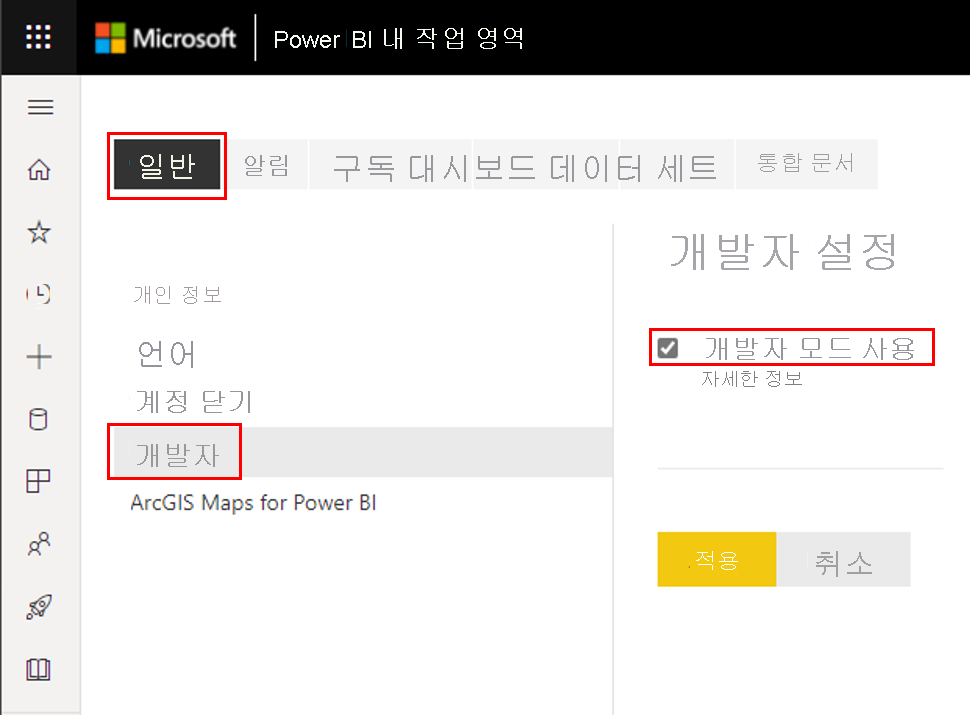
데스크톱 또는 웹에서 고유한 Power BI 시각적 개체를 개발하거나 업로드하려면 개발자 모드를 사용하도록 설정해야 합니다.
데스크톱에서 Power BI 시각적 개체를 개발하려면 시각적 개체 개발 설정을 사용하도록 설정합니다. 이 설정은 현재 세션에 대해서만 사용하도록 설정되어 있습니다. 파일에서 시각적 개체를 가져오는 각 세션에서 이 설정을 사용하도록 설정해야 합니다.
- Power BI 바탕 화면에서 파일>옵션 및 설정>옵션
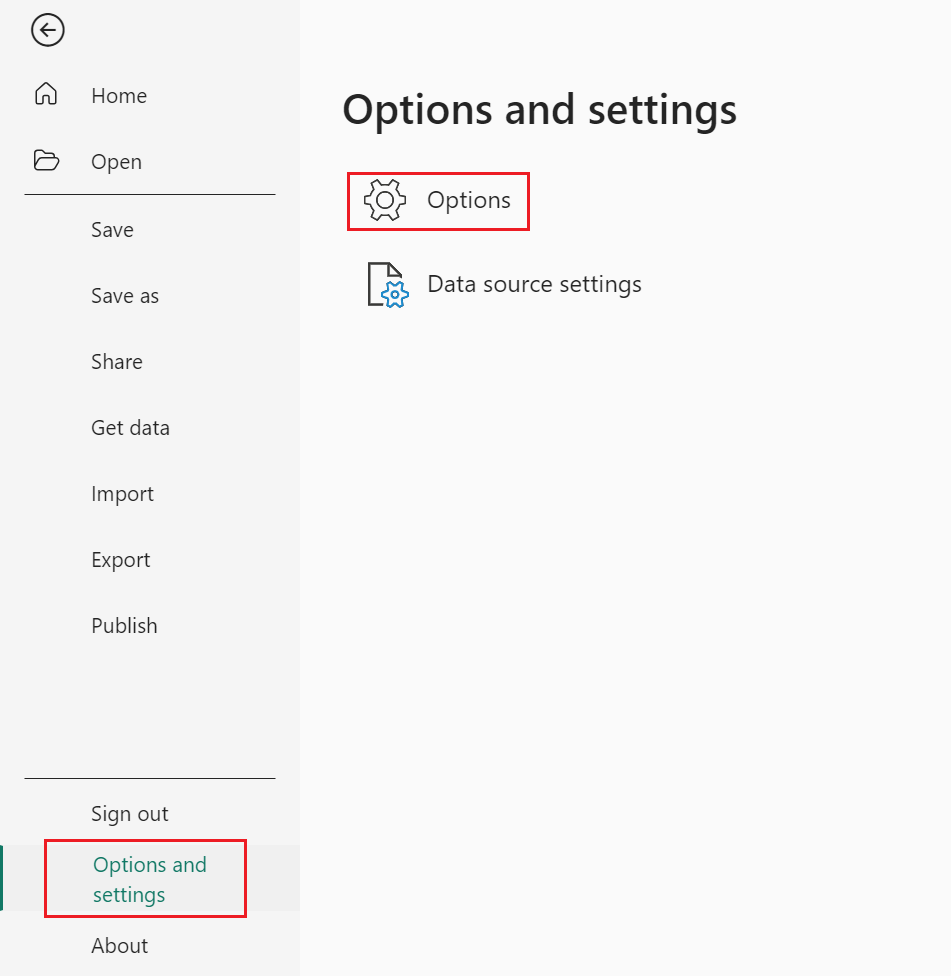 을 선택합니다.
- 현재 파일 섹션에서 보고서 설정을 선택하고 시각적 개체 개발 확인란을 사용하도록 설정합니다.
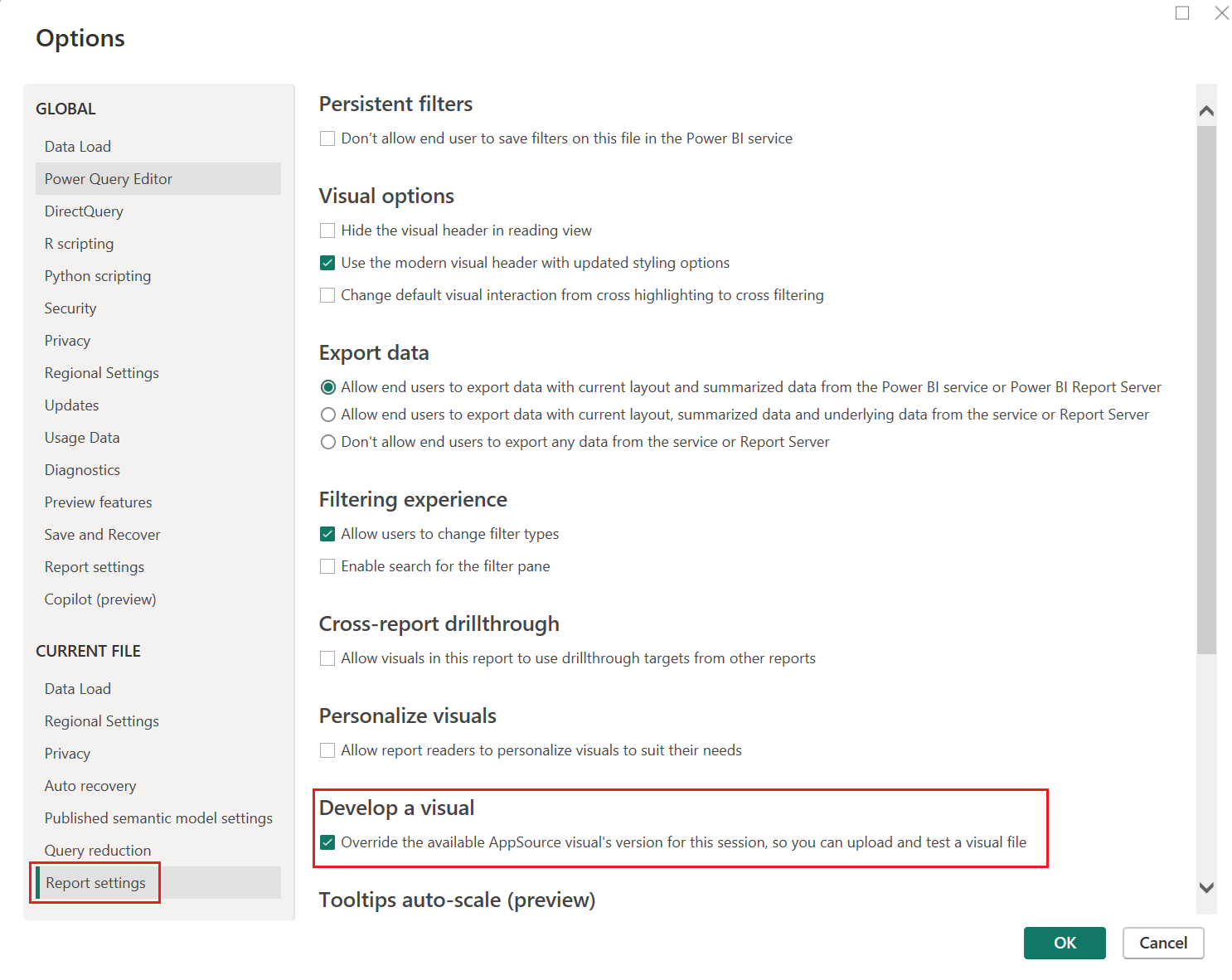
- 확인을 선택합니다.