개발자는 API 버전 5.1 이상을 사용하여 서식 창을 사용하여 시각적 개체를 만들 수 있습니다. 개발자는 사용자 지정 시각적 개체의 모든 속성에 대한 카드 및 해당 범주를 정의할 수 있으므로 보고서 작성자가 이러한 시각적 개체를 더 쉽게 사용할 수 있습니다.
API는 FormattingModel 메서드를 사용하여 형식 및 분석 창의 일부를 사용자 지정합니다.
팁 (조언)
이 메서드는 getFormattingModel 이전 API 버전의 메서드를 대체합니다 enumerateObjectInstances .
시각적 getFormattingModel 개체 FormattingModel 의 서식 및 분석 창 모양을 정의하는 반환합니다.
서식 지정 모델은 모든 이전 서식 창 기능 외에도 현재 서식 창 기능, 속성 및 계층 구조를 지원합니다.

최신 서식 창을 지원하는 시각적 개체 만들기
사용자 지정 시각적 개체에 서식 창 지원을 추가하는 일반적인 단계:
apiVersionpbiviz.json 파일5.1에서 이상을 설정합니다.capabilities.json 파일에서 사용자 지정 가능한
objects모든 항목을 정의합니다. 그런 다음 이러한 개체는 서식 창의 속성에 매핑 됩니다. 각 개체에 대해 다음 속성이 필요합니다.- 개체 이름
- 속성 이름
- 속성 형식
이제 다른 모든 속성(포함
DisplayName및description)은 선택 사항입니다.다음 중 하나를 수행하여 사용자 지정 Visual FormattingModel을 빌드합니다.
- formattingmodel util을 사용합니다. (Recommended)
- 이 유틸리티가 없으면 API만 사용합니다.
사용자 지정 시각적 개체 서식 모델의 속성을 정의하고 코드(JSON 아님)를 사용하여 빌드합니다.
-
getFormattingModel사용자 지정 시각적 개체 형식 모델을 반환하는 사용자 지정 시각적 개체 클래스에서 API를 구현합니다. (이 API는 이전 버전에서 사용된 API를 대체합니다enumerateObjectInstances).
모델 구현 서식 지정 예제
- formattingmodel util 예제를 사용하여 모델 서식 지정 (Recommended)
- API 예제만 사용하여 모델 서식 지정
지도 서식 속성
이전 API를 사용하여 만든 사용자 지정 시각적 개체가 있고 서식 창으로 업데이트하려는 경우 또는 새 사용자 지정 시각적 개체를 만드는 경우:
apiVersionpbiviz.json 파일5.1에서 이상을 설정합니다.capabilities.json각 개체 이름 및 속성 이름에 대해 일치하는 서식 지정 속성을 만듭니다. 서식 속성에는capabilities.json개체 이름 및
propertyName속성 이름과 일치하는 설명자가 있어야objectName합니다.
기능 파일의 속성은 objects 여전히 동일한 형식을 가지며 변경할 필요가 없습니다.
예를 들어 capabilities.json 파일의 circle 개체가 다음과 같이 정의된 경우
"objects": {
    "circle": {
        "properties": {
            "circleColor": {
                "type": {
                    "fill": {
                        "solid": {
                            "color": true
                        }
                    }
                }
            },
        }
    }
}
모델의 서식 속성은 형식 ColorPicker 이어야 하며 다음과 같이 표시됩니다.
control: {
    type: "ColorPicker",
    properties: {
        descriptor: {
            objectName: "circle",
            propertyName: "circleColor"
        },
        value: {
            value: this.visualSettings.circle.circleColor
        }
    }
}
다음 조건 중 하나가 true이면 오류가 발생합니다.
- 기능 파일의 개체 또는 속성 이름이 서식 모델의 개체 이름과 일치하지 않습니다.
- 기능 파일의 속성 형식이 형식 지정 모델의 형식과 일치하지 않습니다.
서식 지정 모델
서식 지정 모델은 서식 창의 모든 속성을 설명하고 사용자 지정하는 위치입니다.
모델 구성 요소 서식 지정
서식 지정 모델에서 속성 구성 요소는 논리적 범주 및 하위 범주로 그룹화됩니다. 이러한 그룹을 사용하면 모델을 더 쉽게 검색할 수 있습니다. 가장 큰 구성 요소부터 가장 작은 구성 요소까지 다섯 가지 기본 구성 요소가 있습니다.
서식 지정 모델 창의 전면 인터페이스 서식을 지정하는 데 사용되는 가장 큰 창 컨테이너입니다. 여기에는 서식 지정 카드 목록이 포함되어 있습니다.
카드 서식 지정 속성 서식을 지정하기 위한 최상위 속성 그룹화 컨테이너입니다. 각 카드는 여기에 표시된 것처럼 하나 이상의 서식 그룹으로 구성됩니다.

서식 그룹
컨테이너를 그룹화 하는 보조 수준 속성입니다. 서식 그룹은 조각 서식을 지정하기 위한 그룹화 컨테이너로 표시됩니다.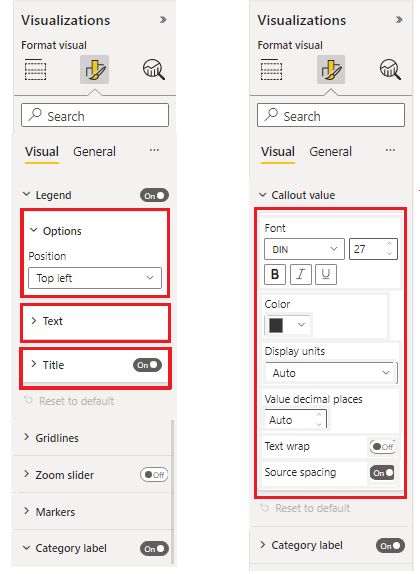
컨테이너 서식 지정
컨테이너를 그룹화 하는 보조 수준 속성입니다. 서식 지정 컨테이너는 조각을 별도의 컨테이너 항목으로 그룹화하고 드롭다운 목록을 사용하여 조각 간에 전환할 수 있습니다.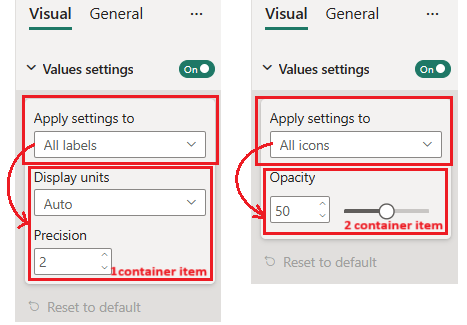
조각 서식 지정
속성 컨테이너입니다. 조각에는 다음 두 가지 유형이 있습니다.- 단순 조각: 개별 속성 컨테이너
- 복합 조각: 하나의 서식 조각으로 그룹화된 여러 관련 속성 컨테이너
다음 이미지는 다양한 유형의 조각을 보여 줍니다. "글꼴"은 글꼴 패밀리, 크기 및 굵게, 기울임을 나타내는 및 밑줄 스위치로 구성된 복합 조각입니다. "색", "표시 단위" 및 다른 조각은 각각 하나의 구성 요소가 있는 간단한 조각입니다.

시각화 창 서식 속성
서식 모델의 모든 속성은 capabilities.json 파일의 개체 형식과 일치해야 합니다.
다음 표에서는 capabilities.json 파일의 서식 속성 형식과 최신 서식 모델 속성의 일치하는 형식 클래스를 보여 냅니다.
| 유형 | 기능 값 형식 | Formatting 속성 |
|---|---|---|
| 불리언 (Boolean) | Bool | 토글 스위치 |
| 숫자 | ||
| 열거형 목록 | 열거형:[] | |
| 색깔 | 채우기 | ColorPicker |
| 그라데이션 | FillRule | GradientBar: 속성 값은 다음으로 구성된 문자열이어야 합니다. minValue[,midValue],maxValue |
| 문자 메시지 | 문자 메시지 |
개체 서식 지정 기능
| 유형 | 기능 값 형식 | Formatting 속성 |
|---|---|---|
| 글꼴 크기 | 글꼴 크기 | NumUpDown |
| 글꼴 패밀리 | FontFamily | FontPicker |
| 선 맞춤 | 정렬 | AlignmentGroup |
| 레이블 표시 단위 | LabelDisplayUnits | AutoDropDown |
* 열거형 목록 서식 지정 속성은 서식 모델 및 기능 파일에서 다릅니다.
열거형 항목 목록을 포함하여 서식 설정 클래스에서 다음 속성을 선언합니다.
- ItemDropdown
- ItemFlagsSelection
열거형 항목 목록 없이 서식 설정 클래스에서 다음 속성을 선언합니다. 적절한 개체 아래 의capabilities.json 열거형 항목 목록을 선언합니다. (이러한 형식은 이전 API 버전과 동일합니다.)
- AutoDropdown
- AutoFlagSelection
복합 조각 속성
서식 복합 조각은 여러 관련 속성이 모두 함께 포함된 서식 조각입니다.
지금은 두 가지 복합 조각 유형이 있습니다.
FontControl
이렇게 하면 모든 글꼴 관련 속성이 함께 유지됩니다. 다음 속성으로 구성됩니다.- 글꼴 패밀리
- 글꼴 크기
- 굵게 [선택 사항]
- 기울 기울기 [선택 사항]
- 밑줄 [선택 사항]

이러한 각 속성에는 기능 파일에 해당 개체가 있어야 합니다.
재산 기능 유형 형식 서식 지정 글꼴 패밀리 서식: { fontFamily} FontPicker 글꼴 크기 서식: {fontSize} NumUpDown 대담한 Bool ToggleSwitch 이탤릭체 Bool ToggleSwitch 밑줄 Bool ToggleSwitch MarginPadding 여백 안쪽 여백은 시각적 개체의 텍스트 맞춤을 결정합니다. 다음 속성으로 구성됩니다.
- 왼쪽
- 오른쪽
- 최상위
- 하단
이러한 각 속성에는 기능 파일에 해당 개체가 있어야 합니다.
재산 기능 유형 형식 서식 지정 왼쪽 수치형 NumUpDown 오른쪽 수치형 NumUpDown 최상위 수치형 NumUpDown 하단 수치형 NumUpDown
GitHub 리소스
모든 서식 지정 모델 인터페이스는 GitHub - microsoft/powerbi-visuals-api: "formatting-model-api.d.ts"의 Power BI 사용자 지정 시각적 개체 API 에서 찾을 수 있습니다.
GitHub에서 최신 서식 지정 모델 유틸리티를 사용하는 것이 좋습니다. - microsoft/powerbi-visuals-utils-formattingmodel: Power BI 시각적 개체 서식 지정 모델 도우미 utils
API 버전 5.1.0을 사용하고 GitHub - microsoft/PowerBI-visuals-sampleBarChart: 자습서용 가로 막대형 차트 사용자 지정 시각적 개체에서 최신 서식 모델 유틸리티를 사용하여 구현하는 사용자 지정 시각적 개체 SampleBarChart의 예를 찾을 수 있습니다.
getFormattingModel
관련 콘텐츠
더 많은 질문? Power BI 커뮤니티에 문의