사용자 지정 시각적 개체를 Power BI Desktop 에 로드하거나 Power BI Visual Gallery의 커뮤니티와 공유하려면 해당 시각적 개체를 패키지해야 합니다. 이 자습서를 사용하여 다음을 수행합니다.
- 시각적 개체에 대한 속성 값 및 메타데이터를 제공합니다.
- 아이콘을 업데이트합니다.
- 사용자 지정 시각적 개체를 패키지합니다.
속성 값 입력
PowerShell에서 실행 중인 비주얼을 중지합니다.
VS Code에서 시각적 개체 프로젝트의 루트 폴더로 이동하여 pbiviz.json 파일을 엽니다.
개체
visual에서displayName의 값을 원하는 시각적 표시 이름으로 설정합니다.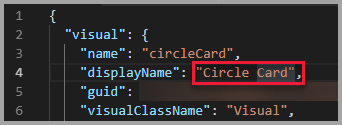
시각적 개체 아이콘 위에 커서를 놓으면 Power BI의 시각화 창에 시각적 개체의 표시 이름이 표시됩니다.
pbiviz.json 파일에서 다음 필드를 채우거나 수정합니다.
visualClassNamedescription
visualClassName는 선택 사항이지만description패키지 명령을 실행하려면 채워야 합니다.supportUrl과gitHubUrl에 사용자가 방문하여 시각적 요소의 GitHub 프로젝트를 지원하고 볼 수 있는 URL을 입력하세요.다음 코드는
supportUrl및gitHubUrl예제를 보여줍니다.{ "supportUrl": "https://community.powerbi.com", "gitHubUrl": "https://github.com/microsoft/PowerBI-visuals-circlecard" }author객체에 이름과 이메일을 입력하십시오.pbiviz.json 파일을 저장합니다.
아이콘 업데이트(선택 사항)
pbiviz.json 파일에서 문서에서 개체의 아이콘
assets에 대한 경로를 정의합니다. 아이콘은 Power BI의 시각화 창에 표시되는 이미지입니다. PNG 형식 파일 및 20 x 20 픽셀이어야 합니다.Windows 탐색기에서 사용하려는 icon.png 파일을 복사한 다음 붙여넣어 자산 폴더에 있는 기본 icon.png 파일을 바꿉니다.
VS Code의 탐색기 창에서 자산 폴더를 확장한 다음 icon.png 파일을 선택합니다.
아이콘을 검토합니다.

시각적 콘텐츠 패키징
VS Code에서 모든 파일이 저장되었는지 확인합니다.
PowerShell에서 다음 명령을 입력하여 pbiviz 파일을 생성합니다.
pbiviz package이 명령은 시각적 개체 프로젝트의 /dist/ 디렉터리에 pbiviz 파일을 만들고 존재할 수 있는 이전 pbiviz 파일을 덮어씁니다.
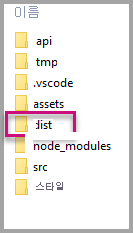
패키지는 프로젝트의 /dist/ 폴더로 출력됩니다. 패키지에는 사용자 지정 시각적 개체를 Power BI 서비스 또는 Power BI Desktop 보고서로 가져오는 데 필요한 모든 항목이 포함되어 있습니다. 사용자 지정 시각적 개체를 패키지했으며 사용할 준비가 되었습니다.