이 문서에서는 SharePoint 페이지에서 iFrame을 사용하여 Power BI Report Server 보고서를 포함하는 방법을 알아봅니다. SharePoint Online을 사용하는 경우 Power BI Report Server에 공개적으로 액세스할 수 있어야 합니다. SharePoint Online에서 Power BI 서비스와 함께 작동하는 Power BI 웹 파트는 Power BI Report Server에서 작동하지 않습니다.
필수 조건
- Power BI Report Server 가 설치 및 구성되었습니다.
- Power BI Report Server용 Power BI Desktop 이 설치되었습니다.
- SharePoint Server 2013, 2016, 2019 또는 Subscription Edition 환경이 설치 및 구성되었습니다.
- Internet Explorer 11은 문서 모드가 IE11(Edge) 모드로 설정되거나 SharePoint Online을 사용하는 경우에만 지원됩니다. SharePoint 온-프레미스 및 SharePoint Online에서 지원되는 다른 브라우저를 사용할 수 있습니다.
Power BI 보고서 URL 만들기
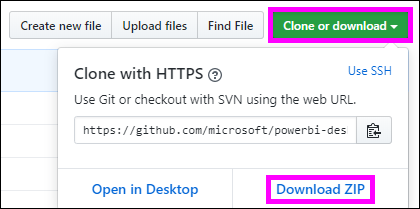
GitHub: 블로그 데모에서 샘플을 다운로드합니다. 복제 또는 다운로드를 선택한 다음 ZIP 다운로드를 선택합니다.
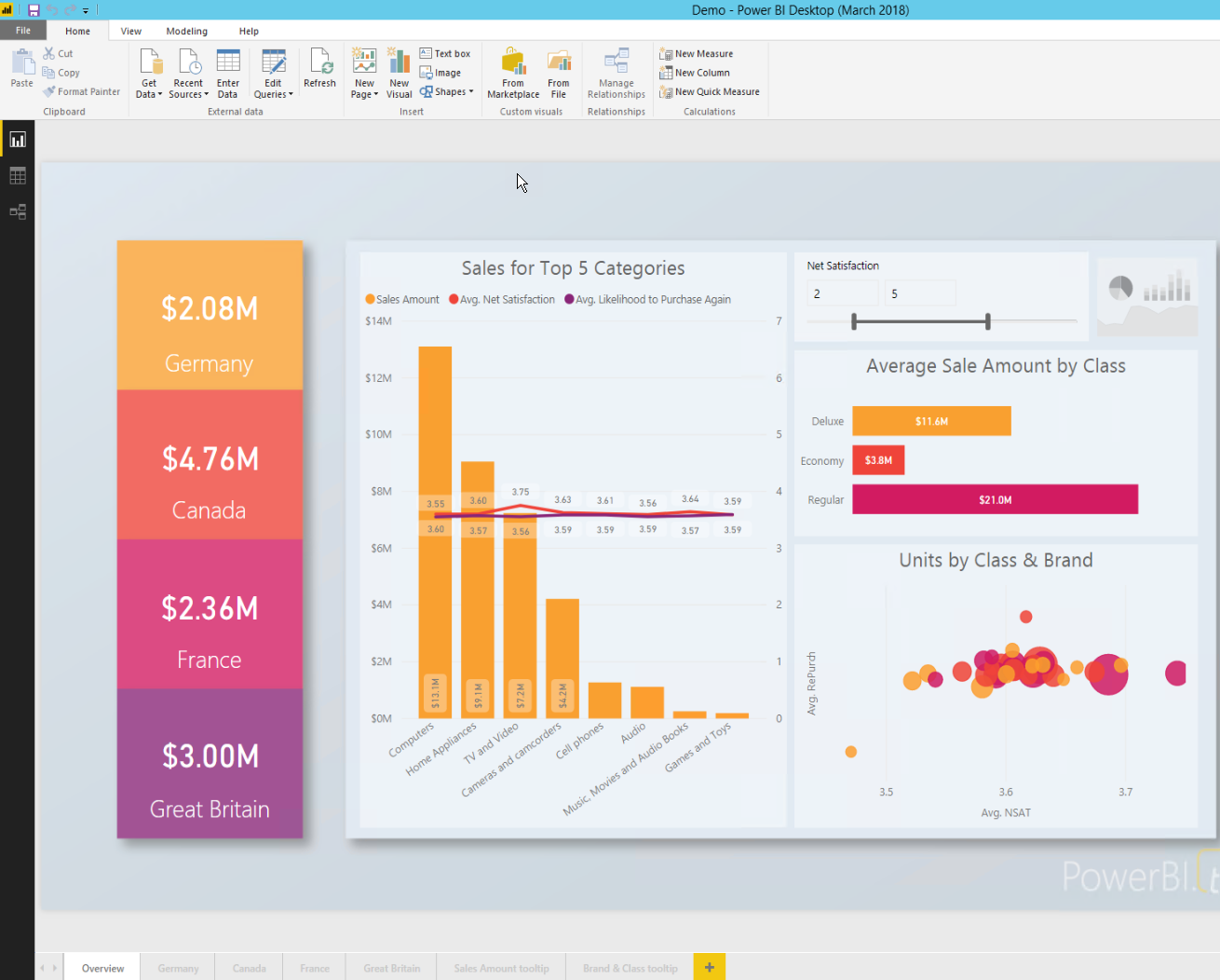
파일의 압축을 풀고 Power BI Report Server용 Power BI Desktop에서 샘플 .pbix 파일을 엽니다.
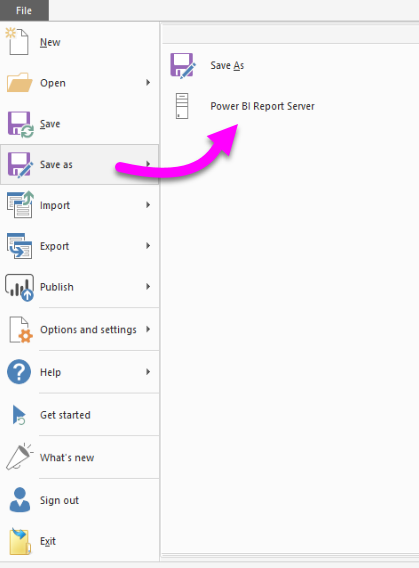
보고서를 Power BI Report Server에 저장합니다.
Power BI Report Server 웹 포털에서 보고서를 봅니다.
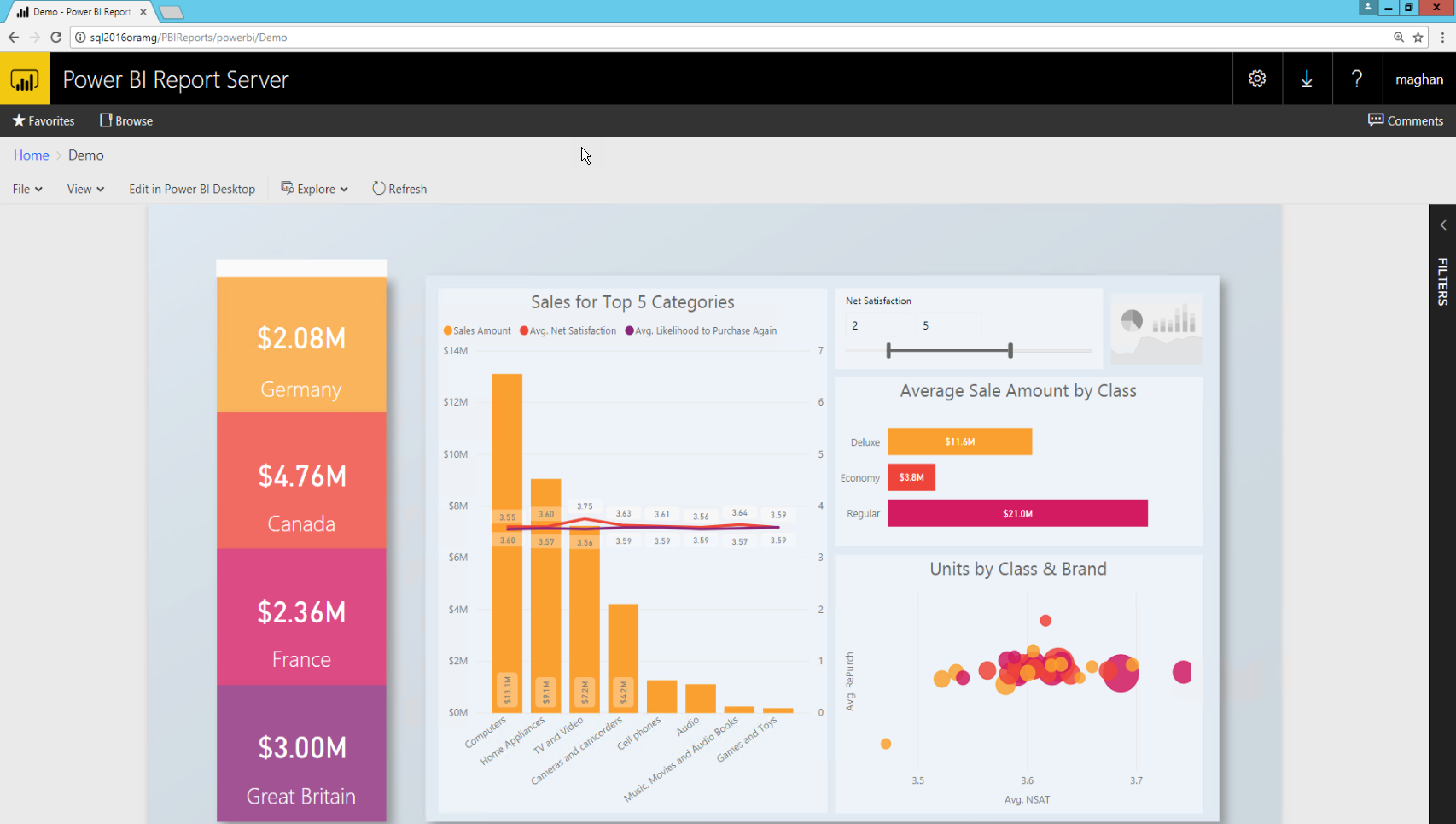
URL 매개 변수 캡처
URL이 있으면 SharePoint 페이지 내에 iFrame을 만들어 보고서를 호스트할 수 있습니다. Power BI Report Server 보고서 URL의 경우 다음 쿼리 문자열 매개 변수를 추가하여 SharePoint iFrame ?rs:embed=true에 보고서를 포함합니다.
예: https://myserver/reports/powerbi/Sales?rs:embed=true
SharePoint iFrame에 보고서 포함
SharePoint 사이트 콘텐츠 페이지로 이동합니다.
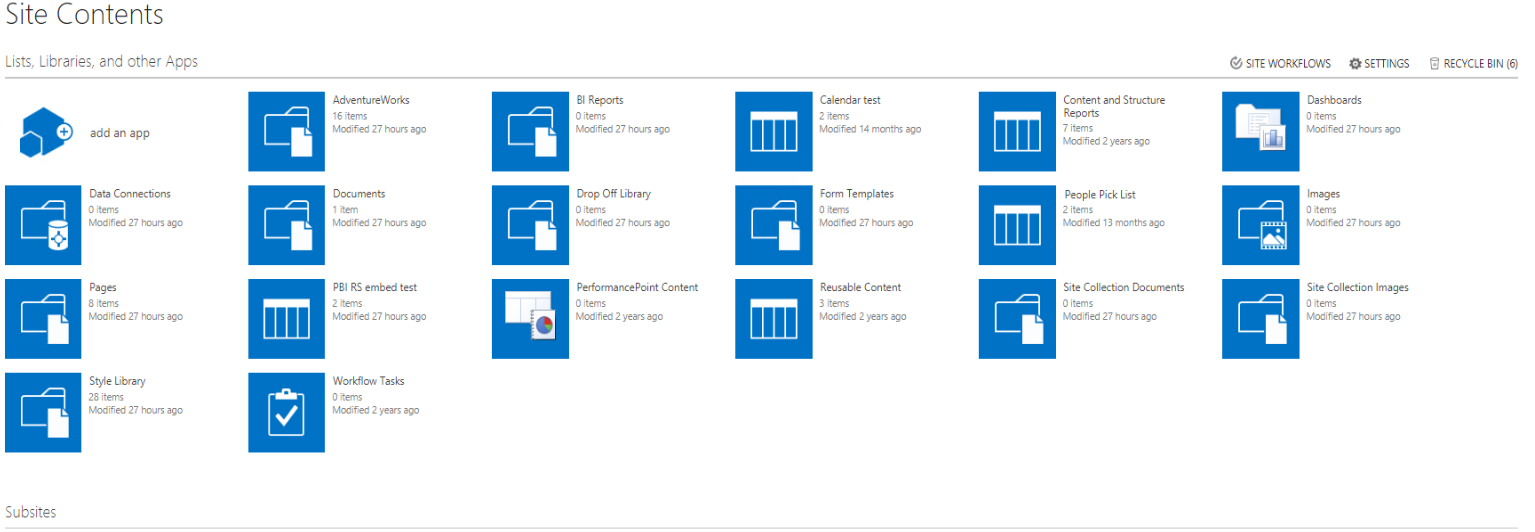
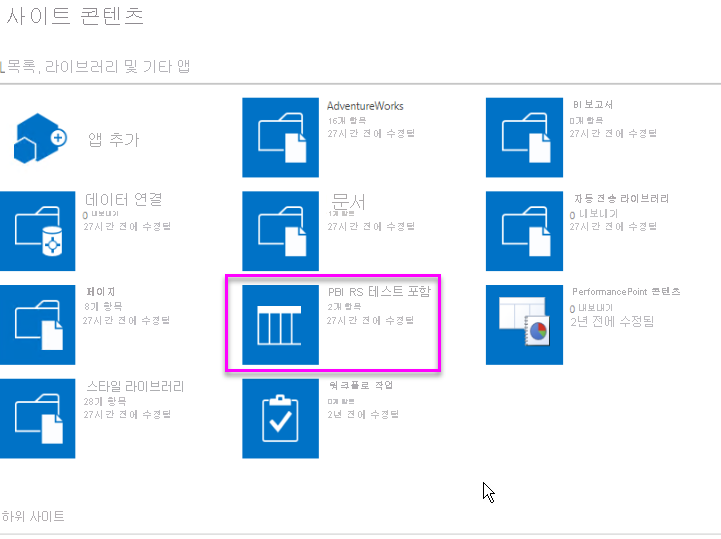
보고서를 추가할 페이지를 선택합니다.
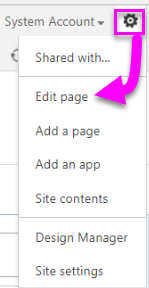
오른쪽 위에 있는 기어 아이콘을 선택한 다음 편집 페이지를 선택합니다.
웹 파트 추가를 선택합니다.
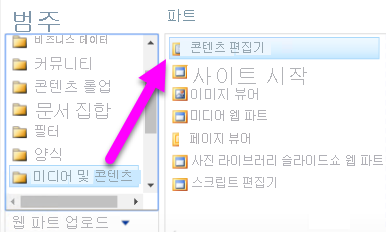
범주에서 미디어 및 콘텐츠를 선택합니다. 파트에서 콘텐츠 편집기를 선택한 다음 추가를 선택합니다.
새 콘텐츠를 추가하려면 여기를 클릭하십시오.
위쪽 메뉴에서 텍스트 서식을 선택한 다음 원본 편집을 선택합니다.

원본 편집 창에서 iFrame 코드를 HTML 원본에 붙여넣은 다음 확인을 선택합니다.

다음은 그 예입니다.
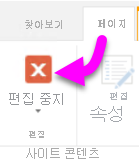
<iframe width="800" height="600" src="https://myserver/reports/powerbi/Sales?rs:embed=true" frameborder="0" allowFullScreen="true"></iframe>위쪽 메뉴에서 페이지를 선택한 다음 편집 중지를 선택합니다.
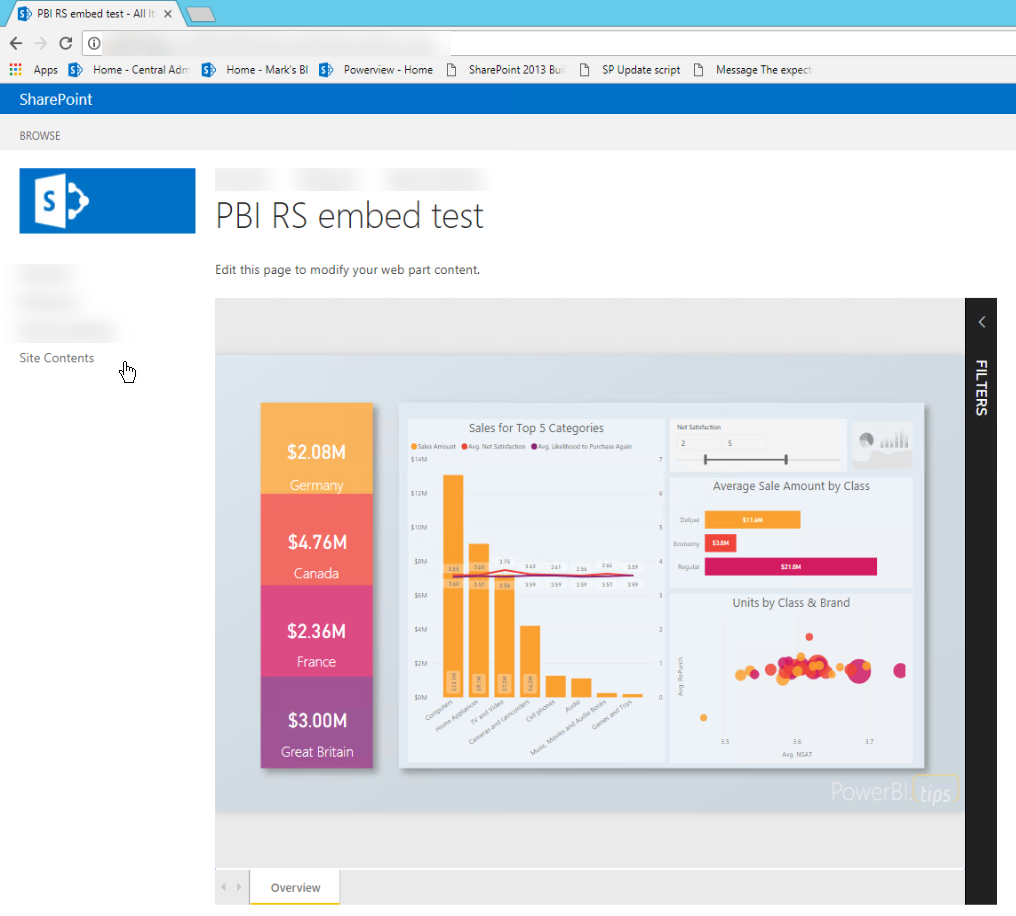
보고서가 페이지에 나타납니다.
관련 콘텐츠
더 많은 질문? Power BI 커뮤니티를 사용해 보세요.