Power Platform에 대한 Azure 가상 네트워크 지원을 통해 Power Platform 및 Dataverse 구성 요소를 공개 인터넷에 노출하지 않고도 클라우드 서비스나 개인 기업 네트워크 내부에 호스팅된 서비스와 통합할 수 있습니다. 이 문서에서는 Power Platform 환경에서 가상 네트워크 지원을 설정하는 방법을 설명합니다.
사전 요구 사항
참고
Power Platform에 대한 가상 네트워크 지원을 활성화하려면 환경이 관리형 환경이어야 합니다.
Power Platform 리소스 검토: 앱, 흐름 및 플러그 인 코드를 확인하여 가상 네트워크를 통해 연결되는지 확인합니다. 공용 인터넷을 통해 엔드포인트를 호출하면 안 됩니다. 구성 요소가 퍼블릭 엔드포인트에 연결해야 하는 경우 방화벽 또는 네트워크 구성에서 이러한 호출을 허용하는지 확인합니다. Power Platform 환경에 대한 가상 네트워크 지원을 사용하도록 설정하기 위한 고려 사항 및 질문과 대답에 대해 자세히 알아보세요.
테넌트 준비 및 권한 설정:
- Azure 구독: 가상 네트워크, 서브넷 및 엔터프라이즈 정책 리소스가 만들어지는 Azure 구독이 있는지 확인합니다.
-
역할 할당: 리소스 및 엔터프라이즈 정책을 만드는 데 필요한 역할이 있는지 확인합니다.
- Azure Portal에서 네트워크 기여자 역할 또는 이와 동등한 사용자 지정 역할과 같은 Azure 네트워크 관리자 역할을 할당합니다.
- Microsoft Entra 관리 센터에서 Power Platform 관리자 역할을 할당합니다.
PowerShell 사용 준비:
- Windows PowerShell을 사용하거나 PowerShell Core를 설치합니다.
- GitHub 리포지토리를 복제하여 엔터프라이즈 정책에 대한 PowerShell 스크립트를 가져옵니다.
- "모듈 설치 및 구독 설정" 스크립트를 실행합니다.
다음 다이어그램은 Power Platform 환경에서 가상 네트워크 지원을 위한 설정 프로세스의 역할 기능을 보여줍니다.

Virtual Network 지원 설정
가상 네트워크 및 서브넷 설정
참고
Power Platform은 미국 중부 지역에서는 지원되지 않습니다. 지원되는 지역 목록을 검토하세요.
Power Platform 환경과 연결된 Azure 지역에 가상 네트워크를 만듭니다. 예를 들어, Power Platform 환경 지역이 미국인 경우 가상 네트워크는 미국 동부 및 미국 서부 Azure 지역에 만들어야 합니다. Azure 지역에 환경 지역을 매핑하려면 지원되는 지역 목록을 검토하세요.
중요
- 미국에 미국 동부 및 미국 서부가 있는 것처럼 해당 지역에 지원되는 지역이 두 개 이상 있는 경우 비즈니스 연속성 및 재해 복구 또는 장애 조치(failover) 시나리오에 대한 엔터프라이즈 정책을 생성하려면 서로 다른 지역에 있는 두 개의 가상 네트워크가 필요합니다.
- Power Platform 환경에 대한 서브넷 크기 추정에 따라 생성한 서브넷의 크기가 적절하게 지정되었는지 확인하세요.
원하는 경우 기존 가상 네트워크를 다시 사용할 수 있습니다. 서브넷은 여러 엔터프라이즈 정책에서 재사용할 수 없습니다.
각 가상 네트워크에 서브넷을 만듭니다. 각 서브넷에 할당된 IP 주소 수를 검토하고 환경의 부하를 고려합니다. 두 서브넷 모두 사용 가능한 IP 주소 수가 동일해야 합니다.
중요
- 여러 Power Platform 환경에 동일한 위임된 서브넷을 사용하려는 경우 /24보다 큰 IP 주소 블록이 필요할 수 있습니다. Power Platform 환경에 대한 서브넷 크기 추정에서 서브넷 크기 산정 지침을 검토합니다.
- Power Platform 구성 요소에 대한 공용 인터넷 액세스를 허용하려면 서브넷에 대한 Azure NAT 게이트웨이를 만듭니다.
SetupSubscriptionForPowerPlatform.ps1 스크립트를 실행하여 Azure 구독이 Microsoft.PowerPlatform 리소스 공급자에 등록되어 있는지 확인합니다.
서브넷에 연결된 리소스가 없는지 확인합니다. 각 서브넷에 대해 SetupVnetForSubnetDelegation.ps1 스크립트를 실행하여 각 서브넷을 Microsoft.PowerPlatform/enterprisePolicies에 위임합니다. PowerShell을 사용하지 않으려면 Azure Portal에서 가상 네트워크를 만드는 동안 서브넷을 서비스 Microsoft.PowerPlatform/enterprisePolicies에 위임할 수 있습니다.
서브넷 위임 추가 또는 제거에서 자세히 알아보세요.
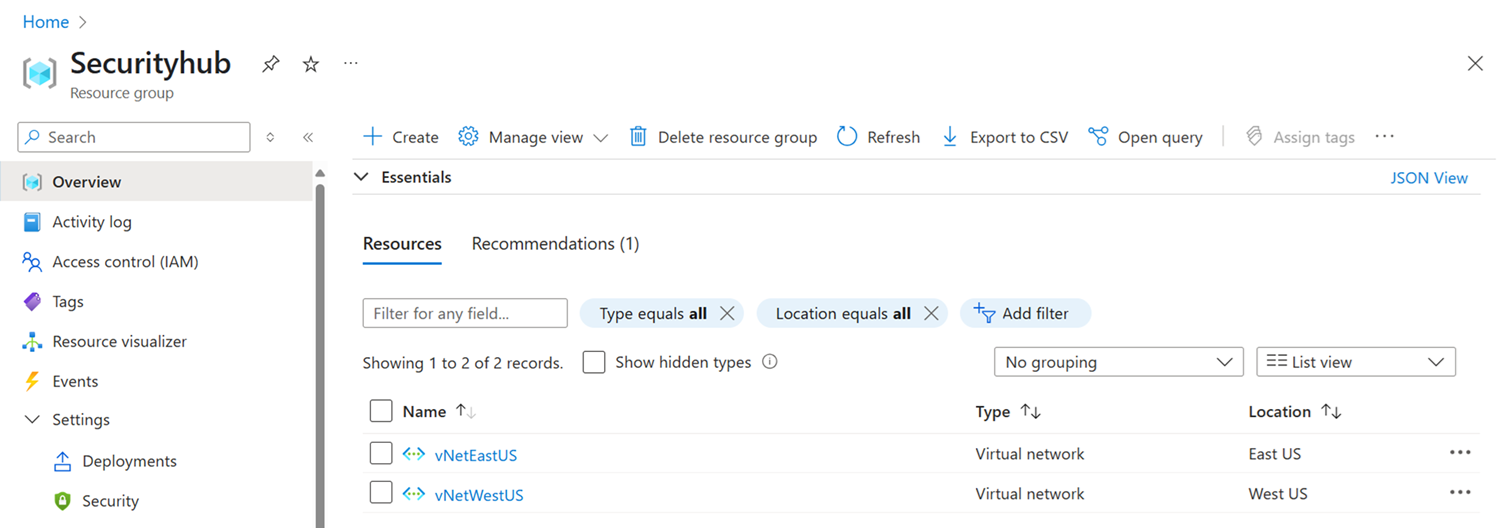
쌍을 이루는 가상 네트워크를 만든 후 다음 이미지와 같이 Azure 리소스 그룹에서 볼 수 있습니다.
엔터프라이즈 정책 만들기
옵션 1: Azure ARM 템플릿 사용
만든 가상 네트워크에서 다음 정보와 같은 필요한 세부 정보를 캡처했는지 확인합니다.
- VnetOneSubnetName
- VnetOneResourceId
- VnetTwoSubnetName
- VnetTwoResourceId
Azure Portal에서 사용자 지정 템플릿을 배포합니다. 편집기에서 자체 템플릿 빌드 링크를 선택하고 다음 JSON 스크립트를 복사하여 붙여넣습니다.
{
    "$schema": "https://schema.management.azure.com/schemas/2019-04-01/deploymentTemplate.json#",
    "contentVersion": "1.0.0.0",
    "parameters": {
        "policyName": {
            "type": "string",
            "metadata": {
                "description": "The name of the Enterprise Policy."
            }
        },
        "powerplatformEnvironmentRegion": {
            "type": "string",
            "metadata": {
                "description": "Geo of the PowerPlatform environment."
            }
        },
        "vNetOneSubnetName": {
            "type": "string"
        },
        "vNetOneResourceId": {
            "type": "string",
      			"metadata": {
                "description": "Fully qualified name, such as /subscription/{subscriptionid}/..."
            }
        },
        "vNetTwoSubnetName": {
            "defaultValue": "",
            "type": "string"
        },
        "vNetTwoResourceId": {
            "defaultValue": "",
            "type": "string",
      			"metadata": {
                "description": "Fully qualified name, such as /subscription/{subscriptionid}/..."
            }
        }
    },
    "variables": {
        "vNetOne": {
            "id": "[parameters('vNetOneResourceId')]",
            "subnet": {
                "name": "[parameters('vNetOneSubnetName')]"
            }
        },
        "vNetTwo": {
            "id": "[parameters('vNetTwoResourceId')]",
            "subnet": {
                "name": "[parameters('vNetTwoSubnetName')]"
            }
        },
        "vNetTwoSupplied": "[and(not(empty(parameters('vNetTwoSubnetName'))), not(empty(parameters('vNetTwoResourceId'))))]"
    },
    "resources": [
        {
            "type": "Microsoft.PowerPlatform/enterprisePolicies",
            "apiVersion": "2020-10-30-preview",
            "name": "[parameters('policyName')]",
            "location": "[parameters('powerplatformEnvironmentRegion')]",
            "kind": "NetworkInjection",
            "properties": {
                "networkInjection": {
                    "virtualNetworks": "[if(variables('vNetTwoSupplied'), concat(array(variables('vNetOne')), array(variables('vNetTwo'))), array(variables('vNetOne')))]"
                }
            }
        }
    ]
}
템플릿을 저장하고 세부 정보를 입력하여 다음 정보를 포함하는 엔터프라이즈 정책을 만듭니다.
- 정책 이름: Power Platform 관리 센터에 표시되는 엔터프라이즈 정책의 이름입니다.
-
위치: Dataverse 환경의 지역에 해당하는 엔터프라이즈 정책의 위치를 선택합니다.
- unitedstates
- 남아프리카 공화국
- uk
- 일본
- 인도
- 프랑스
- 유럽
- 독일
- 스위스
- 캐나다
- 브라질
- 오스트레일리아
- 아시아
- UAE
- 대한민국
- 노르웨이
- 싱가포르
- 스웨덴
- usgov
- VnetOneSubnetName: 첫 번째 가상 네트워크의 서브넷 이름을 입력합니다.
- VnetOneResourceId: 첫 번째 가상 네트워크의 리소스 ID를 입력합니다.
- VnetTwoSubnetName: 두 번째 가상 네트워크의 서브넷 이름을 입력합니다.
- VnetTwoResourceId: 두 번째 가상 네트워크의 리소스 ID를 입력합니다. Json 스크립트의 문자열(예: vNetOneResourceId, vNetOneSubnetName)과 일치해야 합니다.
검토 + 만들기를 선택하여 엔터프라이즈 정책을 완료합니다.


옵션 2: PowerShell 사용
위임한 가상 네트워크 및 서브넷을 사용하여 CreateSubnetInjectionEnterprisePolicy.ps1 스크립트를 실행합니다. 두 개 이상의 지역을 지원하는 지역에는 서로 다른 지역에 있는 두 개의 가상 네트워크가 필요합니다.
중요
가상 네트워크 또는 서브넷을 삭제하거나
InUseSubnetCannotBeDeleted및SubnetMissingRequiredDelegation와 같은 오류가 발생하는 경우, 엔터프라이즈 정책이 존재하면 삭제해야 합니다. 다음 명령을 사용하여 엔터프라이즈 정책을 삭제할 수 있습니다.Remove-AzResource -ResourceId $policyArmId -Force다양한 PowerShell 스크립트를 사용하여 ARM 리소스 ID에 대한 엔터프라이즈 정책을 가져올 수 있습니다.
Power Platform 관리자 역할이 있는 사용자에게 엔터프라이즈 정책에 대한 읽기 액세스 권한을 부여합니다.
Power Platform 환경 구성
사전 요구 사항
다음 절차에서는 엔터프라이즈 정책에 환경을 할당합니다. 엔터프라이즈 정책을 할당하려면 환경이 관리형 환경이어야 합니다.
옵션 1: Power Platform 관리 센터 사용
- Power Platform 관리 센터에 로그인합니다.
- 탐색 창에서 보안을 선택합니다.
- 보안 창에서 데이터 및 프라이버시를 선택합니다.
- 데이터 보호 및 프라이버시 페이지에서 Azure Virtual Network 정책을 선택합니다. 가상 네트워크 정책 창이 표시됩니다.
- 엔터프라이즈 정책에 할당하려는 환경을 선택하고, 정책을 선택한 후 저장을 선택합니다. 이제 엔터프라이즈 정책이 환경에 연결되었습니다.
옵션 2: PowerShell 사용
- NewSubnetInjection.ps1 스크립트를 실행하여 엔터프라이즈 정책을 환경에 적용합니다.
- 환경에서 엔터프라이즈 정책을 제거하려는 경우 RevertSubnetInjection.ps1 스크립트를 실행할 수 있습니다.
연결 유효성 검사
- Power Platform 관리 센터에 로그인합니다.
- 탐색 창에서 관리를 선택합니다.
- 관리 창에서 환경을 선택합니다.
- 환경 페이지에서 환경을 선택합니다.
- 명령 모음에서 기록을 선택합니다.
- 상태가 성공으로 표시되는지 확인합니다.
모범 사례
요구 사항에 따라 서브넷 크기를 선택해야 합니다. 서브넷을 Power Platform에 위임한 후 나중에 서브넷 범위를 변경해야 하는 경우, 업데이트된 서브넷 변경 내용을 반영하려면 Microsoft의 지원을 받아야 합니다.