이 문서는 CoE 시작 키트를 업그레이드하는 데 도움이 됩니다. 다음 사항에 대한 지침을 제공합니다.
- 최신 릴리스로 최신 상태를 유지하는 방법.
- 업그레이드를 적용하는 빈도와 이유.
- 최신 릴리스를 설치하는 방법.
- 최신 릴리스를 테스트하는 방법.
노트
처음으로 CoE 스타터 키트를 설정하는 경우 CoE 시작 키트 설정을 확인하세요. 고유한 사용자 지정으로 CoE 스타터 키트를 확장하려면 CoE 시작 키트를 확장하기 위한 지침을 참조하세요.
중요
CoE 스타터 키트 솔루션을 최소한 3개월마다 업그레이드하는 것이 좋습니다. Power Platform의 빠른 변경 속도로 인해 업데이트가 3개월보다 길어지면 업데이트할 때 예기치 않은 문제가 발생할 수 있습니다.
새 버전이 릴리스되는 빈도
CoE 스타터 키트의 새 버전은 매월, 일반적으로 매월 첫 주에 릴리스됩니다. 이 릴리스 주기는 최신 버전을 검토, 구성, 계획 및 테스트할 수 있도록 알고 있는 것이 중요합니다.
업데이트(버그 수정, 개선, 새로운 기능 및 사용 중단)는 GitHub 릴리스 정보를 통해 발표됩니다.
GitHub 릴리스 정보
CoE Starter Kit의 각 릴리스에는 릴리스가 해결하는 버그 수정 및 향상된 기능을 자세히 설명하는 릴리스 정보가 포함되어 있습니다. 새 버전을 설치하기 전에 릴리스 정보를 검토합니다.
릴리스 정보 보기
릴리스 세부 정보를 보는 방법:
GitHub에서 CoE 스타터 키트 리포지토리로 이동합니다.
최신 릴리스 정보를 선택합니다.

릴리스 정보에는 새 버전에서 해결한 문제(버그 수정 및 향상된 기능)의 변경 로그가 포함되어 있습니다. 릴리스의 새로운 특정 업그레이드 지침도 포함될 수 있습니다. 이 정보는 새 플로우를 활성화하거나 더 이상 사용되지 않는 기능에 대한 설명을 포함할 수 있습니다.
CoE 스타터 키트 릴리스 구독
GitHub 리포지토리의 릴리스를 시청하여 최신 릴리스에 대한 알림을 받습니다.
GitHub 계정으로 로그인합니다.
당사의 GitHub 리포지토리로 이동합니다.
시청>사용자 지정을 선택합니다.

릴리즈를 선택합니다.
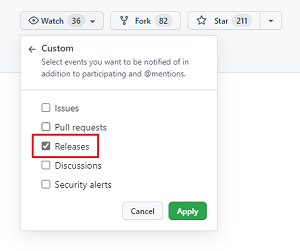
적용을 선택합니다.
CoE 스타터 키트를 얼마나 자주 업데이트해야 합니까?
업데이트 빈도를 결정할 때 다음 질문을 고려합니다.
- 새 릴리스가 현재 가지고 있는 문제를 해결하는가?
- 새 릴리스에 시도하려는 새 기능이 포함되어 있나요?
- 3개월 전에 현재 버전을 설치했나요?
Microsoft Power Platform은 빠르게 변경되므로 업데이트를 수행할 때 3개월 이상 업데이트하면 예기치 않은 문제가 발생할 수 있습니다.
팁
릴리스 정보를 구독하여 매월 릴리스를 검토합니다.
업데이트 설치
다음 섹션에서는 최신 버전의 CoE Starter Kit를 설치하기 위한 단계별 지침을 제공합니다.
최신 솔루션 파일 다운로드
먼저 최신 릴리스 정보를 검토합니다.
최신 버전의 CoE 스타터 키트 압축 파일(aka.ms/CoeStarterKitDownload)을 다운로드하세요.
중요
다운로드한 후 다음 단계로 이동하기 전에 zip 파일을 추출합니다. CoE 스타터 키트 압축 파일에는 CoE 시작 키트를 구성하는 모든 솔루션 구성 요소 및 비 솔루션 인식 구성 요소가 포함되어 있습니다.
인벤토리 흐름에서 비관리형 레이어 제거
업그레이드를 설치하기 전에 솔루션이 새 업데이트를 받을 수 있는 정상 상태인지 확인하십시오.
솔루션에서 흐름이나 앱을 변경하면 비관리형 레이어가 생성됩니다. 관리되지 않는 계층이 있는 구성 요소는 관리되지 않는 계층을 제거할 때까지 업데이트를 받지 않습니다. 솔루션 계층에서 자세히 알아봅니다.
이름에 관리자 | 동기화 템플릿 v이 있는 모든 흐름은 테넌트의 인벤토리를 수집하고 CoE 스타터 키트가 의존하는 기반을 구축하는 역할을 합니다. 이러한 흐름을 사용자 지정하지 마세요. 수집할 인벤토리에 추가 요구 사항이 있는 경우 기능 요청을 제기하거나 자체 흐름을 만드십시오. CoE 시작 키트 구성 요소 확장 및 사용자 지정에 대해 자세히 알아봅니다.
업그레이드를 설치하기 전에 인벤토리 흐름에서 관리되지 않는 계층을 제거합니다.
노트
편집을 선택하여 흐름 작업을 확인하거나 흐름의 실행 전용 속성을 수정하여 관리되지 않는 계층을 무의식적으로 만들 수 있습니다.
CoE 관리 명령 센터 앱을 사용하여 인벤토리 흐름에서 관리되지 않는 계층을 확인할 수 있습니다.
CoE 환경에서 CoE 관리자 명령 센터 앱을 엽니다.
탐색 메뉴에서 CoE 흐름을 선택합니다.
흐름에 계층 아이콘이 표시되는지 확인하여 관리되지 않는 레이어가 있음을 나타냅니다.

레이어 아이콘을 선택하여 흐름의 솔루션 레이어 페이지로 이동하고 비관리형 레이어를 제거합니다.


다른 사용자 지정 제거
관리되지 않는 계층을 제거할 때까지 변경한 클라우드 흐름 또는 캔버스 앱에 대한 업데이트는 수신되지 않습니다.
변경 사항을 유지하려면 CoE 스타터 키트 확장 방법에 대해 자세히 알아보세요.
변경 내용을 유지하지 않으려면 업데이트 전에 관리되지 않는 계층을 모두 제거합니다. 수정된 날짜가 최신 설치보다 최신인 경우 구성 요소가 변경될 수 있습니다.
팁
CoE 스타터 키트를 확장하기 위한 권장 사항을 읽어보세요.
줄임표(...) >솔루션 레이어 보기를 선택합니다.

비관리형 레이어 제거를 선택합니다.

새 솔루션 버전 가져오기
관리되지 않는 계층을 제거한 후 새 솔루션 버전을 가져옵니다.
업그레이드(기본 설정)를 선택합니다. 솔루션 업그레이드는 기존에 있었지만 업그레이드된 버전에 포함되지 않은 구성 요소를 삭제합니다.

업그레이드 시 새 환경 변수 또는 연결 참조가 추가되면 연결을 설정하고 환경 변수 값을 업데이트합니다. 설정 지침에서 예상 값을 찾을 수 있습니다.
업그레이드가 완료될 때까지 기다리세요.
이 프로세스는 최대 15분이 걸릴 수 있습니다. 업그레이드하는 동안 새 버전이 먼저 설치된 다음 이전 버전이 삭제됩니다. 업그레이드가 처리되는 동안 솔루션 탐색기에서 이름이 같은 두 개의 솔루션이 표시될 수 있습니다. 솔루션 기록을 확인하여 업그레이드 진행 상황을 확인하세요.

종료 시간이 더 이상 비어 있지 않은 경우 업그레이드가 완료됩니다.

솔루션 기록에 업그레이드 실패가 표시되면 문제를 제기하고솔루션 작업 오류 세부 정보를 제공합니다.

솔루션 가져오기가 성공하면 우수 센터 - 핵심 구성 요소 솔루션을 엽니다.
CoE 설치 및 업그레이드 마법사를 엽니다.
이 앱은 구성 단계를 안내하는 단계별 경험을 제공합니다. 업그레이드하는 동안 솔루션 기록, 관리되지 않는 계층이 있는 모든 구성 요소 및 이 업그레이드 중에 추가된 새 앱, 흐름 및 환경 변수를 보여 줍니다.
이 단계를 마치면 테스트로 이동합니다.


감사 로그 솔루션 업데이트
솔루션을 업그레이드하려면 사용자 지정 커넥터에 대한 연결을 다시 설정해야 합니다. 감사 로그 솔루션을 사용하는 경우 사용자 지정 커넥터에 대한 연결을 다시 설정합니다 .
테스트 전략
업데이트를 설치하는 것과 마찬가지로 프로덕션 환경에 설치하기 전에 테스트하면 성공 가능성이 높아집니다.
중요
테스트는 새로운 기능을 시도하고 버그 수정이 예상대로 작동하는지 확인할 수 있는 기회를 제공하므로 중요합니다. 격리된 환경에서 이 작업을 수행하면 프로덕션 버전이 보호됩니다.
몇 가지 권장 사항입니다.
- 전용 테스트 환경을 만듭니다.
- 테스트 및 프로덕션 환경에서 동일한 버전의 CoE Starter Kit를 설치합니다.
- 테스트 및 프로덕션 환경에 동일한 사용자 지정을 설치합니다.
- 테스트 패턴과 예상 결과를 문서화합니다. 실패할 수 있는 가능한 모든 조합을 포함해야 합니다.
예시 테스트 패턴:
| 참조 | 테스트 | 예상되는 결과 | 결과 |
|---|---|---|---|
| 1 | 사용: 관리자 - 동기화 템플릿 v3 흐름 | 성공적으로 켜기 | 통과 |
| 2 | 시작: CoE 관리자 명령 센터 | 앱 성공적으로 시작 | 통과 |
사용자로 테스트
기능 테스트를 완료하면 CoE 시작 키트의 사용자와 함께 최종 테스트를 실행합니다. 이 테스트는 업데이트가 예기치 않은 결과를 초래하지 않도록 하는 데 도움이 됩니다.
문제가 있는 경우
테스트할 때 버그 또는 문제가 발견되면 여기에서 버그를 신고할 수 있습니다. 솔루션 작업 오류 세부 정보를 제공해야 합니다.
애플리케이션 수명 주기 관리
이 문서에서는 ALM(애플리케이션 수명 주기 관리)을 자세히 다루지 않습니다. 권장 사항 및 시나리오에 관심이 있는 경우 Microsoft Power Platform을 사용하여 애플리케이션 수명 주기 관리 개요를 검토하세요. ALM은 많은 분야를 다룹니다. 이 문서에서는 솔루션 배포 원칙에 대해 간략하게 설명합니다.
Power Platform용 ALM 가속기
Power Platform용 ALM 가속기는 Azure Pipelines 및 Git 소스 제어를 기반으로 하는 참조 구현입니다. ALM Accelerator에는 제조업체가 솔루션의 구성 요소를 소스 제어로 정기적으로 내보내고 배포 요청을 만들 수 있는 간소화된 인터페이스를 제공하는 캔버스 앱이 포함되어 있습니다.
Microsoft Power Platform 빌드 툴
Azure DevOps 서비스용 Microsoft Power Platform 빌드 툴은 일반적인 빌드 및 배포 작업을 자동화합니다. 다른 Azure DevOps 작업과 함께 사용하여 빌드 및 릴리스 파이프라인을 작성할 수 있습니다.