적용 대상: Canvas 앱
기본 브라우저 인쇄 대화 상자에서 현재 화면을 엽니다.
설명
Print 함수를 사용하면 화면을 선택하고 페이지에 맞춰 인쇄를 위해 프린터로 보내거나 PDF 파일로 저장할 수 있습니다.
화면 구성을 다르게 하면 인쇄 결과가 달라질 수 있습니다. 고정 화면의 경우 페이지 크기에 맞추고, 화면 템플릿/특수 크기의 화면을 사용하려면 내용을 인쇄물 크기에 맞춥니다.
노트
단추의 속성에 단추를 추가하고 함수 OnSelect 를 정의 Print 한 화면만 인쇄할 수 있습니다. 예를 들어 screen 2에 단추를 추가한 경우 단추를 선택하면 screen 2의 내용만 인쇄됩니다.
구문
Print()
예
Power Apps(으)로 이동합니다.
왼쪽 탐색 창에서 앱을 선택합니다.
앱을 선택하거나 처음부터 앱을 만듭니다.
메뉴에서 삽입을 선택한 다음 단추를 선택합니다.
왼쪽 상단의 속성 목록에서 OnSelect를 선택합니다.
Print()수식을 입력합니다.저장 및 앱 게시.
앱 실행.
추가한 단추를 선택합니다. 단추를 선택하면 기본 인쇄 브라우저가 나타나고 사용 가능한 옵션 중에서 선택하여 인쇄하거나 PDF 파일로 저장할 수 있습니다.
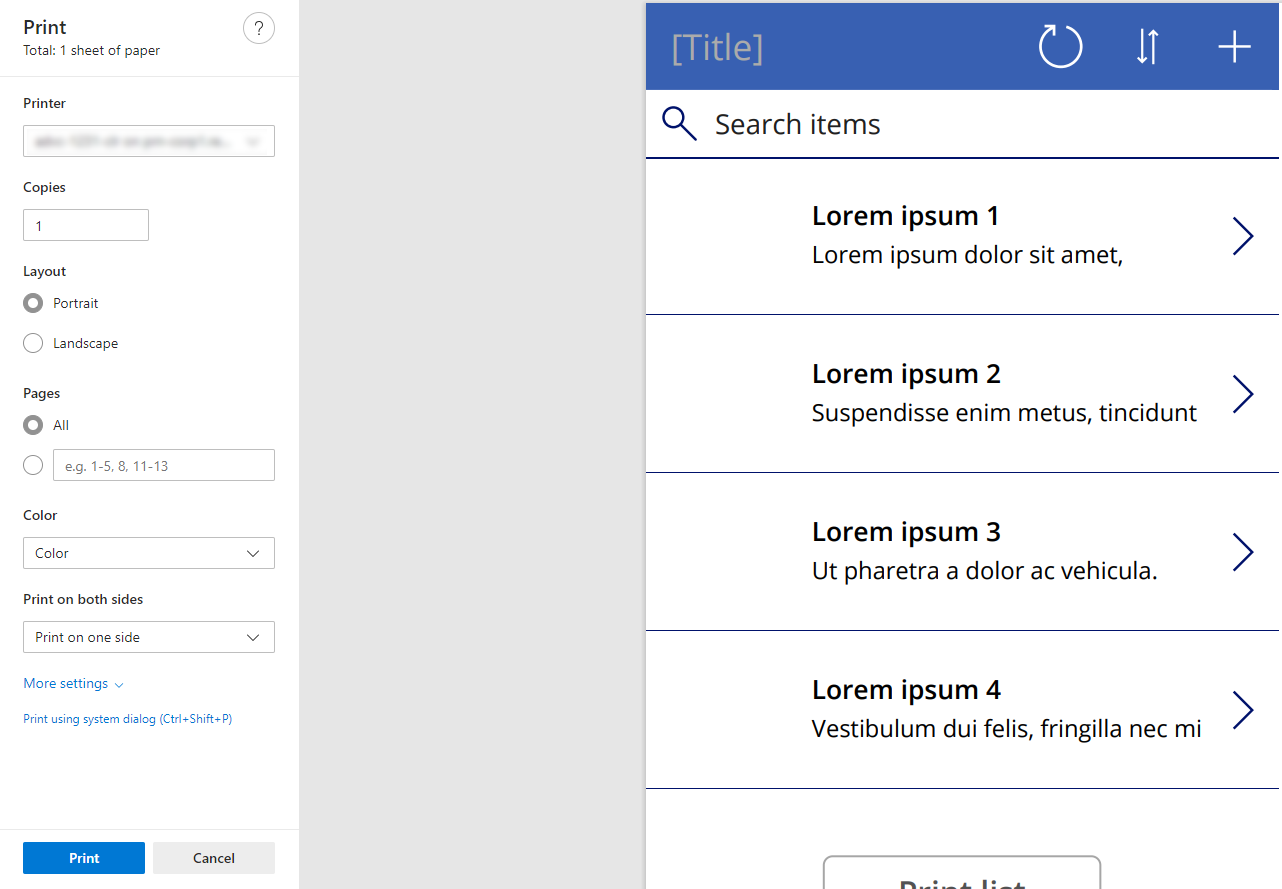
인쇄하는 동안 컨트롤 숨기기
사용자 지정 가능한 콘텐츠를 더 많이 사용하려면 화면이 캔버스 앱의 변경 속성으로 인쇄될 때 화면에 액세스할 수 있습니다. 예를 들어 단추를 숨기거나 양식을 보기 모드로 변경하는 속성이 있습니다.
위의 예에서 화면에 단추를 삽입하고 화면을 인쇄할 때 단추도 인쇄되는 것을 알 수 있습니다. 인쇄하는 동안 화면에서 단추를 제거하려면 단추의 Visible 속성에 수식 Not Screen1.Printing을 추가합니다. 앱을 미리보고 단추를 선택합니다. 브라우저 미리 보기 인쇄 대화 상자의 콘텐츠에 단추가 표시되지 않는지 확인합니다.
화면 템플릿 사용
시작하는 쉬운 방법은 화면 템플릿을 사용하여 인쇄물 크기를 레터 크기로 조정하는 것입니다.
새 캔버스 앱을 열거나 만듭니다.
새 화면을 선택하고 세로 인쇄 옵션을 선택합니다.

오른쪽 상단 모서리의 인쇄 단추를 사용하여 화면 크기가 다른 화면과 다른지 확인합니다.

이 화면에 콘텐츠를 추가합니다.
내용이 인쇄물에 맞는 크기인지 확인합니다. 이를 통해 경험에 대한 더 많은 사용자 지정 컨트롤을 사용할 수 있습니다.
일반 인쇄용 화면 크기
특정 크기의 인쇄물을 제작하려면 반응형 앱을 만들거나 인쇄물을 관리할 특수 화면을 만들 수 있습니다.
| Print 크기 | 화면 높이 | 화면 너비 |
|---|---|---|
| A4 세로 | 1123 | 794 |
| A4 가로 | 794 | 1123 |
| 레터 세로 | 1056 | 816 |
| 레터 가로 | 816 | 1056 |
알려진 제한 사항
- 이 함수는 Print 현재 모바일 장치 및 SharePoint 양식에서 작동하지 않습니다.
- 기본 브라우저 프린터는 인쇄할 수 있는 프린터입니다.
- 일부 브라우저 인쇄 대화 상자에서는 인쇄물의 모든 이미지와 색상을 보기 위해 배경 그래픽이라는 설정을 사용하도록 설정해야 합니다.
- 함수는 Print 여러 페이지를 인쇄할 수 없습니다.