비고
이 커넥터는 Denodo가 소유하고 제공합니다.
요약
| 항목 | 설명 |
|---|---|
| 배포 상태 | 일반 공급 |
| 제품 | Power BI (의미론적 모델) Power BI(데이터 흐름) 패브릭(데이터플로우 Gen2) |
| 지원되는 인증 유형 | 기본 윈도우즈 조직 계정 |
비고
일부 기능은 한 제품에 있을 수 있지만 배포 일정 및 호스트별 기능으로 인해 다른 기능은 없을 수 있습니다.
필수 조건
이 커넥터를 사용하려면 Denodo 플랫폼을 설치 및 구성하고 서비스를 시작해야 합니다. ODBC DSN을 사용하여 연결한 경우 ODBC 데이터 원본 관리자에서 연결을 올바르게 구성해야 합니다.
지원되는 기능
- 수입
- DirectQuery(Power BI 의미 체계 모델)
파워 쿼리 데스크톱에서 ODBC 데이터 원본에 연결
연결을 만들려면 다음 단계를 수행합니다.
데이터에 연결하려면 홈 리본에서 데이터 가져오기를 선택하고 데이터베이스 섹션에서 Denodo를 선택합니다.

선택한 데이터 원본에 연결하는 방법에는 두 가지가 있습니다.
- DSN을 통해(ODBC 데이터 원본 이름)
- 연결 문자열 사용
Denodo Connector 대화 상자의 DSN 또는 연결 문자열 섹션에서 원하는 연결 유형에 따라 DSN(데이터 원본 이름) 또는 연결 문자열을 제공합니다.

Denodo 호환 연결 문자열을 만들 때 연결선 자체에 의해 연결 시 이 필드가 투명하게 설정되므로 드라이버 필드를 생략해야 한다는 점을 고려해야 합니다.
연결 문자열에는 서버, PORT 및 DATABASE의 세 가지 필수 매개 변수가 포함되어야 합니다.
SERVER=<Server name>;PORT=<Port number>;DATABASE=<Database name>또한 선택적 매개 변수인 SSLmode를 포함할 수 있습니다.
SERVER=<Server name>;PORT=<Port number>;DATABASE=<Database name>;SSLmode=<SSL mode>인증은 이후 단계에서 구성되므로 인증 매개 변수를 생략해야 합니다.
비고
연결 문자열을 작성할 때 다음 고려 사항을 고려해야 합니다.
- 연결 문자열은 서버, PORT, DATABASE 및 SSLMode 매개 변수의 올바른 순서를 유지해야 합니다.
- 이러한 매개 변수의 이름은 항상 동일한 방식으로 작성되어야 합니다. 예를 들어 대문자로 작성하도록 선택하는 경우 항상 대문자로 작성해야 합니다. 대문자로 쓰기로 결정하면(대문자로 단어의 첫 글자와 소문자로 된 나머지 문자 작성) 항상 그런 식으로 작성해야 합니다.
그렇지 않으면 Power BI가 보고서의 다른 Denodo 데이터 집합을 동일한 Denodo 데이터 원본에 속하는 것으로 인식하지 못하게 하고 결과적으로 각각에 대해 별도의 인증 자격 증명을 요청할 수 있습니다.
두 번째 섹션인 디버그 모드 사용은 추적 정보를 로그 파일에 추가할 수 있는 선택적 필드입니다. 이러한 파일은 옵션 메뉴의 진단 탭을 사용하여 애플리케이션에서 추적을 사용하도록 설정할 때 Power BI Desktop에서 만듭니다. 디버그 모드 사용의 기본값은 false이며, 이 시나리오에서는 Denodo Power BI 사용자 지정 커넥터의 로그 파일에 추적 데이터가 없습니다.
세 번째 섹션인 네이티브 쿼리는 쿼리를 입력할 수 있는 선택적 필드입니다. 이 쿼리 필드를 사용하는 경우 결과 데이터 집합은 테이블 또는 테이블 집합 대신 쿼리의 결과입니다.
데이터 원본이 연결된 데이터베이스 중 하나만 쿼리하는 쿼리를 작성할 수 있습니다.
SELECT title, name FROM film JOIN language ON film.language_id = language.language_id WHERE film.language_id = 1둘 이상의 데이터베이스를 쿼리하는 쿼리를 작성하려면 쿼리에서 각 테이블을 소유하는 데이터베이스를 지정해야 합니다.
SELECT i_item_sk, country FROM sakila.country, ewd.itemDenodo Connector의 마지막 섹션은 가져오기 모드 또는 DirectQuery 모드 중에서 선택할 수 있는 데이터 연결 모드입니다.
완료되면 확인을 선택합니다.
Denodo Virtual DataPort에서 사용 가능한 데이터의 미리 보기를 표시하는 탐색기 창을 표시하기 전에 인증을 요청합니다. Denodo Power BI 사용자 지정 커넥터는 Windows 및 Basic의 두 가지 인증 유형을 지원합니다.
Windows: Windows 인증을 사용하도록 선택하면 Power BI Desktop이 Kerberos 인증을 사용하여 Virtual DataPort에 연결됩니다.

이 경우 다음과 같습니다.
Virtual DataPort 서버에서 Kerberos 인증을 사용하도록 설정해야 합니다.
데이터 원본이 연결하는 Denodo Virtual DataPort 데이터베이스는 ODBC/ADO.net 인증 유형 이 Kerberos로 설정된 옵션으로 구성되어야 합니다.
ODBC 드라이버가 운영 체제의 티켓 캐시에서 Kerberos 티켓을 요청하기 때문에 Power BI Desktop은 Windows 도메인에서 실행되고 있어야 합니다.
DSN 구성의 고급 옵션 페이지에 인증 방법으로 Kerberos를 사용하는 데 필요한 모든 구성이 포함되어 있는지 확인합니다.

기본: 이 인증 유형을 사용하면 Virtual DataPort 서버 자격 증명을 사용하여 Power BI Desktop을 Virtual DataPort 데이터에 연결할 수 있습니다.
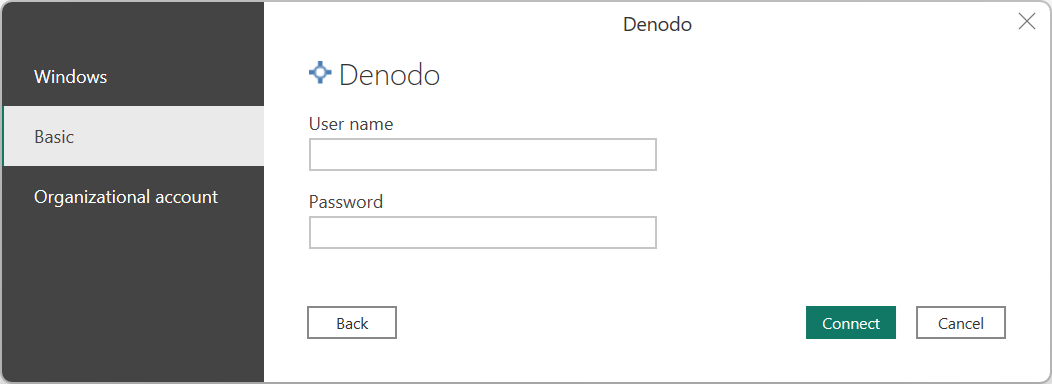
비고
이전 버전의 Denodo 커넥터에는 특정 암호 문자의 이스케이프가 필요했습니다. 버전 1.0.8부터는 이스케이프가 더 이상 필요하지 않습니다.
조직 계정: 이 인증 유형을 사용하면 특정 Microsoft 자격 증명 집합을 사용하여 Power BI Desktop을 Virtual DataPort 데이터에 연결할 수 있습니다. 이 인증 종류는 Microsoft Entra ID용 OAuth의 특수 버전입니다.

로그인을 선택하면 로그인 탭이 열립니다. 이 데이터 원본에 사용할 Microsoft 자격 증명을 입력합니다.

로그인하면 연결을 선택하고 테이블 선택에 대한 탐색기 화면이 로드됩니다.

비고
VDP 데이터베이스에 액세스하려면 Denodo에서 사용자를 만들어야 합니다. 해당 이름은 조직 계정에 로그인할 때 Power BI에서 사용하는 전자 메일과 동일합니다. Denodo에서 사용자를 만들 때 EXTERNAL을 인증 유형으로 선택해야 합니다. Denodo 데이터베이스에서 이 사용자에게 부여된 권한은 Power BI Desktop에서 액세스할 수 있는 데이터베이스를 결정합니다.
완료되면 연결을 선택합니다.
탐색기에서 원하는 데이터베이스에서 필요한 데이터를 선택하고 로드를 선택하거나 들어오는 데이터를 수정하려는 경우 데이터 변환을 선택합니다.

온-프레미스 데이터 게이트웨이를 사용하여 Power BI 서비스에서 ODBC 데이터 원본에 연결
연결을 만들려면 다음 단계를 수행합니다.
브리지 역할을 하는 온-프레미스 데이터 게이트웨이(엔터프라이즈 게이트웨이)를 구성하여 온-프레미스 데이터(클라우드가 아닌 Power BI Desktop 애플리케이션의 데이터)와 Power BI 서비스 간에 빠르고 안전한 데이터 전송을 제공합니다.
로그인하고 게이트웨이를 등록합니다. 온-프레미스 데이터 게이트웨이 앱에서 상태 탭을 선택하여 게이트웨이가 온라인 상태이고 사용할 준비가 되었는지 확인합니다.

Power BI 서비스의 게이트웨이 설정 페이지를 사용하여 Denodo Power BI 사용자 지정 커넥터에 대한 데이터 원본을 만듭니다.

데이터 원본을 만들려면 선택한 데이터 원본에 연결하는 방법을 지정해야 합니다.
- DSN을 통해
- 연결 문자열 사용
비고
연결 문자열 또는 DSN을 통해 연결할지 여부를 결정할 때는 후자를 사용하는 것이 좋습니다. DSN 구성은 연결 문자열을 사용할 때 직접 사용할 수 없는 더 많은 구성 옵션을 제공하므로 이 메서드를 사용하는 것이 좋습니다.
또한 인증 모드를 지정해야 합니다. 사용 가능한 인증 방법은 다음과 같습니다.
Windows: Windows 인증을 사용하도록 선택하면 Power BI 서비스가 Kerberos 인증을 사용하여 Virtual DataPort에 연결됩니다. 필요 항목:
데이터 원본 설정에서 사용자 이름과 암호를 입력하여 Kerberos 티켓을 만듭니다.
Virtual DataPort 서버에서 Kerberos 인증을 사용하도록 설정해야 합니다.
데이터 원본이 연결하는 Denodo Virtual DataPort 데이터베이스는 ODBC/ADO.net 인증 유형 이 Kerberos로 설정된 옵션으로 구성되어야 합니다.
DSN 구성의 고급 옵션 페이지에 인증 방법으로 Kerberos를 사용하는 데 필요한 모든 구성이 포함되어 있는지 확인합니다.
기본: 이 인증 유형을 사용하면 Power BI 서비스에서 Virtual DataPort 서버 자격 증명을 사용하여 Virtual DataPort 데이터에 연결할 데이터 원본을 만들 수 있습니다.
Oauth: 이 인증 유형을 사용하면 Power BI 서비스에서 데이터 원본을 만들어 Microsoft 자격 증명을 사용하여 Virtual DataPort 데이터에 연결할 수 있습니다.
비고
VDP 데이터베이스에 액세스하려면 조직 계정에 로그인할 때 Power BI에서 사용하는 전자 메일과 이름이 같은 사용자를 Denodo에 만들어야 합니다. Denodo에서 사용자를 만들 때 EXTERNAL을 인증 유형으로 선택해야 합니다. Denodo 데이터베이스에서 이 사용자에게 부여된 권한은 Power BI에서 액세스할 수 있는 데이터베이스를 결정합니다.
Windows 인증을 사용하는 경우 데이터 원본에 대한 고급 설정 에서 SSO(Single Sign-On) 인증 스키마를 사용하도록 설정하여 Denodo의 필수 데이터에 액세스하기 위해 Power BI에서 보고서에 액세스하는 사용자의 동일한 자격 증명을 사용할 수 있습니다.

SSO를 사용할 수 있는 두 가지 옵션이 있습니다: DirectQuery 쿼리에는 Kerberos를 통해 SSO 사용 및 DirectQuery와 가져오기 쿼리에는 Kerberos를 통해 SSO 사용. DirectQuery 기반 보고서를 사용하는 경우 두 옵션 모두 Power BI 서비스에 로그인하는 사용자의 SSO 자격 증명을 사용합니다. 가져오기 기반 보고서를 사용할 때 차이가 발생합니다. 이 시나리오에서 이전 옵션은 데이터 원본 페이지에 입력된 자격 증명(사용자 이름 및 암호 필드)을 사용하는 반면, 후자는 데이터 세트 소유자의 자격 증명을 사용합니다.
Kerberos 기반 SSO를 사용하기 위해 고려해야 하는 특정 필수 구성 요소 및 고려 사항이 있다는 점에 유의해야 합니다. 이러한 필수 요구 사항 중 일부는 다음과 같습니다.
Microsoft Power BI Gateway를 실행하는 Windows 사용자에 대해 Kerberos 제한 위임을 사용하도록 설정해야 합니다. 또한 이 목적을 위해 Microsoft에서 제공하는 지침에 따라 로컬 Active Directory 및 Microsoft Entra ID 환경의 구성을 수행해야 합니다.
기본적으로 Microsoft Power BI Gateway는 SSO 인증 작업을 수행할 때 UPN(사용자 계정 이름)을 보냅니다. 따라서 Denodo Kerberos 인증에서 로그인 식별자로 사용하는 특성을 검토하고, 그 특성이
userPrincipalName과 다르면 해당 값에 따라 게이트웨이 설정을 조정해야 합니다.Microsoft Power BI Gateway 구성 파일
Microsoft.PowerBI.DataMovement.Pipeline.GatewayCore.dll.config은\Program Files\On-premises data gateway에 저장되어 있으며,ADUserNameLookupProperty과ADUserNameReplacementProperty이라는 두 가지 속성을 포함하고 있습니다. 이 속성들은 게이트웨이가 런타임에 로컬 Microsoft Entra ID 조회를 수행할 수 있도록 합니다. 로컬 AD의 어느 속성과 Microsoft Entra ID에서 가져온 사용자 주 이름을 매핑해야 하는지 지정해야 합니다. 따라서 이 시나리오ADUserNameLookupProperty에서는userPrincipalName이고 합니다. 사용자가 발견되면,ADUserNameReplacementProperty값은 대리 사용자(귀하가 Denodo에서 로그인 식별자로 사용하는 특성)를 인증하는 데 사용해야 하는 특성을 나타냅니다.또한 이 구성 파일의 변경 내용이 게이트웨이 수준에 있으므로 Microsoft Power BI Gateway를 통해 SSO 인증이 수행되는 모든 원본에 영향을 줍니다.
Denodo 커넥터에 대한 데이터 원본이 만들어지면 Power BI 보고서를 새로 고칠 수 있습니다. powerbi.com 보고서를 게시하려면 다음을 수행해야 합니다.
- Power BI Desktop에서 보고서를 엽니다.
- 파일>게시>Power BI에 게시를 선택합니다.
- 컴퓨터에 보고서를 저장합니다.
- 게시할 작업 영역을 선택합니다.
고급 구성
ConnectionTimeout 매개 변수 사용
서버에 연결하려는 시도를 중단하기 전에 대기하는 시간을 제어하려면 매개 변수를 ConnectionTimeout 사용할 수 있습니다.
이 매개 변수는 고급 편집기에서만 사용할 수 있습니다. 이렇게 하려면 ConnectionTimeout 매개 변수를 레코드 옵션에 추가하고 이에 duration 유형의 값을 할당해야 합니다.
여기에서
duration형식에 대해 자세히 알아보세요.

QueryTimeout 매개 변수 사용
쿼리 실행을 중단하기 전에 대기하는 시간을 제어하려면 매개 변수를 QueryTimeout 사용할 수 있습니다.
이 매개 변수는 고급 편집기에서만 사용할 수 있습니다. 이렇게 하려면 QueryTimeout 매개 변수를 레코드 옵션에 추가하고 이에 number 유형의 값을 할당해야 합니다. 이 숫자 값은 밀리초 단위로 표시됩니다. 예를 들어 10000은 10과 같습니다.

UserAgent 매개 변수 사용
클라이언트 애플리케이션의 이름을 지정하려는 경우 매개 변수를 UserAgent 사용할 수 있습니다.
이 매개 변수는 고급 편집기에서만 사용할 수 있습니다. 레코드 옵션에 매개 변수를 추가하려면 UserAgent에 형식 text의 값을 연결해야 합니다.

압축 매개 변수 사용
클라이언트 애플리케이션과 Denodo 서버가 WAN을 통해 연결된 경우 이 설정을 활성화하는 것이 좋습니다. 이러한 경우 클라이언트 애플리케이션이 보통 또는 큰 데이터 볼륨을 읽을 때 상당한 성능 향상을 기대할 수 있습니다. 이를 위해 매개 변수를 Compression 사용할 수 있습니다.
이 매개 변수는 고급 편집기에서만 사용할 수 있습니다.
Compression을(를) 이렇게 하려면 레코드 옵션에 매개 변수를 추가하고 형식의 number 값(0 또는 1)을 연결해야 합니다.

문제 해결
Denodo 보기의 필드가 다른 뷰와 42개 이상의 관계를 갖는 경우 데이터 로드
Power BI로 데이터 원본으로 가져오는 Denodo 뷰에 다른 보기와 42개 이상의 관계가 있는 경우 데이터 변환 창에 액세스할 때 Power BI에서 다음 오류가 표시될 수 있습니다.
Preview.Error: The type of the current preview value is too complex to display.
이 오류는 Microsoft 파워 쿼리 플랫폼의 제한으로 인해 발생합니다. 이 문제를 해결하려면 데이터 변환 창에서 실패한 데이터 원본(쿼리)을 선택하고 고급 편집기 보기를> 사용하여고급 편집기에 액세스합니다. 그런 다음 M 언어로 데이터 원본 식을 편집하고 함수 호출의 options 인수에 Denodo.Contents 다음 속성을 추가합니다.
CreateNavigationProperties=false
그래서 귀하의 호출은 다음과 유사하게 보일 것입니다.
Source = Denodo.Contents(<dsn>, null, [CreateNavigationProperties=false])
이 속성은 Power BI가 이 데이터 원본에 액세스하는 Denodo 보기에 등록된 관계에서 탐색 속성을 생성하지 않도록 지시합니다. 따라서 이러한 관계 중 일부가 Power BI 데이터 모델에 실제로 있어야 하는 경우 나중에 수동으로 등록해야 합니다.