가로 막대형 차트는 가로 막대 집합으로 계열을 표시합니다. 일반 가로 막대형 차트는 세로 막대 집합으로 계열을 표시하는 세로 막대형 차트와 계열을 다양한 시작점과 끝점이 있는 가로 막대 집합으로 표시하는 범위 가로 막대형 차트와 밀접한 관련이 있습니다.
가로 막대형 차트는 데이터를 가로로 표시하는 유일한 차트 종류입니다. 이러한 이유로 시간이 지남에 따라 발생하는 데이터를 유한한 시작 날짜와 종료 날짜로 나타내는 데 널리 사용됩니다. 범주를 가로로 표시할 수 있으므로 범주 정보를 표시하는 데도 인기가 있습니다. 가로 막대형 차트에 데이터를 추가하는 방법에 대한 자세한 내용은 차트(보고서 작성기 및 SSRS)를 참조하세요.
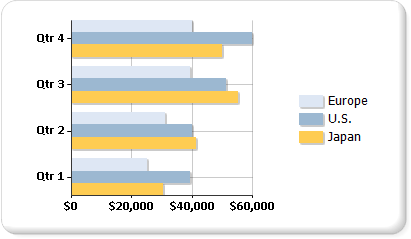
다음 그림에서는 가로 막대형 차트를 보여 줍니다. 세 계열 모두 공통 기간을 공유하므로 유효한 비교를 수행할 수 있으므로 가로 막대형 차트는 이 데이터에 적합합니다.
비고
보고서 작성기 및 SQL Server 데이터 도구의 보고서 디자이너에서 보고서 정의(.rdl)를 만들고 수정할 수 있습니다. 각 작성 환경은 보고서 및 관련 항목을 만들고, 열고, 저장하는 다양한 방법을 제공합니다. 자세한 내용은 microsoft.com 웹 의 보고서 디자이너 및 SSRS(보고서 작성기)에서 보고서 디자인을 참조하세요.
막대형 차트의 변형
누적됨. 여러 계열이 세로로 누적되는 가로 막대형 차트입니다. 차트에 계열이 하나만 있는 경우, 누적 막대 차트는 막대 차트와 동일하게 표시됩니다.
누적 백분율입니다. 차트 영역의 100% 맞도록 여러 계열이 세로로 누적되는 가로 막대형 차트입니다. 차트에 계열이 하나만 있는 경우, 모든 막대는 차트 영역의 100%에 맞게 조정됩니다.%
3D 클러스터형. 3D 차트에서 개별 계열을 별도의 행으로 표시하는 가로 막대형 차트입니다.
3D 실린더. 3D 차트에서 막대를 원기둥으로 형성한 막대형 차트입니다.
가로 막대형 차트에 대한 데이터 고려 사항
막대형 차트의 축이 반대로 설정되었습니다. 범주 축은 세로 축(또는 "y축")이며 값 축은 가로 축(또는 "x축")입니다. 즉, 가로 막대형 차트에서는 범주 레이블을 위쪽에서 아래쪽으로 읽는 목록으로 y축을 따라 표시할 공간이 더 많습니다.
가로 막대형 차트와 세로 막대형 차트는 그룹 간 비교를 표시하는 데 가장 일반적으로 사용됩니다. 세 개 이상의 계열이 차트에 표시되는 경우, 누적 막대형 차트의 사용을 고려하십시오. 차트에 여러 계열이 있는 경우 누적 막대형 또는 세로형 차트를 여러 그룹으로 구성할 수도 있습니다.
가로 막대형 차트는 왼쪽에서 오른쪽으로 값을 표시하며 기간과 관련된 데이터를 표시할 때 더 직관적일 수 있습니다.
보고서 내의 표 또는 행렬에 막대를 추가하려는 경우 가로 막대형 차트 대신 선형 계기를 사용하는 것이 좋습니다. 선형 계기는 여러 그룹이 아닌 하나의 값을 표시하도록 설계되었기 때문에 목록 또는 테이블 데이터 영역 내에서 보다 유연하게 사용할 수 있습니다. 자세한 내용은 계기판(보고서 작성기 및 SSRS)를 참조하세요.
가로 막대형 차트의 개별 막대에 특수 그리기 스타일을 추가하여 시각적 효과를 높일 수 있습니다. 그리기 스타일에는 웨지, 엠보, 실린더 및 밝은 어두운 색이 포함됩니다. 이러한 효과는 2D 차트의 모양을 개선하도록 설계되었습니다. 3D 차트를 사용하는 경우 그리기 스타일은 계속 적용되지만 효과가 동일하지 않을 수 있습니다. 막대형 차트에 도형 스타일을 추가하는 방법에 대한 자세한 내용은 Add Bevel, Emboss 및 질감 스타일을 차트에 추가하기(보고서 작성기 및 SSRS) 문서를 참조하십시오.
누적 막대형 차트는 계열을 위에 겹쳐 하나의 막대 스택을 만듭니다. 누적 막대형 차트를 각 범주에 대해 여러 개의 스택 세트로 구분하는 옵션이 있습니다. 그룹화된 누적 차트가 나란히 표시됩니다. 차트에서 원하는 만큼의 그룹화된 누적 계열을 포함할 수 있습니다.
데이터 요소 레이블이 가로 막대형 차트에 표시되면 레이블이 각 막대의 바깥쪽에 배치됩니다. 이로 인해 막대가 차트 영역 내에서 할당된 모든 공간을 차지할 때 레이블이 겹칠 수 있습니다. 속성 창에서 BarLabelStyle 속성을 설정하여 각 막대에 대해 표시되는 데이터 요소 레이블의 위치를 변경할 수 있습니다.
데이터 세트에 차트 크기를 기준으로 많은 데이터 요소가 있는 경우 열 또는 막대의 크기와 데이터 요소 간의 간격이 줄어듭니다. 차트에서 열의 너비를 수동으로 설정하려면 PointWidth 속성을 수정하여 너비를 픽셀 단위로 수정합니다. 기본적으로 이 속성의 값은 0.8입니다. 차트에서 세로 막대 또는 막대의 너비를 늘리면 각 열이나 막대 사이의 공간이 줄어듭니다.
또한 참조하십시오
차트(보고서 작성기 및 SSRS)
차트 종류(보고서 작성기 및 SSRS)
차트의 빈 데이터 포인트 및 NULL 데이터 포인트(보고서 작성기 및 SSRS)
세로 막대형 차트 (Report Builder 및 SSRS)
범위 차트(보고서 작성기 및 SSRS)
차트에서 계열 색 서식 지정(보고서 작성기 및 SSRS)
차트에서 축 레이블 서식 지정(보고서 작성기 및 SSRS)
보고서 작성기 및 SSRS에서 차트 범례 형식화
차트에 베벨, 엠보스 및 텍스처 스타일 추가하기(보고서 작성기 및 SSRS)
자습서: 보고서에 가로 막대형 차트 추가(보고서 작성기)
자습서: 보고서에 가로 막대형 차트 추가