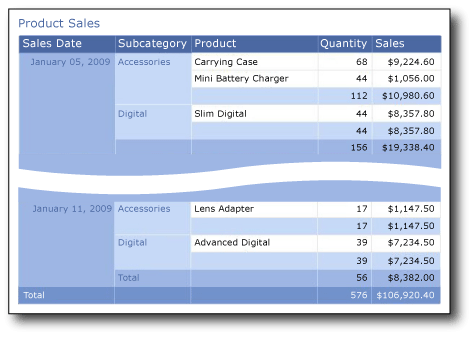
이 자습서에서는 샘플 판매 데이터를 기반으로 기본 테이블 보고서를 만드는 방법을 설명합니다. 다음 그림은 여러분이 만들 보고서를 보여줍니다.
학습 내용
이 자습서에서는 다음을 수행하는 방법을 알아봅니다.
이 자습서를 완료하는 데 소요되는 예상 시간: 20분
요구 사항
요구 사항에 대한 자세한 내용은 자습서의 필수 구성 요소(보고서 작성기)를 참조하세요.
1. 시작에서 새 보고서 만들기
시작 대화 상자에서 테이블 보고서를 만듭니다. 보고서 디자인과 공유 데이터 세트 디자인의 두 가지 모드가 있습니다. 보고서 디자인 모드에서는 보고서 데이터 창의 데이터와 디자인 화면의 보고서 레이아웃을 지정합니다. 공유 데이터 세트 디자인 모드에서는 다른 사용자와 공유할 데이터 세트 쿼리를 만듭니다. 이 자습서에서는 보고서 디자인 모드를 사용합니다.
새 보고서를 만들려면
시작을 클릭하고 프로그램을 가리키고 Microsoft SQL Server 2012 보고서 작성기를 가리킨 다음 보고서 작성기를 클릭합니다.
시작 대화 상자 가 열립니다.
비고
시작 대화 상자가 표시되지 않으면 보고서 작성기 단추에서 새로 만들기를 클릭합니다.
왼쪽 창에서 새 보고서가 선택되어 있는지 확인합니다.
오른쪽 창에서 테이블 또는 행렬 마법사 가 선택되어 있는지 확인합니다.
1a. 테이블 마법사에서 데이터 연결 지정
데이터 연결에는 SQL Server 데이터베이스와 같은 외부 데이터 원본에 연결하는 정보가 포함됩니다. 일반적으로 데이터 원본 소유자로부터 사용할 연결 정보 및 자격 증명 유형을 가져옵니다. 데이터 연결을 지정하려면 보고서 서버에서 공유 데이터 원본을 사용하거나 이 보고서에만 사용되는 포함된 데이터 원본을 만들 수 있습니다.
이 자습서에서는 포함된 데이터 원본을 사용합니다. 공유 데이터 원본 사용에 대한 자세한 내용은 데이터 연결을 가져오는 대체 방법(보고서 작성기)을 참조하세요.
포함된 데이터 원본을 만들려면
데이터 세트 선택 페이지에서 데이터 세트 만들기를 선택하고 다음을 클릭합니다. 데이터 원본 페이지에 대한 연결 선택 페이지가 열립니다.
새로 만들기를 클릭합니다. 데이터 원본 속성 대화 상자가 열립니다.
이름에 데이터 원본의 이름을 Product Sales에 입력합니다.
연결 유형 선택에서 Microsoft SQL Server가 선택되어 있는지 확인합니다.
연결 문자열에 다음 텍스트를 입력합니다. 여기서 <서버 이름은> SQL Server 인스턴스의 이름입니다.
Data Source=<servername>데이터베이스에서 데이터를 검색하는 대신 데이터가 포함된 쿼리를 사용하므로 연결 문자열에는 데이터베이스 이름이 포함되지 않습니다. 자세한 내용은 자습서의 필수 구성 요소(보고서 작성기)를 참조하세요.
자격 증명을 클릭합니다. 외부 데이터 원본에 액세스하는 데 필요한 자격 증명을 입력합니다.
OK를 클릭합니다.
데이터 원본에 대한 연결 선택 페이지로 돌아왔습니다.
데이터 원본에 연결할 수 있는지 확인하려면 연결 테스트를 클릭합니다.
"연결이 성공적으로 생성되었습니다."라는 메시지가 나타납니다.
OK를 클릭합니다.
다음을 클릭합니다.
1b. 테이블 마법사에서 쿼리 만들기
보고서에서 미리 정의된 쿼리가 있는 공유 데이터 세트를 사용하거나 보고서에서만 사용할 포함된 데이터 세트를 만들 수 있습니다. 이 자습서에서는 포함된 데이터 세트를 만듭니다.
비고
이 자습서에서는 외부 데이터 원본이 필요하지 않도록 쿼리에 데이터 값이 포함되어 있습니다. 이렇게 하면 쿼리가 상당히 길어집니다. 비즈니스 환경에서는 쿼리에 데이터가 포함되지 않습니다. 이는 학습 목적으로만 사용됩니다.
쿼리를 만들려면
쿼리 디자인 페이지에서 관계형 쿼리 디자이너가 열립니다. 이 자습서에서는 텍스트 기반 쿼리 디자이너를 사용합니다.
텍스트로 편집을 클릭합니다. 텍스트 기반 쿼리 디자이너는 쿼리 창과 결과 창을 표시합니다.
다음 Transact-SQL 쿼리를 쿼리 상자에 붙여넣습니다.
SELECT CAST('2009-01-05' AS date) as SalesDate, 'Accessories' as Subcategory,
   'Carrying Case' as Product, CAST(9924.60 AS money) AS Sales, 68 as Quantity
UNION SELECT CAST('2009-01-06' AS date) as SalesDate, 'Accessories' as Subcategory,
   'Tripod' as Product, CAST(1350.00 AS money) AS Sales, 18 as Quantity
UNION SELECT CAST('2009-01-11' AS date) as SalesDate, 'Accessories' as Subcategory,
   'Lens Adapter' as Product, CAST(1147.50 AS money) AS Sales, 17 as Quantity
UNION SELECT CAST('2009-01-05' AS date) as SalesDate, 'Accessories' as Subcategory,
   'Mini Battery Charger' as Product, CAST(1056.00 AS money) AS Sales, 44 as Quantity
UNION SELECT CAST('2009-01-06' AS date) as SalesDate,  'Accessories' as Subcategory,
   'Telephoto Conversion Lens' as Product, CAST(1380.00 AS money) AS Sales, 18 as Quantity
UNION SELECT CAST('2009-01-06' AS date) as SalesDate,'Accessories' as Subcategory,
   'USB Cable' as Product, CAST(780.00 AS money) AS Sales, 26 as Quantity
UNION SELECT CAST('2009-01-08' AS date) as SalesDate, 'Accessories' as Subcategory,
   'Budget Movie-Maker' as Product, CAST(3798.00 AS money) AS Sales, 9 as Quantity
UNION SELECT CAST('2009-01-09' AS date) as SalesDate, 'Camcorders' as Subcategory,
   'Business Videographer' as Product, CAST(10400.00 AS money) AS Sales, 13 as Quantity
UNION SELECT CAST('2009-01-10' AS date) as SalesDate, 'Camcorders' as Subcategory,
   'Social Videographer' as Product, CAST(3000.00 AS money) AS Sales, 60 as Quantity
UNION SELECT CAST('2009-01-11' AS date) as SalesDate,  'Digital' as Subcategory,
   'Advanced Digital' as Product, CAST(7234.50 AS money) AS Sales, 39 as Quantity
UNION SELECT CAST('2009-01-07' AS date) as SalesDate,  'Digital' as Subcategory,
   'Compact Digital' as Product, CAST(10836.00 AS money) AS Sales, 84 as Quantity
UNION SELECT CAST('2009-01-08' AS date) as SalesDate,  'Digital' as Subcategory,
   'Consumer Digital' as Product, CAST(2550.00 AS money) AS Sales, 17 as Quantity
UNION SELECT CAST('2009-01-05' AS date) as SalesDate, 'Digital' as Subcategory,
   'Slim Digital' as Product, CAST(8357.80 AS money) AS Sales, 44 as Quantity
UNION SELECT CAST('2009-01-09' AS date) as SalesDate, 'Digital SLR' as Subcategory,
   'SLR Camera 35mm' as Product, CAST(18530.00 AS money) AS Sales, 34 as Quantity
UNION SELECT CAST('2009-01-07' AS date) as SalesDate, 'Digital SLR' as Subcategory,
   'SLR Camera' as Product, CAST(26576.00 AS money) AS Sales, 88 as Quantity
쿼리 디자이너 도구 모음에서 실행 (!)을 클릭합니다.
쿼리가 실행되고 SalesDate, Subcategory, Product, Sales 및 Quantity 필드에 대한 결과 집합이 표시됩니다.
결과 집합에서 열 머리글은 쿼리의 이름을 기준으로 합니다. 데이터 세트에서 열 머리글은 필드 이름이 되고 보고서에 저장됩니다. 마법사를 완료한 후 보고서 데이터 창을 사용하여 데이터 세트 필드의 컬렉션을 볼 수 있습니다.
다음을 클릭합니다.
1c. 테이블 마법사에서 데이터를 그룹으로 구성
그룹화할 필드를 선택하면 세부 데이터와 집계된 데이터를 표시하는 행과 열이 있는 테이블을 디자인합니다.
데이터를 그룹으로 구성하려면
필드 정렬 페이지에서 제품을 값으로 끌어다 놓기.
수량을 값 으로 끌어 제품 아래에 놓습니다.
수량은 숫자 필드의 기본 집계인 Sum 함수에 의해 자동으로 집계됩니다. 값은 [Sum(Quantity)]입니다.
드롭다운 목록을 열어 사용 가능한 다른 집계 함수를 볼 수 있습니다. 집계 함수는 변경하지 마세요.
Sales를 값 으로 끌어서 [Sum(Quantity)] 아래에 배치합니다.
판매는 Sum 함수에 의해 집계됩니다. 값은 [Sum(Sales)]입니다.
1, 2, 3단계는 테이블에 표시할 데이터를 지정합니다.
SalesDate를 행 그룹으로 드래그합니다.
하위 범주를 행 그룹으로 끌어 SalesDate 아래에 배치합니다.
4단계와 5단계는 먼저 날짜별로 필드 값을 구성한 다음 해당 날짜의 제품 하위 범주별로 구성합니다.
다음을 클릭합니다.
1일. 테이블 마법사에서 부분합 및 총 행 추가
그룹을 만든 후에는 필드에 대한 집계 값을 표시할 행을 추가하고 서식을 지정할 수 있습니다. 모든 데이터를 표시할지 아니면 사용자가 그룹화된 데이터를 대화형으로 확장 및 축소하도록 할지 선택할 수 있습니다.
부분합 및 합계를 추가하려면
레이아웃 선택 페이지의 옵션 아래에서 부분합 및 총합계 표시가 선택되어 있는지 확인합니다.
차단됨, 아래 소계가 선택되어 있는지 확인합니다.
마법사 미리 보기 창에는 5개의 행이 있는 테이블이 표시됩니다. 보고서를 실행하면 각 행이 다음과 같은 방식으로 표시됩니다.
표의 열 머리글을 표시하기 위해 첫 번째 행이 한 번 반복됩니다.
두 번째 행은 판매 주문의 각 품목에 대해 한 번 반복되고 제품 이름, 주문 수량 및 줄 합계를 표시합니다.
세 번째 행은 각 판매 주문에 대해 한 번 반복되어 주문당 부분합을 표시합니다.
네 번째 행은 각 주문 날짜에 대해 한 번 반복되어 일별 부분합을 표시합니다.
다섯 번째 행은 테이블에서 총합계를 표시하기 위해 한 번 반복됩니다.
그룹 확장/축소 옵션을 선택 취소합니다. 이 자습서에서 만든 보고서는 사용자가 부모 그룹 계층 구조를 확장하여 자식 그룹 행 및 세부 정보 행을 표시할 수 있는 드릴다운 기능을 사용하지 않습니다.
다음을 클릭합니다.
1e. 테이블 마법사에서 스타일 선택
스타일은 글꼴 스타일, 색 집합 및 테두리 스타일을 지정합니다.
표 스타일을 지정하려면
스타일 선택 페이지의 스타일 창에서 바다를 선택합니다.
미리 보기 창에는 해당 스타일이 있는 테이블의 샘플이 표시됩니다.
필요에 따라 다른 스타일을 클릭하여 적용된 샘플을 확인합니다.
완료를 클릭합니다.
테이블이 디자인 화면에 추가됩니다. 테이블에는 5개의 열과 5개의 행이 있습니다. 행 그룹 창에는 SalesDate, Subcategory 및 세부 정보라는 세 개의 행 그룹이 표시됩니다. 세부 정보는 데이터 세트 쿼리에서 검색되는 모든 데이터입니다.
2. 데이터를 통화로 서식 지정
기본적으로 Sales 필드의 요약 데이터에는 일반 번호가 표시됩니다. 숫자를 통화로 표시하려면 서식을 지정합니다. 자리 표시자 스타일을 전환하여 서식이 지정된 텍스트 상자와 자리 표시자 텍스트를 샘플 값으로 표시합니다.
통화 필드의 서식을 지정하려면
디자인을 클릭하여 디자인 보기로 전환합니다.
Sales 열의 두 번째 행(열 머리글 행 아래)에 있는 셀을 클릭하고 아래로 끌어서 포함하는
[Sum(Sales)]모든 셀을 선택합니다.홈 탭의 숫자 그룹에서 통화 단추를 클릭합니다. 서식이 지정된 통화를 표시하도록 셀이 변경됩니다.
지역 설정이 영어(미국)인 경우 기본 샘플 텍스트는 [$12,345.00]입니다. 예제 통화 값이 표시되지 않으면 숫자 그룹에서 자리 표시자 스타일을 클릭한 다음 샘플 값을 클릭합니다.
실행을 클릭하여 보고서를 미리 봅니다.
Sales의 요약 값은 통화로 표시됩니다.
3. 데이터를 날짜로 서식 지정
기본적으로 SalesDate 필드에는 날짜 및 시간 정보가 모두 표시됩니다. 날짜만 표시하도록 서식을 지정할 수 있습니다.
날짜 필드의 서식을 기본 형식으로 지정하려면
디자인을 클릭하여 디자인 보기로 돌아갑니다.
[SalesDate]이 포함된 셀을 클릭하십시오.리본 메뉴의 홈 탭에 있는 숫자 그룹의 드롭다운 목록에서 날짜를 선택합니다.
셀에 예제 날짜 [1/31/2000]이 표시됩니다. 예제 날짜가 표시되지 않으면 숫자 그룹에서 자리 표시자 스타일을 클릭한 다음 샘플 값을 클릭합니다.
실행을 클릭하여 보고서를 미리 봅니다.
SalesDate 값은 기본 날짜 형식으로 표시됩니다.
날짜 형식을 사용자 지정 형식으로 변경하려면
디자인을 클릭하여 디자인 보기로 돌아갑니다.
포함하는 셀을
[SalesDate]클릭합니다.홈 탭의 숫자 그룹에서 대화 상자 시작 관리자를 클릭합니다.
시작 관리자가 그룹의 오른쪽 모서리에 있는 작은 화살표입니다. 텍스트 상자 속성 대화 상자가 열립니다.
범주 창에서 날짜 가 선택되어 있는지 확인합니다.
형식 창에서 2000년 1월 31일을 선택합니다.
OK를 클릭합니다.
셀에 예제 날짜 [2000년 1월 31일]이 표시됩니다.
실행을 클릭하여 보고서를 미리 봅니다.
SalesDate 값은 월의 번호 대신 월 이름으로 표시됩니다.
4. 열 너비 변경
기본적으로 표의 각 셀에는 텍스트 상자가 포함됩니다. 페이지가 렌더링될 때 텍스트를 수용할 수 있도록 텍스트 상자가 세로로 확장됩니다. 렌더링된 보고서에서 각 행은 행에서 렌더링된 가장 높은 텍스트 상자의 높이로 확장됩니다. 디자인 화면에서 행의 높이는 렌더링된 보고서의 행 높이에 영향을 주지 않습니다.
각 행에 걸리는 세로 공간의 양을 줄이려면 한 줄에 있는 열에 있는 텍스트 상자의 예상 내용에 맞게 열 너비를 확장합니다.
테이블 열의 너비를 변경하려면
디자인을 클릭하여 디자인 보기로 돌아갑니다.
테이블 위와 옆에 열 및 행 핸들이 표시되도록 테이블을 클릭합니다.
테이블의 위쪽과 옆면에 있는 회색 막대는 열과 행 핸들입니다.
커서가 이중 화살표로 변경되도록 열 손잡이 사이의 선을 가리키십시오. 열을 원하는 크기로 드래그하여 조정합니다. 예를 들어 제품 이름이 한 줄에 표시되도록 Product의 열을 확장합니다.
실행을 클릭하여 보고서를 미리 봅니다.
5. 보고서 제목 추가
보고서 제목이 보고서 맨 위에 나타납니다. 보고서 제목을 보고서 머리글에 배치하거나 보고서에서 보고서 제목을 사용하지 않는 경우 보고서 본문 맨 위에 있는 텍스트 상자에 배치할 수 있습니다. 이 자습서에서는 보고서 본문의 맨 위에 자동으로 배치되는 텍스트 상자를 사용합니다.
텍스트의 구 및 개별 문자에 다양한 글꼴 스타일, 크기 및 색을 적용하여 텍스트를 더욱 향상시킬 수 있습니다. 자세한 내용은 텍스트 상자에서 텍스트 서식 지정(보고서 작성기 및 SSRS)을 참조하세요.
보고서 제목을 추가하려면
디자인 화면에서 [클릭]을 클릭하여 제목을 추가합니다.
Product Sales를 입력한 다음 텍스트 상자 바깥쪽을 클릭합니다.
제품 판매가 포함된 텍스트 상자를 마우스 오른쪽 단추로 클릭하고 텍스트 상자 속성을 클릭합니다.
텍스트 상자 속성 대화 상자에서 글꼴을 클릭합니다.
크기 목록에서 18pt를 선택합니다.
색 목록에서 옥수수 꽃 파랑을 선택합니다.
굵게를 선택합니다.
OK를 클릭합니다.
6. 보고서 저장
보고서를 보고서 서버 또는 컴퓨터에 저장합니다. 보고서를 보고서 서버에 저장하지 않으면 보고서 파트 및 하위 보고서와 같은 여러 Reporting Services 기능을 사용할 수 없습니다.
보고서 서버에 보고서를 저장하려면
보고서 작성기 단추에서 다른 이름으로 저장을 클릭합니다.
최근 사이트 및 서버를 클릭합니다.
보고서를 저장할 권한이 있는 보고서 서버의 이름을 선택하거나 입력합니다.
"보고서 서버에 연결"이라는 메시지가 나타납니다. 연결이 완료되면 보고서 서버 관리자가 보고서의 기본 위치로 지정한 보고서 폴더의 내용이 표시됩니다.
이름에서 기본 이름을 Product Sales로 바꿉다.
저장을 클릭합니다.
보고서가 보고서 서버에 저장됩니다. 연결된 보고서 서버의 이름이 창 아래쪽의 상태 표시줄에 나타납니다.
컴퓨터에 보고서를 저장하려면
보고서 작성기 단추에서 다른 이름으로 저장을 클릭합니다.
바탕 화면, 내 문서 또는 내 컴퓨터를 클릭하고 보고서를 저장할 폴더로 이동합니다.
이름에서 기본 이름을 Product Sales로 바꿉다.
저장을 클릭합니다.
7. 보고서 내보내기
보고서를 Microsoft Excel 및 CSV(쉼표로 구분된 값)와 같은 다양한 형식으로 내보낼 수 있습니다. 자세한 내용은 보고서 내보내기(보고서 작성기 및 SSRS)를 참조하세요.
이 자습서에서는 보고서를 Excel로 내보내고 보고서의 속성을 설정하여 통합 문서 탭에 대한 사용자 지정 이름을 제공합니다.
통합 문서 탭 이름을 지정하려면
디자인을 클릭하여 디자인 보기로 돌아갑니다.
보고서 외부의 아무 곳이나 클릭합니다.
. 속성 창에서 InitialPageName 속성을 찾아 Product Sales Excel을 입력합니다.
비고
속성 창이 표시되지 않으면 리본에서 보기 탭을 클릭한 다음 속성을 클릭합니다.
보고서를 Excel로 내보내려면
실행을 클릭하여 보고서를 미리 봅니다.
. 리본에서 내보내기를 클릭한 다음 Excel을 클릭합니다.
다른 이름으로 저장 대화 상자가 열립니다.
문서 폴더로 이동합니다.
파일 이름 텍스트 상자에 Product Sales Excel을 입력합니다.
파일 형식이 Excel 통합 문서인지 확인합니다.
저장을 클릭합니다.
Excel에서 보고서를 보려면
문서 폴더를 열고 Product Sales Excel.xlsx두 번 클릭합니다.
통합 문서 탭의 이름이 Product Sales Excel인지 확인합니다.
다음 단계
그러면 기본 테이블 보고서를 만드는 방법에 대한 연습이 마무리됩니다. 테이블에 대한 자세한 내용은 테이블, 행렬 및 목록(보고서 작성기 및 SSRS)을 참조하세요.