이 문서에서는 SharePoint 마이그레이션 도구(SPMT)를 이용하여 사용할 사용자 매핑 파일을 만드는 방법을 보여줍니다.
SPMT를 사용하면 SharePoint 온-프레미스 문서 라이브러리 또는 온-프레미스 파일 공유에서 Microsoft 365로 파일을 마이그레이션할 수 있습니다. 이 도구는 Microsoft 365 사용자가 무료로 사용할 수 있습니다.
참고
현재 중국의 21Vianet에서 운영하는 Office 365 사용자는 SharePoint 마이그레이션 도구를 사용할 수 없습니다.
로컬 파일 공유 또는 온-프레미스 SharePoint Server 문서 라이브러리에서 데이터를 마이그레이션할 때 기본 사용자 매핑 파일을 사용할 수 있습니다. 혹은 다음 지침에 따라 자체 사용자 매핑 파일을 만들 수 있습니다. 텍스트 편집기 또는 Microsoft Excel과 같은 애플리케이션을 사용하여 CSV 파일을 만들 수 있습니다.
CSV 파일 형식
중요
SharePoint Server 2010 마이그레이션의 경우, 로그인 이름만이 A열에서 지원됩니다.
SharePoint Server 2013 이상에서는 A 열에서 로그인 이름 또는 SID(보안 식별자)를 사용할 수 있습니다.
모든 SharePoint Server 버전 대상:
SharePoint Server 2013 및 2016에서만 다음 로그인 이름 사용 시와 더불어 해당 형식을 사용할 수 있습니다.

중요
머리글 행은 CSV 파일에 포함하지 마세요.
데이터 마이그레이션을 위한 사용자 매핑 파일을 만들려면
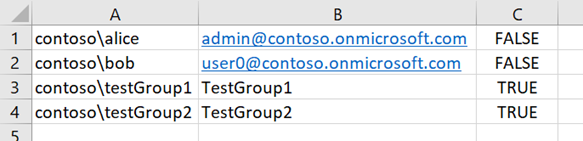
다음 예제에서는 Excel을 사용하여 CSV 파일을 만듭니다.
- Excel을 시작합니다.
- 사용자 매핑에 대한 값을 입력합니다.
- 열 A: 원본 위치에서 사용자의 로그인 이름을 입력합니다. 필수입니다.
- B 열: 대상 사이트에서 사용자 계정 이름(UPN)을 입력합니다. 필수입니다.
- C 열: 대상 사이트의 사용자 계정 이름이 Active Directory(AD) 그룹인 경우 TRUE를 입력합니다. AD 그룹이 아니면 FALSE를 입력합니다. 필수입니다.
- 쉼표로 구분된(*.csv) 파일로 닫고 저장합니다.
SharePoint 마이그레이션 도구에 사용자 매핑 파일을 업로드합니다.
자체 사용자 매핑 파일을 만든 후 SharePoint 마이그레이션 도구에 업로드합니다.
- SPMT를 시작합니다. Microsoft 365 사용자 이름과 암호를 입력한 후 로그인을 선택합니다.
- 첫 마이그레이션 시작을 선택합니다.
- 마이그레이션 유형을 선택합니다.
- 원본 정보를 입력하고 다음을 선택합니다.
- 대상 정보를 입력하고 다음을 선택합니다.
- 마이그레이션 세부 정보를 검토하고 다음을 선택합니다.
- 설정 선택 페이지에서 모든 설정 보기를 확장합니다.
- 사용자 매핑 상자의 사용자에서 파일 선택을 선택한 후 사용자 매핑 파일을 선택합니다.
- 저장을 선택합니다.
중요
SPMT는 기본 SharePoint 그룹만 마이그레이션합니다.
AD 그룹을 대상 사이트의 SharePoint 그룹에 매핑할 수 없습니다. SPMT를 사용하여 SharePoint 그룹에 SharePoint 서버 그룹을 매핑할 수 없습니다.