연습 - 홀로그램 원격 PC 애플리케이션 만들기
이 자습서에서는 언제든지 HoloLens 2에 연결할 수 있는 Holographic Remoting용 PC 앱을 만들어 Mixed Reality에서 3D 콘텐츠를 시각화하는 방법을 알아봅니다.
기능 구성
프로젝트 설정 창에서 플레이어를 선택하고 게시 설정을 확장한 다음 기능 섹션까지 아래로 스크롤한 다음 다음을 선택합니다.
- InternetClientServer
- PrivateNetworkClientServer

이 섹션에서는 Wi-Fi 연결을 통해 실시간으로 PC에서 HoloLens 2 디바이스로 Mixed Reality 환경을 스트리밍하도록 프로젝트를 구성합니다.
홀로그램 원격 작업용 장면 구성
프로젝트 창에서 Assets > MRTK.Tutorials.PCHolograhicRemoting > Prefabs 폴더로 이동하여, HolographicRemoting 프리팹을 선택하고 장면으로 드래그합니다.


PC에 애플리케이션 빌드
이제 홀로그램 원격 앱이 PC에서 빌드할 준비가 되었습니다. 아래 단계를 수행하고 이러한 변경 사항을 적용하여 이 애플리케이션을 PC에 빌드합니다.
1. HolographicRemoteConnect 스크립트 추가
장면의 개체(예: MRTK XR Rig)에 HolographicRemoteConnect 스크립트를 추가합니다. 이 스크립트는 런타임에 HoloLens의 IP 주소를 입력하기 위한 최소한의 UI와 연결 및 연결을 끊는 단추를 제공합니다. 빌드의 C# 코드에서 연결하는 방법에 대한 예제입니다. 더 빠른 테스트를 위해 재생 모드에서 연결하는 방법에 대한 섹션도 나중에 참조하세요.
2. 빌드 플랫폼 전환
메뉴 모음에서 파일>빌드 설정을 선택합니다.
빌드 설정 창에서 PC, Mac 및 Linux 독립 실행형 플랫폼을 선택하고 플랫폼 전환 단추를 선택하여 빌드 플랫폼을 변경합니다.


3. 프로젝트 설정 설정
메뉴 모음에서 프로젝트 설정 > XR 플러그 인 관리 편집 > 을 선택합니다. Windows 독립 실행형 탭에 있는지 확인한 다음, OpenXR, Windows Mixed Reality 기능 및 홀로그래픽 리모팅 원격 앱 기능 그룹을 선택합니다.

프로젝트 설정 창에서 OpenXR을 선택합니다. Windows 독립 실행형 탭에 있는지 확인하고 깊이 제출 모드 를 없음에서 깊이 16 비트로 변경합니다.
상호 작용 프로필 탭에서 시선 응시 상호 작용 프로필 및 Microsoft 손 상호 작용 프로필을 추가하려면 더하기 기호 ("+") 단추를 클릭하십시오.

Open XR 기능 그룹의 > 모든 기능에서 홀로그램 앱 원격을 선택합니다.


4. Unity 프로젝트 빌드
메뉴 모음에서 파일>빌드 설정을 선택합니다.
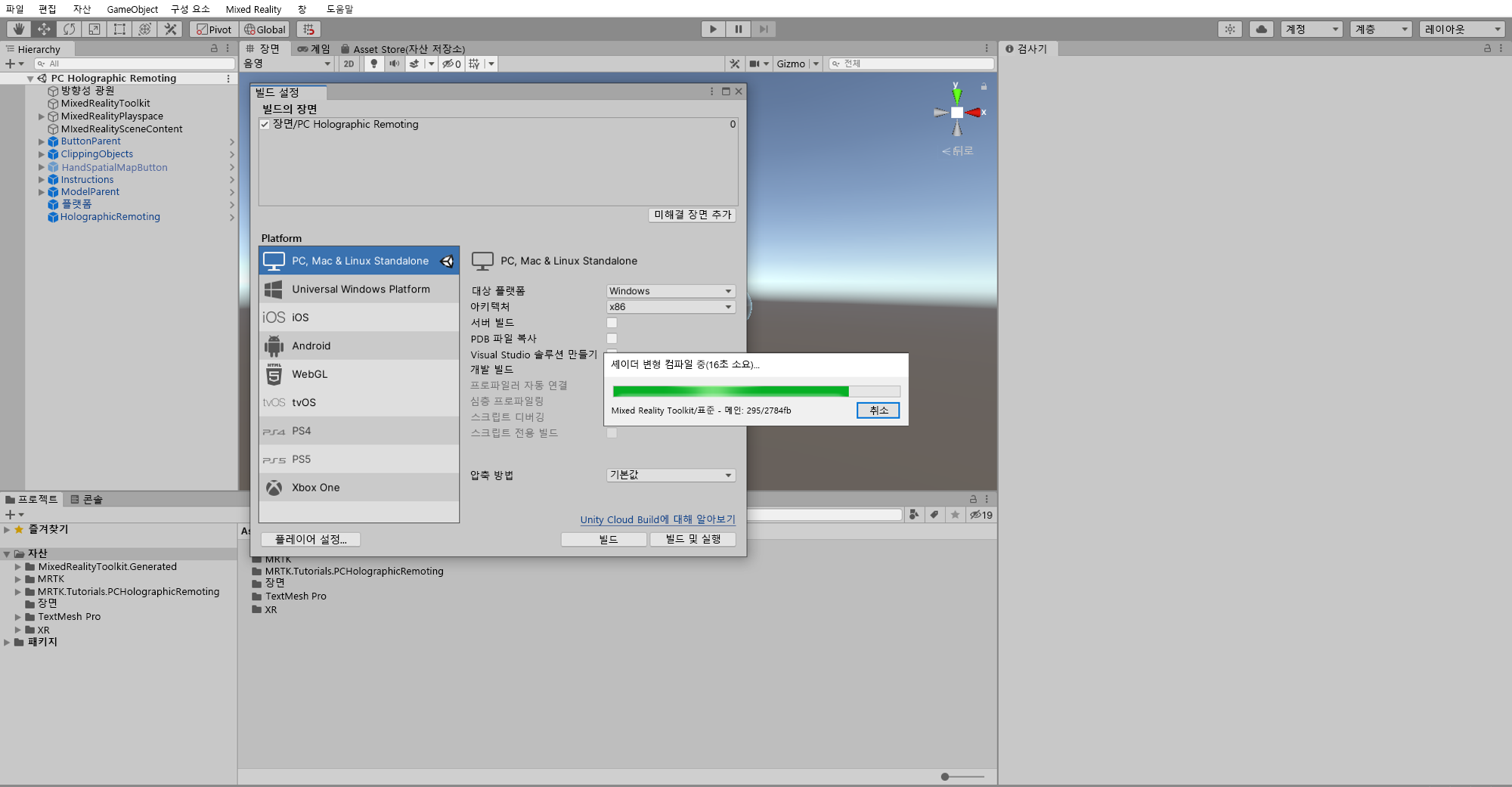
열려 있는 장면 추가를 선택하여 빌드 설정 창의 장면 목록에 현재 장면을 추가합니다. 그런 다음 빌드 목록에서 빌드 단추를 선택합니다.

빌드를 저장할 적절한 위치(예: Documents\MixedRealityLearning)를 선택합니다. 새 폴더를 만들고 적절한 이름(예: PCHolographicRemoting)을 지정한 다음 폴더 선택 단추를 선택하여 빌드 프로세스를 시작합니다.
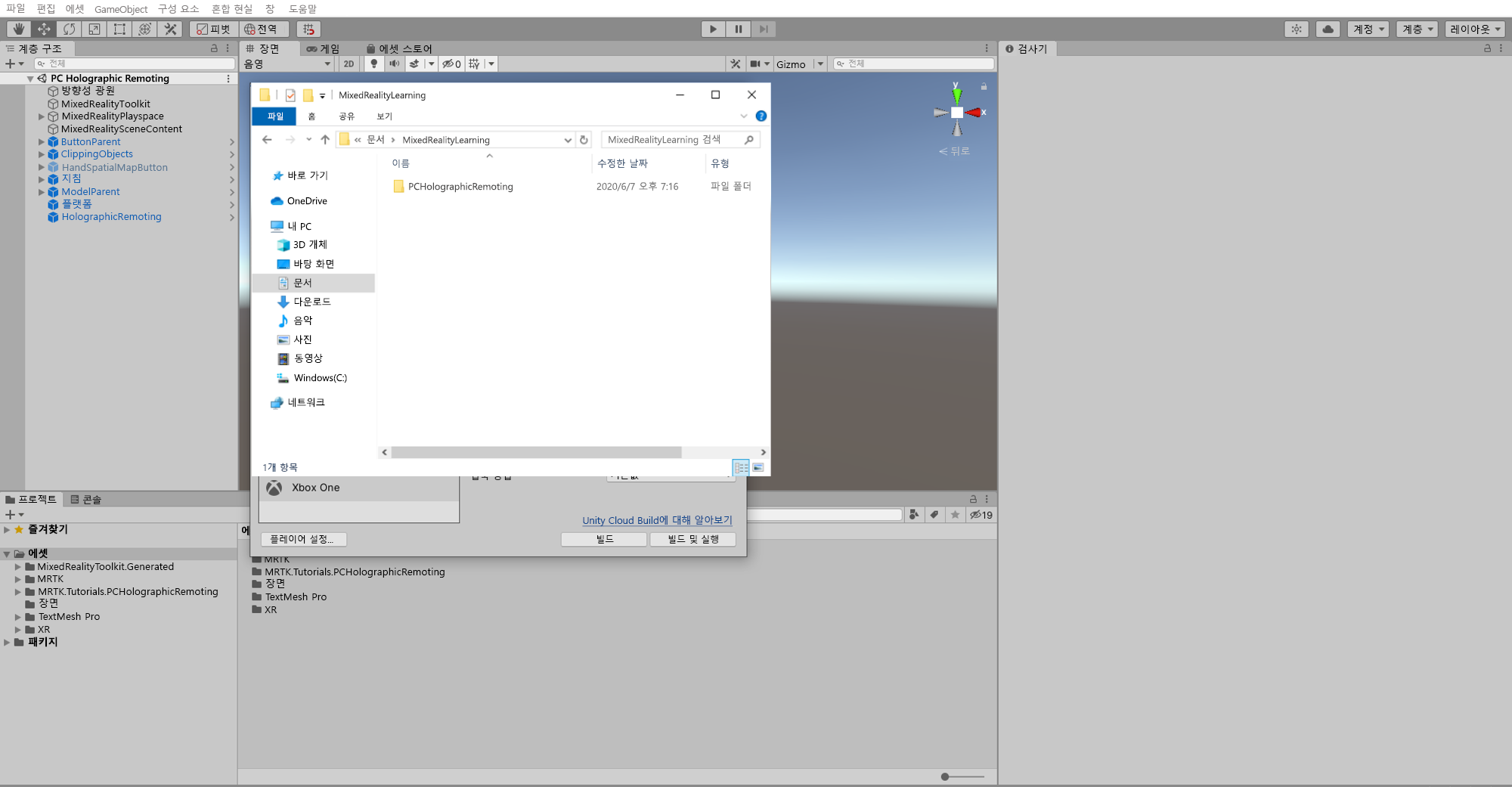
Unity가 빌드 프로세스를 완료할 때까지 기다립니다.
실행 파일을 두 번 클릭하여 PC에서 PC 홀로그램 원격 애플리케이션을 엽니다.
비고
UWP용 홀로그램 원격 앱을 빌드하는 데 몇 가지 알려진 문제로 인해 OpenXR용 Windows 독립 실행형으로 빌드하고 있습니다.

홀로그램 원격 애플리케이션 테스트
비고
HoloLens 2에서 진행하는 빌드 및 테스트는 필수가 아닙니다. 또는 디바이스가 없는 경우 HoloLens 2 에뮬레이터에서 테스트할 수 있습니다. HoloLens.com에서 디바이스를 구입할 수 있습니다.
PC 애플리케이션을 HoloLens 2에 연결하려면 다음을 수행합니다.
1. HoloLens 2 디바이스에 원격 플레이어 애플리케이션 설치
- HoloLens 2에서 스토어 앱을 방문하여 홀로그램 원격 플레이어를 검색합니다.
- 홀로그램 원격 플레이어 앱을 선택합니다.
- 설치를 선택하여 앱을 다운로드하고 설치합니다.
2. 2. 홀로그램 원격 PC 앱을 원격 플레이어에 연결
- HoloLens에서 홀로그램 원격 플레이어를 시작합니다.
- HoloLens IP 주소를 기록해 둡니다. 홀로그램 원격 플레이어는 시작하자마자 홀로그램으로 표시됩니다.
- PC에서 홀로그램 원격 PC 애플리케이션을 엽니다.
- 애플리케이션이 시작되면 IP 주소를 입력하고 연결할 연결 단추를 선택합니다.
재생 모드를 위한 홀로그램 원격 제어
MRTK 3에서는 프로젝트 설정>XR 플러그 인 관리>OpenXR 메뉴로 돌아가 서 재생 모드용 홀로그램 원격 확인란을 선택하여 개발 반복 속도를 높이기 위해 빌드 단계를 건너뛸 수 있습니다.

이 옵션을 사용하도록 설정하면 프로젝트 유효성 검사 오류가 발생할 가능성이 큽니다.
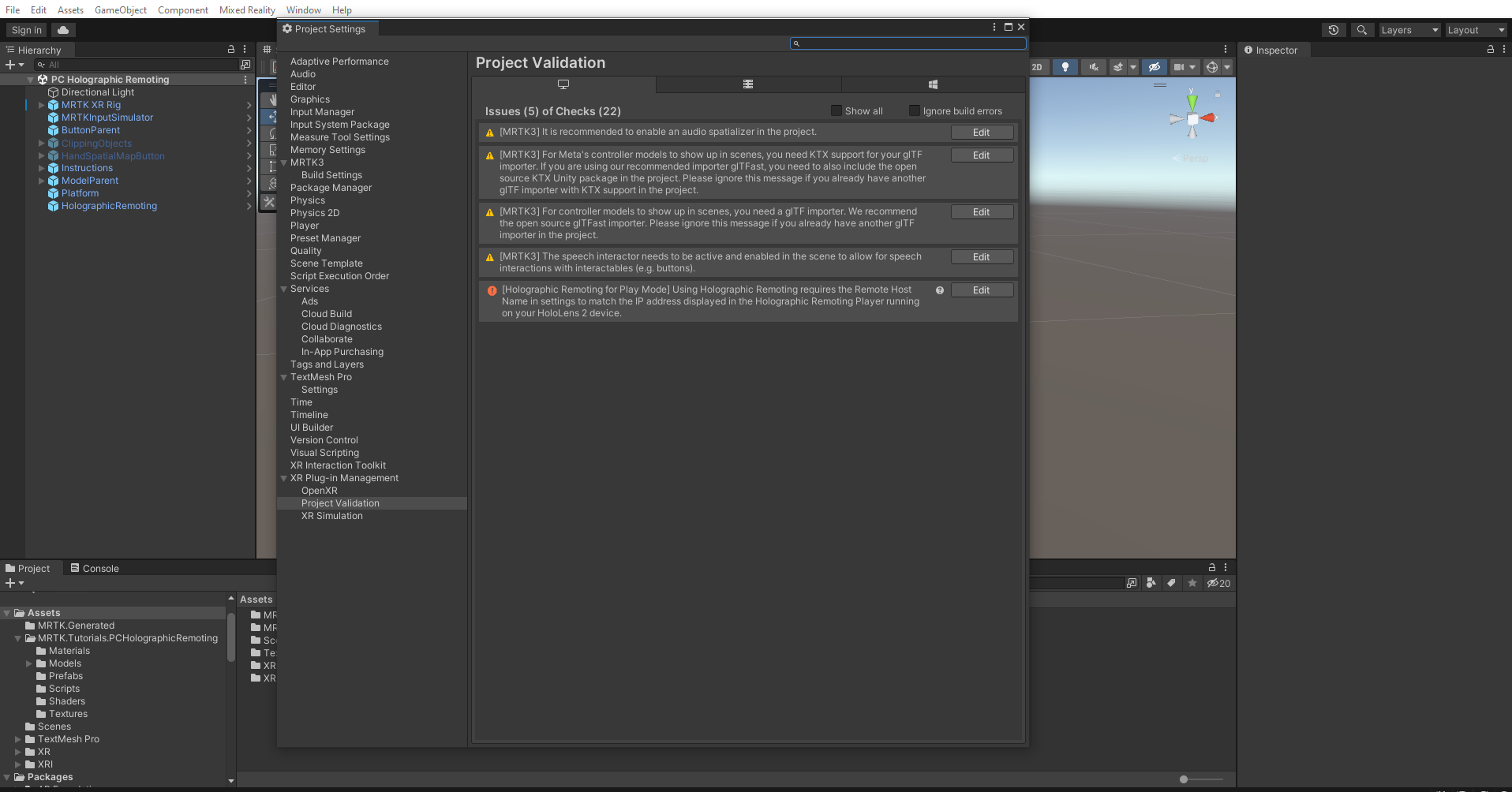
재생하기 전에 HoloLens의 IP 주소를 설정해야 하기 때문입니다. IP 주소를 설정하려면 재생 모드용 Mixed Reality > 원격 > 홀로그램 원격 으로 이동하여 홀로그램 원격 플레이어에 표시된 IP 주소를 원격 호스트 이름 필드에 입력합니다.
