독립형 환경 살펴보기
조직의 보안 관리자가 Copilot을 프로비전했습니다. 관리자가 팀의 선임 분석가를 Copilot 소유자로 추가하고 솔루션에 익숙해지도록 요청했습니다.
이 연습에서는 Security Copilot의 독립형 환경 방문 페이지에 있는 모든 주요 랜드마크를 살펴보겠습니다. 작업은 랜드마크별로 구성되고 화면의 왼쪽 위 모서리(홈 메뉴)에서 랜드마크로 시작한 다음 왼쪽에서 오른쪽으로, 위에서 아래로 진행되지만, 작업을 순서대로 수행하도록 선택할 수 있습니다. 첫 번째 작업의 첫 번째 단계에서 시뮬레이션된 환경에 액세스해야 합니다.
탐색할 때 달리 명시하지 않는 한 현재 선택한 작업 영역에 대해 표시되는 정보와 구성 설정에 유의하세요. 이 연습에서는 모든 탐색이 SecurityCopilot_Workspace에서 이루어집니다. 페이지 맨 위의 Microsoft Security Copilot 옆에 표시됩니다.
참고
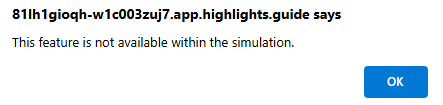
이 연습의 환경은 제품에서 생성된 시뮬레이션입니다. 제한된 시뮬레이션으로 페이지의 링크가 사용하도록 설정되지 않을 수 있으며 지정된 스크립트를 벗어나는 텍스트 기반 입력은 지원되지 않을 수 있습니다. "이 기능은 시뮬레이션 내에서 사용할 수 없습니다."라는 팝업 메시지가 표시됩니다. 이 경우 확인을 선택하고 연습 단계를 계속합니다.
연습
이 연습에서는 Avery Howard로 로그인하고 활성 작업 영역인 SecurityCopilot_Workspace 대한 코필로트 소유자 역할을 갖습니다. 이 연습에서는 Microsoft Security Copilot의 독립 실행형 환경을 살펴봅니다.
이 연습을 완료하는 데 약 30분 정도 소요됩니다.
참고
랩 지침에서 시뮬레이션 환경에 대한 링크를 열어야 하는 경우 일반적으로 지침과 연습 환경을 동시에 볼 수 있도록 새 브라우저 창에서 링크를 여는 것이 좋습니다. 이렇게 하려면 마우스 오른쪽 키를 선택하고 옵션을 선택합니다.
작업: 메뉴 옵션 살펴보기
이 작업에서는 홈 메뉴에서 탐색을 시작합니다.
다음 링크를 선택하여 시뮬레이션 환경을 엽니다. Microsoft Security Copilot.
햄버거 아이콘이라고도 하는 메뉴 아이콘
 을 선택합니다.
내 세션을 선택하고 사용 가능한 옵션을 확인합니다.
- 최근 세션을 보려면 최근 선택
- 필터를 선택하고 사용 가능한 옵션을 확인한 다음 파일러를 닫습니다.
홈 메뉴 아이콘을 선택한 다음 프롬프트북 라이브러리를 선택합니다.
- 내 프롬프트북을 선택합니다. 후속 작업에서는 프롬프트북에 대해 더 자세히 알아봅니다.
- Woodgrove를 선택합니다.
- Microsoft를 선택합니다.
- 필터 아이콘 을 선택한 다음 태그를 선택하여 사용 가능한 옵션을 확인합니다. 이 시뮬레이션에서는 cveid 태그만 사용하도록 설정됩니다.
- 태그 드롭다운을 선택한 다음 아래로 스크롤하여 cveid를 선택합니다.
- 적용을 선택합니다. 참고: 적용 단추가 표시되지 않으면 마우스를 사용하여 드롭다운 외부의 공간을 선택한 다음 적용을 선택합니다.
- 해당 필터를 지우려면 cveid 옆에 있는 X를 선택합니다.
홈 메뉴 아이콘을 선택한 다음 에이전트를 선택합니다. 일부 에이전트는 코필로트 독립 실행형 환경에서 작동하고 일부는 Microsoft Entra와 같은 특정 솔루션에 포함되어 있지만 모든 Copilot 에이전트에 대한 일반 정보는 독립 실행형 포털을 통해 액세스할 수 있습니다.
- 먼저 현재 독립 실행형 코필로트 환경에서만 작동하는 에이전트를 살펴보겠습니다. 레이블이 지정된 타일인 위협 인텔리전스 브리핑 에이전트를 찾은 다음 에이전트 로 이동을 선택합니다.
- 에이전트 페이지의 정보를 검토합니다.
- 페이지의 왼쪽에는 에이전트에 대한 트리거, 권한, ID 및 역할 기반 액세스에 대한 정보가 제공됩니다.
- 페이지의 가운데 부분에는 시작 시간, 에이전트를 실행하는 데 사용되는 메서드(자동 트리거 또는 수동 트리거) 및 상태를 포함하여 에이전트의 모든 활동이 표시됩니다. 완료됨으로 표시되는 줄 항목을 선택하여 보고서를 봅니다. 보고서의 첫 번째 섹션은 입력입니다. 아래쪽 화살표를 확장하여 이 실행에 사용되는 입력을 봅니다. 보고서의 다음 섹션에는 결과가 표시됩니다. 아래로 스크롤하여 보고서를 봅니다.
- 브레드크럼에서 에이전트를 선택하여 에이전트 페이지로 돌아갑니다.
- 에이전트 페이지에서 조건부 액세스 최적화 에이전트로 레이블이 지정된 타일을 찾습니다. Microsoft Entra 내에서 작동하는 에이전트입니다.
- Entra에서 관리를 선택합니다. Microsoft Entra에 새 브라우저 탭이 열립니다.
- 보안 부조종사 에이전트 페이지에는 현재 사용 가능한 에이전트에 대한 타일이 표시되며 세부 정보 보기를 선택합니다.
- 개요 탭에는 에이전트, 최근 제안 및 최근 활동에 대한 정보가 표시됩니다.
- Microsoft 보안 코필로트 브라우저 탭으로 돌아가서 보안 코필로트의 탐색을 계속합니다. 조건부 액세스 최적화 에이전트의 브라우저 탭을 닫을 수 있습니다.
- 위협 인텔리전스 브리핑 에이전트와 조건부 액세스 최적화 에이전트에 대한 자세한 탐색은 이 모듈의 요약 단원에 링크가 있는 Microsoft 보안 부조종사 에이전트 설명이라는 모듈에서 사용할 수 있습니다.
- 먼저 현재 독립 실행형 코필로트 환경에서만 작동하는 에이전트를 살펴보겠습니다. 레이블이 지정된 타일인 위협 인텔리전스 브리핑 에이전트를 찾은 다음 에이전트 로 이동을 선택합니다.
홈 메뉴 아이콘을 선택한 다음 소유자 설정을 선택합니다. Copilot 소유자는 이러한 설정을 사용할 수 있습니다. Copilot 기여자는 이러한 메뉴 옵션에 액세스할 수 없습니다.
- Azure 리소스 링크: 이 섹션에는 특정 작업 영역에 할당된 용량을 보여 주는 정보가 포함되어 있습니다.
- 용량 전환 단추를 선택하면 소유자가 사용 가능한 다른 용량을 선택할 수 있는 창이 열립니다. 이 시뮬레이션의 경우 미리 구성된 다른 용량이 없습니다.
- 또는 새 용량을 만들 수 있습니다. 새 용량 만들기를 선택하여 매개 변수를 탐색한 다음 취소를 선택합니다.
- 취소를 다시 선택하거나 X를 선택하여 창을 닫습니다.
- 보안 컴퓨팅 단위 - 코필로트는 SCU에서 실행됩니다.
- 변경을 선택하고 옵션을 탐색한 다음 취소 또는 X를 선택하여 창을 닫습니다.
- 사용량 보기를 선택하면 사용량 모니터링 대시보드로 이동합니다. 이후 단계에서 살펴보겠습니다. 선택한 경우 홈 메뉴 및 소유자 설정으로 돌아가서 여기에서 자세히 살펴볼 수 있습니다.
- Copilot 개선 도움말 - 구성 가능한 각 항목 옆에 있는 정보 아이콘을 선택합니다. 원하는 대로 토글 단추 구성
- Microsoft Purview에서 감사 데이터 로깅 - 설명을 검토합니다. 이 설정은 Copilot를 사용하는 테넌트의 모든 작업 영역에 적용됩니다. 정보 팁의 토글 옆에 있는 정보 아이콘을 선택합니다. 원하는 대로 구성합니다.
- 파일 - 파일 업로드를 사용하는 것은 조직의 기술 자료를 다른 정보 원본으로 통합할 수 있는 메커니즘 중 하나입니다. 파일을 업로드할 수 있는 사용자에 대한 옵션을 보려면 드롭다운 화살표를 선택합니다. 원하는 대로 구성합니다.
- Azure 리소스 링크: 이 섹션에는 특정 작업 영역에 할당된 용량을 보여 주는 정보가 포함되어 있습니다.
홈 메뉴 아이콘을 선택한 다음, 플러그 인 설정을 선택합니다.
- Security Copilot 플러그 인의 경우 누가 자신의 사용자 지정 플러그 인을 추가하고 관리할 수 있는지 드롭다운을 선택하여 사용 가능한 옵션을 확인합니다. 사용 가능한 각 옵션을 선택하여 아래 옵션에 미치는 영향을 확인합니다.
- 사용 가능한 옵션을 확인하려면 이 작업 영역의 사용자에게 사용자 지정 플러그인을 추가하고 관리할 수 있는 사용자를 위한 드롭다운을 선택하세요. 참고로, 사용자 지정 플러그 인을 추가하고 관리할 수 있는 사용자가 누구인지 설정이 "소유자만"인 경우 이 옵션은 비활성화되어 회색으로 표시됩니다.
- 플러그 인 가용성을 관리하고 액세스를 제한합니다.
- 설명을 검토합니다. 토글을 선택하면 새 창이 열리고 설명을 검토하고 토글을 사용하도록 설정합니다. 모든 플러그 인은 소유자로만 제한됩니다. 각 플러그 인에 대해 수동으로 변경할 수 있습니다.
- 토글을 사용하지 않도록 설정하여 제한을 제거합니다.
- Microsoft 365 서비스에서 데이터 액세스:
- 정보 아이콘을 선택하여 이 설정의 영향을 설명하는 정보를 가져옵니다. 이 토글을 사용하지 않도록 설정하면 Microsoft Purview 플러그 인을 사용할 수 없습니다. Purview 플러그 인을 사용하려면 이 토글을 사용하도록 설정해야 합니다. Purview 단원에서 자세히 살펴보겠습니다.
홈 메뉴 아이콘을 선택한 다음 역할 할당을 선택합니다.
- 멤버 추가를 선택한 다음 닫습니다.
- 소유자 및 기여자 역할을 확장합니다. 기여자 역할에는 사용자가 없습니다.
- + 권장 역할 추가 선택
- 설명을 검토하고 나열된 각 역할을 확장하여 세부 정보를 봅니다.
- 추가를 선택하여 권장 보안 역할을 추가한 다음 확인을 선택합니다. 추가되면 포함된 역할의 사용자는 Copilot 기여자가 됩니다.
홈 메뉴 아이콘을 선택한 다음, 작업 영역 관리를 선택합니다.
- 사용할 수 있는 작업 영역은 하나뿐입니다. 페이지의 오른쪽 위 모서리에 있는 +새 작업 영역이 표시된 단추를 선택하여 필요한 매개 변수를 확인합니다. 이 모듈에는 이 옵션을 자세히 살펴보는 후속 연습이 있습니다. 취소를 선택합니다.
홈 메뉴 아이콘을 선택한 다음, 사용량 모니터링을 선택합니다.
- 막대 그래프의 파란색 막대를 마우스로 가리키면 정보가 포함된 작은 창이 열립니다.
- 각 세션에 사용할 수 있는 정보를 확인합니다.
- 사용량 모니터링 대시보드에서 필터링하는 몇 가지 옵션이 있습니다.
- 날짜별로 필터링할 수 있습니다. 사용 가능한 옵션을 보려면 지난 24시간이 표시된 위치 옆의 드롭다운을 선택합니다.
- 다른 필터링 옵션은 날짜 필터 옆에 있는 필터 아이콘을 선택하여 사용할 수 있습니다. 이렇게 하면 사용자, 사용된 플러그 인, 유형 및 범주를 비롯한 다른 많은 필터 옵션이 열립니다. 사용 가능한 옵션을 보려면 각각을 확장합니다. 이 시뮬레이션의 경우 필터 옵션이 적용되지 않습니다. 취소를 선택합니다.
- 홈 메뉴 아이콘을 선택하여 홈 메뉴를 엽니다.
홈 메뉴 아이콘을 선택한 다음 설정을 선택합니다.
- 기본 설정을 선택합니다. 아래로 스크롤하여 사용 가능한 옵션을 확인합니다.
- 데이터 및 개인 정보 보호를 선택합니다.
- 정보를 선택합니다.
- X를 선택하여 기본 설정 창을 닫습니다.
홈 메뉴 왼쪽 하단에서 Woodgrove라고 표시된 위치를 선택합니다.
- 이 옵션을 선택하면 테넌트가 표시됩니다. 이 옵션을 테넌트 전환기라고 합니다. 이 경우에는 Woodgrove가 사용 가능한 유일한 테넌트입니다.
- 방문 페이지로 돌아가려면 홈을 선택합니다.
다음 작업을 위해 이 브라우저 탭을 열어둡니다.
작업: 프롬프트를 탐색하여 시도
이 작업에서는 방문 페이지의 가운데 부분에서 탐색을 시작합니다. 여기서 시도할 프롬프트가 표시됩니다.
이전에 브라우저 탭을 닫은 경우 다음 링크를 선택하여 시뮬레이션된 환경을 다시 엽니다. Microsoft 보안 부조종사.
‘시도해 볼 프롬프트’라고 쓰여 있는 아래에 있는 옵션을 확인하세요. 여기에서 프롬프트 또는 프롬프트북을 검색할 수 있으며 선택한 옵션에 따라 특정 역할 및/또는 플러그 인을 필터링할 수 있습니다. 이 시뮬레이션에서는 역할 또는 플러그 인을 필터링할 수 있습니다. 역할 및 플러그 인에 대한 필터링은 SOC 분석가 역할 및 Microsoft Sentinel 플러그 인으로 제한됩니다. 또한 프롬프트 또는 프롬프트북을 실행할 수 없습니다. 프롬프트와 프롬프트북은 후속 연습에서 실행될 것입니다.
프롬프트를 선택하여 사용 가능한 프롬프트를 봅니다. 프롬프트를 선택하면 프롬프트 표시줄에 표시되는 정보가 자동으로 업데이트됩니다. 취소하려면 X를 선택합니다.
프롬프트북에서 제목 또는 시작 단추를 선택하여 프롬프트북에 포함된 프롬프트를 봅니다. 해당 프롬프트북에서 나가려면 빠른 탐색에서 Microsoft Security Copilot을 선택합니다.
다음 작업을 위해 이 브라우저 탭을 열어둡니다.
작업: 프롬프트 표시줄에서 프롬프트 및 원본 아이콘 탐색
페이지 하단 중앙에는 프롬프트 표시줄이 있습니다. 프롬프트 표시줄에는 이 작업에서 탐색할 프롬프트와 원본 아이콘이 포함되어 있습니다. 후속 연습에서는 프롬프트 표시줄에 직접 입력합니다.
이전에 브라우저 탭을 닫은 경우 다음 링크를 선택하여 시뮬레이션된 환경을 다시 엽니다. Microsoft 보안 부조종사.
프롬프트 표시줄에서 프롬프트 아이콘을 선택하여 기본 제공된 프롬프트 또는 프롬프트북을 선택할 수 있습니다. 프롬프트 아이콘
 을 선택합니다.
- 모든 프롬프트북 보기 선택
- 사용 가능한 모든 프롬프트북을 보려면 스크롤합니다.
- 뒤로 돌아가려면 검색 창 옆에 있는 뒤로 화살표를 선택합니다.
- 모든 시스템 기능 보기를 선택합니다. 목록에는 사용 가능한 모든 시스템 기능이 표시됩니다. 이러한 기능은 실제로 실행할 수 있는 프롬프트입니다. 많은 시스템 기능은 특정 플러그 인과 연결되어 있기 때문에 해당 플러그 인이 사용하도록 설정되어 있는 경우에만 나열됩니다.
- 사용 가능한 모든 프롬프트북을 보려면 스크롤합니다.
- 뒤로 돌아가려면 검색 창 옆에 있는 뒤로 화살표를 선택합니다.
- 모든 프롬프트북 보기 선택
원본 아이콘
 을 선택합니다.
- 원본 관리 창이 열립니다. 여기에서 플러그 인이나 파일에 액세스할 수 있습니다. 기본적으로 플러그 인 탭이 선택되어 있습니다.
- 모든 플러그 인, 활성화된 플러그 인(켜기), 비활성화된 플러그 인(꺼져 있음) 또는 설정되지 않은 플러그 인을 볼지 여부를 선택합니다.
- Microsoft, 타사 및 사용자 지정 플러그 인 목록을 확장/축소합니다.
- 일부 플러그 인에는 매개 변수 구성이 필요합니다. Microsoft Sentinel 플러그 인의 설정 단추를 선택하여 설정 창을 확인합니다. 설정 창을 닫으려면 취소를 선택합니다. 별도의 연습에서는 플러그 인을 구성합니다.
- 여전히 원본 관리 창에 있어야 합니다. 파일을 선택합니다.
- 설명을 검토합니다.
- Copilot에서는 파일을 업로드하고 기술 자료로 사용할 수 있습니다. 후속 연습에서는 파일 업로드 작업을 수행하게 됩니다.
- X 선택하여 원본 관리 창을 닫습니다.
- 원본 관리 창이 열립니다. 여기에서 플러그 인이나 파일에 액세스할 수 있습니다. 기본적으로 플러그 인 탭이 선택되어 있습니다.
다음 작업을 위해 이 브라우저 탭을 열어둡니다.
작업: 도움말 기능 살펴보기
창 오른쪽 하단에는 설명서에 쉽게 액세스하고 일반적인 문제에 대한 솔루션을 찾을 수 있는 도움말 아이콘이 있습니다. 적절한 역할 권한이 있는 경우 도움말 아이콘을 통해 Microsoft 지원 팀에 지원 사례를 제출할 수도 있습니다.
- 도움말(?) 아이콘을 선택합니다.
- 설명서를 선택합니다. 이 선택을 하면 Security Copilot 설명서에 대한 새 브라우저 탭이 열립니다. Microsoft 보안 코필로트 브라우저 탭으로 돌아갑니다. 새로 연 탭을 닫고 Microsoft 보안 코필로트 탭을 반환합니다.
- 학습을 선택합니다. 이 옵션을 선택하면 Microsoft 보안 부조종사 교육 데모 비디오용 YouTube 채널에 새 브라우저 탭이 열립니다. 새로 연 탭을 닫고 Microsoft 보안 코필로트 탭을 반환합니다.
- 도움말을 선택합니다.
- 보안 코필로트에 액세스할 수 있는 모든 사용자는 도움말 아이콘을 선택하여 자가 진단 위젯에 액세스할 수 있습니다. 도움말 페이지가 검색 옵션으로 열립니다. 여기서는 문제에 대한 항목을 입력하여 일반적인 문제에 대한 해결책을 찾을 수 있습니다. 이 시뮬레이션의 경우 보안 부조종사 설명 입력 후 도움말 가져오기를 선택합니다.
- 서비스 지원 관리자 또는 헬프 데스크 관리자 역할의 최소 역할을 가진 사용자는 Microsoft 지원 팀에 지원 사례를 제출할 수 있습니다. 이 역할이 있으면 헤드셋 아이콘이 표시됩니다. 연락처 지원 페이지를 닫습니다.
검토
이 연습에서는 Microsoft Security Copilot 독립 실행형 환경을 살펴보았습니다. 소유자 설정, 이전 세션, 프롬프트 및 프롬프트북, 도움말 옵션을 포함하여 Copilot 방문 페이지의 주요 랜드마크를 살펴보았습니다.