연습 - 환경 설정
중요
이 연습을 완료하려면 사용자 고유의 Azure 구독이 필요하며 요금이 발생할 수 있습니다. Azure 구독이 아직 없는 경우 시작하기 전에 체험 계정을 만듭니다.
장난감 회사의 웹 사이트 파이프라인 작업을 시작하려면 먼저 환경을 구성해야 합니다. 이 섹션에서는 이 모듈의 나머지 부분을 완료할 수 있도록 Azure 및 Azure DevOps 환경을 설정합니다.
목표를 달성하기 위해 다음을 수행합니다.
- 이 모듈의 Azure DevOps 프로젝트를 설정합니다.
- 프로젝트의 리포지토리를 컴퓨터에 복제합니다.
- Azure에서 리소스 그룹을 만듭니다.
- Azure Pipelines에서 서비스 연결을 만듭니다.
Azure DevOps 프로젝트 가져오기
이 섹션에서는 Azure DevOps 조직이 이 모듈의 나머지 부분을 완료하도록 설정되어 있는지 확인합니다. Azure DevOps에서 프로젝트를 만드는 템플릿을 실행하면 됩니다.
이 학습 경로의 모듈은 진행 과정을 구성합니다. 각 모듈에는 연결된 Azure DevOps 프로젝트가 있습니다.
팁
학습 경로에서 이전 모듈을 완료한 경우에도 다음 지침에 따라 새 프로젝트를 만들고 새 이름을 지정해야 합니다.
템플릿 실행
Azure DevOps 조직을 설정하는 템플릿을 실행합니다.
중요
Azure DevOps 데모 생성기는 더 이상 지원되지 않지만 데모 환경을 만드는 데 계속 사용할 수 있습니다. 현재 교체는 없으며 기능이나 가용성이 변경될 수 있습니다.
Visual Studio 또는 다른 IDE에서 ADOGenerator 프로젝트를 가져와 실행합니다.
새 템플릿을 만들 것인지 데모 생성기를 사용할 것인지 묻는 메시지가 표시되면 1 을 입력한 다음 Enter 키를 선택합니다.
위의 템플릿 목록에서 템플릿 번호를 입력하라는 메시지가 표시되면 Azure Pipelines를 사용하여 Bicep 코드 테스트용 41을 입력한 다음 Enter 키를 선택합니다.
인증 방법을 선택합니다. PAT(개인 액세스 토큰)를 설정하고 사용하거나 디바이스 로그인을 사용할 수 있습니다.
비고
PAT를 설정하는 경우 필요한 범위에 권한을 부여 해야 합니다. 이 모듈의 경우 모든 권한을 사용할 수 있지만 실제 상황에서는 필요한 범위만 부여해야 합니다.
Azure DevOps 조직 이름을 입력한 다음 Enter 키를 선택합니다.
메시지가 표시되면 Azure DevOps PAT를 입력한 다음 Enter 키를 선택합니다.
toy-website-test와 같은 프로젝트 이름을 입력한 다음 Enter 키를 선택합니다.
프로젝트를 만든 후 브라우저에서 Azure DevOps 조직(
https://dev.azure.com/<your-organization-name>/)으로 이동하여 프로젝트를 선택합니다.Azure DevOps에서 기본 풀 에서 자체 호스팅 에이전트를 만듭니 다.
리포지토리 포크
아직 만들지 않았다면 mslearn-test-bicep-code-using-github-actions 리포지토리를 포크하세요.
GitHub에서 mslearn-test-bicep-code-using-github-actions 리포지토리로 이동합니다.
화면 오른쪽 위에서 포크 를 선택합니다.
GitHub 계정을 소유자로 선택한 다음 포크 만들기를 선택합니다.
리포지토리 복제
Azure DevOps에서 Repos>Files를 선택합니다.

복제를 선택합니다.
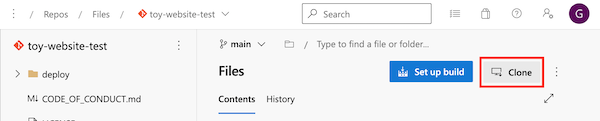
macOS를 사용하는 경우 Git 리포지토리를 복제하려면 특별한 암호가 필요합니다. Git 자격 증명 생성을 선택하고 표시된 사용자 이름과 암호를 안전한 곳에 복사합니다.
VS Code 복제를 선택하세요. Visual Studio Code를 열 수 있도록 허용하라는 메시지가 표시되면 열기를 선택하세요.
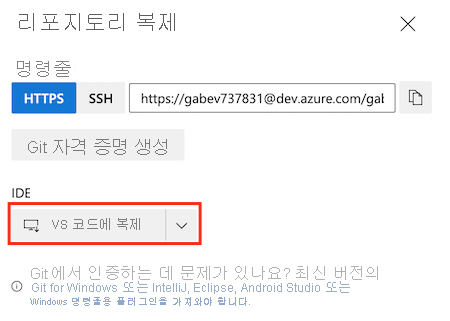
대화 상자에서 확장에서 리포지토리 URI를 열 수 있도록 허용하라는 메시지가 표시되면 열기를 선택합니다.
리포지토리에 사용할 폴더를 만든 다음 리포지토리 대상으로 선택을 클릭합니다.
처음으로 이 리포지토리를 사용하는 것이므로 로그인하라는 메시지가 표시됩니다.
Windows를 사용하는 경우 이 연습의 앞부분에서 Azure DevOps 로그인할 때 사용한 것과 동일한 자격 증명을 입력합니다.
macOS를 사용하는 경우 잠시 전에 생성한 Git 사용자 이름과 암호를 입력합니다.
Visual Studio Code가 리포지토리를 열라는 메시지를 표시합니다. 열기를 선택합니다.

Azure에 로그인
Azure에서 리소스 그룹을 작업하려면 Visual Studio Code 터미널에서 Azure 계정에 로그인합니다. Azure CLI 도구를 설치했는지 확인하세요.
터미널 메뉴에서 새 터미널을 선택합니다. 터미널 창은 일반적으로 화면의 아래쪽 절반에서 열립니다.
터미널 창의 오른쪽에 표시된 셸이 bash이면 올바른 셸이 열리고 다음 섹션으로 건너뛸 수 있습니다.

bash 이외의 셸이 나타나면 셸 드롭다운 화살표를 선택한 다음 Git Bash를 선택합니다.

터미널 셸 목록에서 bash를 선택한 다음, 더하기 기호를 선택하여 bash 셸을 사용하는 새 터미널을 엽니다.
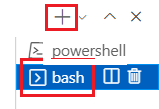
Azure CLI를 사용하여 Azure에 로그인
Visual Studio Code 터미널에서 다음 명령을 실행하여 Azure에 로그인합니다.
az login열리는 브라우저에서 Azure 계정에 로그인합니다.
Azure에서 리소스 그룹을 작업하려면 Visual Studio Code 터미널에서 Azure 계정에 로그인합니다. Azure PowerShell을 설치했는지 확인합니다.
터미널 메뉴에서 새 터미널을 선택합니다. 터미널 창은 일반적으로 화면의 아래쪽 절반에서 열립니다.
터미널 창의 오른쪽에 표시된 셸이 powershell 또는 pwsh이면 올바른 셸이 열리고 다음 섹션으로 건너뛸 수 있습니다.

powershell 또는 pwsh 이외의 셸이 나타나면 셸 드롭다운 화살표를 선택한 다음, PowerShell을 선택합니다.

터미널 셸 목록에서 powershell 또는 pwsh를 선택한 다음, 더하기 기호를 선택하여 powershell 또는 pwsh 셸을 사용하는 새 터미널을 엽니다.
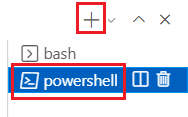
Azure PowerShell을 사용하여 Azure에 로그인
Visual Studio Code 터미널에서 다음 명령을 실행하여 Azure에 로그인합니다.
Connect-AzAccount열리는 브라우저에서 Azure 계정에 로그인합니다.
Azure에 리소스 그룹 만들기
리소스 그룹을 만들려면 Visual Studio Code 터미널에서 다음 Azure CLI 명령을 실행합니다.
az group create --name ToyWebsiteTest --location westus3
리소스 그룹을 만들려면 Visual Studio Code 터미널에서 다음 Azure PowerShell 명령을 실행합니다.
New-AzResourceGroup -Name ToyWebsiteTest -Location westus3
Azure Pipelines에서 서비스 연결 만들기
다음으로 Azure Pipelines에서 서비스 연결을 만듭니다. 이 연결을 통해 Azure에서 자동으로 서비스 주체가 만들어집니다. 또한 파이프라인이 리소스 그룹에 배포할 수 있도록 서비스 주체에게 리소스 그룹에 대한 기여자 역할을 부여합니다.
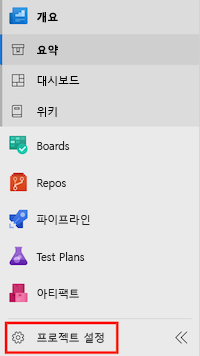
이전에 만든 프로젝트에서 프로젝트 설정을 선택합니다.
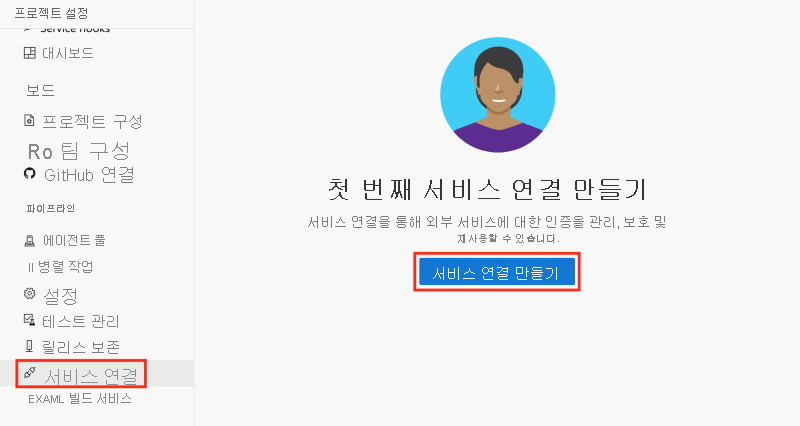
서비스 연결>서비스 연결 만들기를 선택합니다.
Azure Resource Manager>다음을 선택합니다.

앱 등록(자동)을 선택합니다.
구독 드롭다운 목록에서 Azure 구독을 선택합니다.
팝업 창에서 Azure에 로그인하라는 메시지가 표시될 수 있습니다. 이 경우 자격 증명을 입력하고 로그인합니다.
리소스 그룹 드롭다운 목록에서 ToyWebsiteTest를 선택합니다.
서비스 연결 이름에서 ToyWebsiteTest를 입력합니다. 모든 파이프라인에 대한 액세스 권한 부여 확인란이 선택되어 있는지 확인합니다.

팁
간단히 하기 위해 모든 파이프라인에 서비스 연결에 대한 액세스 권한을 부여합니다. 프로덕션 리소스를 사용하는 실제 서비스 연결을 만들 때는 서비스 연결이 필요한 파이프라인으로만 액세스 권한을 제한하는 것이 좋습니다.
저장을 선택합니다.