IntelliTrace를 사용하여 특정 이벤트 또는 이벤트 범주 또는 이벤트 외에 개별 함수 호출에 대한 정보를 수집할 수 있습니다. 다음 절차에서는 이 작업을 수행하는 방법을 보여 줍니다.
Visual Studio Enterprise 버전에서는 IntelliTrace를 사용할 수 있지만 Professional 또는 Community 버전은 사용할 수 없습니다.
IntelliTrace 구성
IntelliTrace 이벤트만으로 디버깅을 시도할 수 있습니다. IntelliTrace 이벤트는 디버거 이벤트, 예외, .NET Framework 이벤트 및 기타 시스템 이벤트입니다. 디버깅을 시작하기 전에 IntelliTrace에서 기록하는 이벤트를 제어하려면 특정 이벤트를 설정하거나 해제해야 합니다. 자세한 내용은 IntelliTrace 기능을 참조하세요.
- 파일 액세스에 대한 IntelliTrace 이벤트를 켭니다. 도구 > 옵션 > IntelliTrace IntelliTrace > 이벤트 페이지로 이동하여 파일 범주를 확장합니다. File 이벤트 범주를 확인합니다. 이렇게 하면 모든 파일 이벤트(액세스, 닫기, 삭제)를 확인할 수 있습니다.
앱 만들기
C# 콘솔 애플리케이션을 만듭니다. Program.cs 파일에서 다음
using문을 추가합니다.using System.IO;Main 메서드에서 FileStream를 생성하고, 이를 읽고, 닫고, 파일을 삭제합니다. 중단점을 설정할 위치를 갖기 위해 다른 줄을 추가합니다.
static void Main(string[] args) { FileStream fs = File.Create("WordSearchInputs.txt"); fs.ReadByte(); fs.Close(); File.Delete("WordSearchInputs.txt"); Console.WriteLine("done"); }Console.WriteLine("done");에 중단점을 설정합니다
디버깅 시작 및 IntelliTrace 이벤트 보기
평소와 같이 디버깅을 시작합니다. (F5 키를 누르거나 디버그 > 시작 디버깅을 클릭합니다.)
팁 (조언)
디버깅하는 동안 로컬 및 자동 창을 열어 두고 해당 창에 값을 보고 기록합니다.
중단점에서 실행이 중지됩니다. 진단 도구 창이 표시되지 않으면 Windows > IntelliTrace 이벤트 디버그>를 클릭합니다.
진단 도구 창에서 이벤트 탭을 찾습니다(3개의 탭, 이벤트, 메모리 사용량 및 CPU 사용량이 표시됨). 이벤트 탭에는 디버거가 실행을 끊기 전에 마지막 이벤트로 끝나는 이벤트의 시간순 목록이 표시됩니다. Access WordSearchInputs.txt이벤트가 표시됩니다.

이벤트를 선택하여 세부 정보를 확장합니다.

경로 이름 링크를 선택하여 파일을 열 수 있습니다. 전체 경로 이름을 사용할 수 없는 경우 파일 열기 대화 상자가 나타납니다.
선택한 이벤트가 수집된 시간으로 디버거의 컨텍스트를 설정하기 위해 기록 디버깅 활성화를 클릭하면, 호출 스택, 지역 변수 및 기타 참여 중인 디버거 창에 기록 데이터를 표시합니다. 소스 코드를 사용할 수 있는 경우 Visual Studio는 포인터를 원본 창의 해당 코드로 이동하여 검사할 수 있습니다.
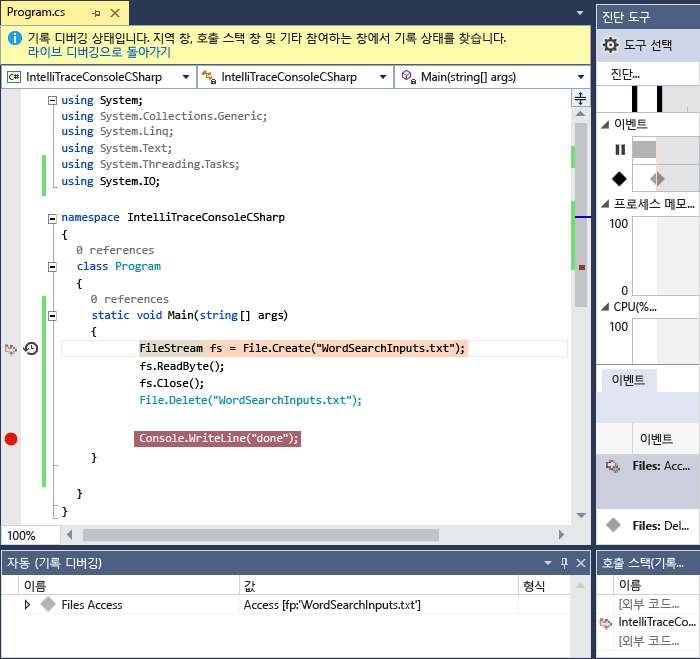
버그를 찾지 못한 경우 버그로 이어지는 다른 이벤트를 검사해 보세요. 함수 호출을 단계별로 실행할 수 있도록 IntelliTrace 레코드 호출 정보를 가질 수도 있습니다.
관련 콘텐츠
기록 디버깅과 함께 IntelliTrace의 고급 기능 중 일부를 사용할 수 있습니다.
- 스냅샷을 보려면 IntelliTrace를 사용하여 이전 앱 상태 검사를 참조하세요.
- 변수를 검사하고 코드를 탐색하는 방법을 알아보려면 기록 디버깅을 사용하여 앱 검사를 참조하세요.