GitHub Copilot의 NES(다음 편집 제안) 기능은 최근 편집 내용을 사용하여 수행할 수 있는 다음 편집 및 해당 편집 위치를 예상합니다. 이 새로운 기능을 통해 Copilot는 코드, 주석, 테스트 등에 대한 수정 버전을 제안합니다.
인라인 완성은 코드 섹션을 자동으로 완료하는 데 매우 좋습니다. NES를 사용하면 현재 작업과 관련된 변경 내용을 제안하여 논리적 편집 흐름을 유지할 수 있습니다. Tab 키를 사용하여 빠르게 이동하고 제안을 수락할 수 있습니다. 제안은 잠재적인 변경 범위에 따라 단일 기호, 전체 줄 또는 여러 줄에 걸쳐 있을 수 있습니다.
필수 조건
Visual Studio 2022 버전 17.14 이상을 설치합니다.
GitHub 계정을 사용하여 Visual Studio에 로그인Copilot 액세스 권한과 함께.
GitHub 코필로트를 무료로 사용할 수 있습니다. 등록하고 AI를 사용하여 더 빠르고 효율적으로 코딩합니다.
NES 활성화
Copilot NES를 시작하려면 도구>옵션 창에서 기능을 사용하도록 설정합니다. 모든 설정>텍스트 편집기>코드 완성> 섹션을 확장하고 코드 완성 공급자 그룹에서 코필로트 다음 편집 제안(Copilot에서 다음 편집 예측) 확인란을 선택합니다.
Copilot NES를 시작하려면 도구>옵션 대화 상자에서 기능을 사용하도록 설정합니다. GitHub>Copilot 섹션을 확장하고 Copilot 완료 그룹에서 다음 편집 제안 사용 확인란을 선택합니다.
NES 사용 시작
NES에서 제안 받기를 시작하려면 코딩을 시작합니다. 기능에서 코드 편집을 제안하면 Tab 키를 사용하여 해당 기능으로 이동한 다음 Tab 키를 다시 사용하여 수락할 수 있습니다. 파일 또는 참조를 직접 수동으로 검색할 필요 없이 다음 관련 편집으로 빠르게 이동하여 시간을 절약할 수 있습니다. 여백의 화살표는 편집 제안을 사용할 수 있는지 여부를 나타냅니다.

화살표를 선택하여 바로 가기 키가 포함된 추천 편집 메뉴를 탐색합니다.

편집 제안이 현재 편집기 보기 아래에 있으면 화살표가 오른쪽 대신 아래쪽을 가리킵니다. 편집 제안을 지나 스크롤하면 화살표는 파일의 위치에 따라 위쪽 또는 아래쪽을 가리켜 다음 편집 제안의 위치를 암시합니다.

사용 사례 이해
NES는 명백한 반복적인 변경뿐만 아니라 논리적 변경도 제안하여 다양한 시나리오에서 유용합니다. 다음은 몇 가지 예입니다.
실수 파악 및 수정
NES는 오타와 같은 실수에 도움이 됩니다. 예를 들어 bol 대신 bool를 작성한 경우입니다.

또한 이 기능은 뒤집힌 삼항 연산자나 비교에 || 대신 &&을 사용해야 하는 것과 같은 논리적 오류를 해결하는 데 도움이 될 수 있습니다.

의도 변경 내용 일치
NES는 의도 변경 내용과 일치하는 나머지 코드의 변경 내용을 제안합니다. 다음 예제에서는 Point 클래스를 Point3D로 리팩터링한 후의 제안 사항을 보여 줍니다.

코드 구문 업데이트
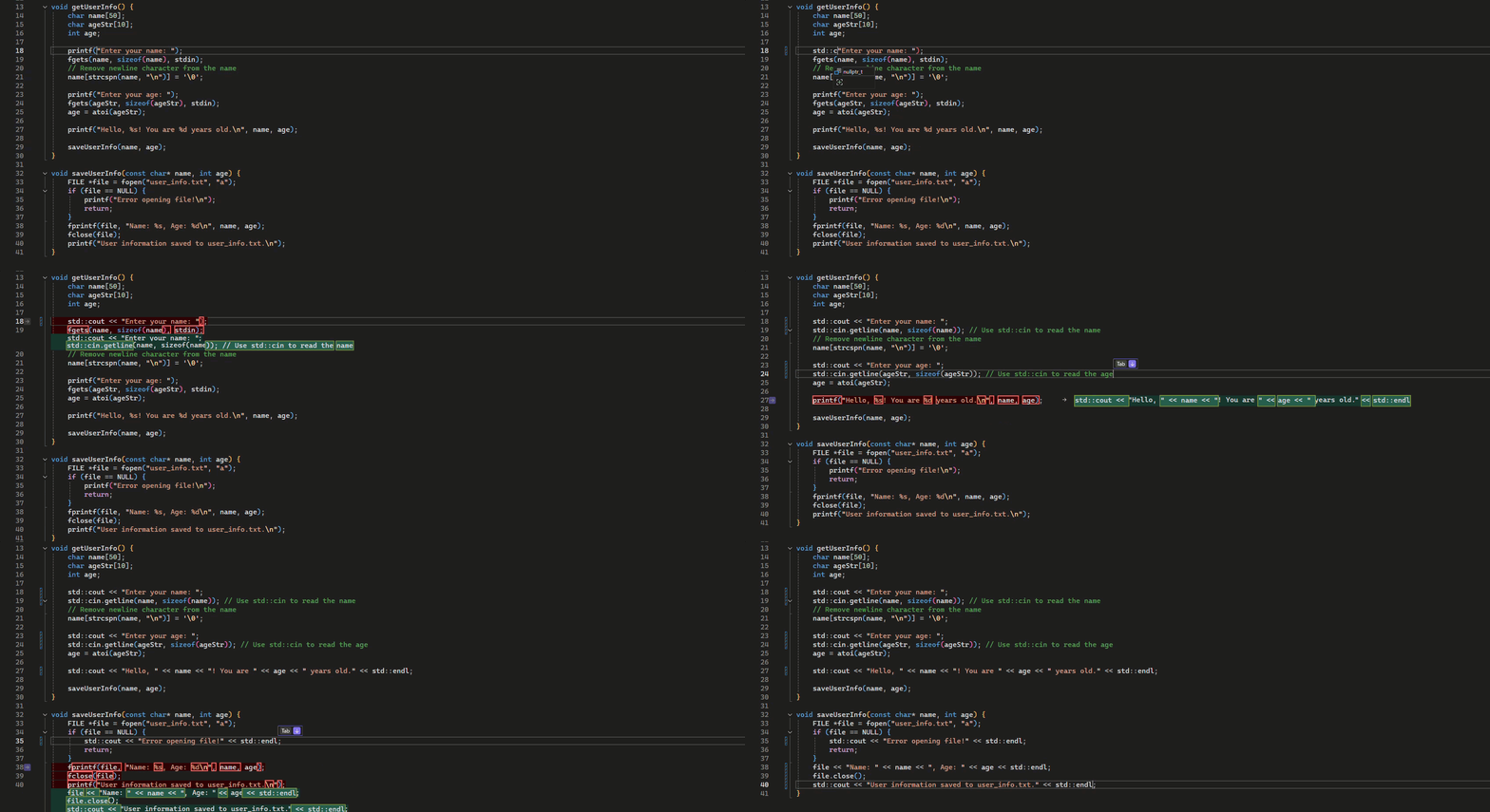
NES는 STL(표준 라이브러리)을 사용하여 코드 구문을 최신 C++로 업데이트하는 등 반복적인 변경에 도움이 됩니다. 예를 들어 모든 printf() 인스턴스를 std::cout으로 업데이트할 때 fgets()와 같은 구문도 업데이트해야 합니다.
코드 재구성 (리팩터링)
파일에서 변수 이름을 한 번 바꾸면 NES에서 파일 전체에서 업데이트할 것을 제안합니다. 새 이름 또는 명명 패턴을 도입하는 경우 이 기능은 일치시킬 후속 코드에 대한 업데이트를 제안합니다.

일부 코드를 붙여넣은 후 NES는 주변 코드의 스타일과 일치하도록 조정을 제안합니다.
NES 숨기기
Visual Studio의 NES에서 제안을 숨기고 선택한 경우에만 검토할 수 있습니다.
도구>옵션 창에서 모든 설정>텍스트 편집기>코드 완성 섹션을 확장하고 다음 제안 편집 축소 확인란을 선택합니다.
도구>옵션 대화 상자에서 GitHub>Copilot>완성 제안 섹션을 확장하고 다음 편집 제안 축소 확인란을 선택합니다.
편집은 여전히 NES를 트리거하지만 제안을 사용할 수 있는 경우 여백 표시기만 여백에 나타납니다. 이 표시기가 관련 선을 가리킵니다. 제안 자체는 보기로 선택할 때까지 숨겨집니다.

숨겨진 제안을 보려면 여백 표시기를 선택하거나 Tab 키를 선택합니다. 그런 다음 제안이 나타납니다. Tab 키를 다시 선택하여 제안을 수락하거나 Esc 키를 선택하여 해제할 수 있습니다. 제안을 수락하면 관련 제안이 자동으로 표시됩니다. 관련 없는 새 제안은 보기로 선택할 때까지 숨겨집니다.
다음 예제에서는 PointPoint3D변경 후 NES 제안을 사용할 수 있지만 즉시 표시되지는 않습니다. 여백 표시기와 힌트 표시줄은 표시기를 선택한 후 나타나는 줄 4의 제안을 강조 표시합니다.

관련 콘텐츠
- GitHub Copilot 완성 기능
- GitHub Copilot 채팅
- GitHub Copilot 신뢰 센터