대규모 개발 팀은 많은 프로젝트에서 단일 대형 솔루션을 사용하여 공동 작업하는 경우가 많습니다. 그러나 개별 개발자는 일반적으로 이러한 프로젝트의 작은 하위 집합에서 작업합니다. 큰 솔루션을 열 때 성능을 향상시키기 위해 Visual Studio 2019는 솔루션 필터링을 도입했습니다. 솔루션 필터링을 사용하면 선택적 프로젝트만 로드된 솔루션을 열 수 있습니다. 솔루션에서 프로젝트의 하위 집합을 로드하면 솔루션 로드, 빌드 및 테스트 런타임이 줄어들고 보다 집중적인 검토를 수행할 수 있습니다.
사용할 수 있는 기능은 다음과 같습니다.
프로젝트를 로드하지 않고 솔루션을 열어 더 빠르게 코딩할 수 있습니다. 솔루션이 열리면 로드할 프로젝트를 선택적으로 선택할 수 있습니다.
솔루션을 다시 열면 Visual Studio는 이전 세션에서 로드된 프로젝트를 기억하고 해당 프로젝트만 로드합니다.
솔루션 필터 파일을 만들어 하나 이상의 프로젝트 로드 구성을 저장하거나 팀 동료와 구성을 공유할 수 있습니다.
비고
이 항목은 Windows의 Visual Studio에 적용됩니다.
필터링된 솔루션 열기
프로젝트 열기 대화 상자 또는 명령줄을 통해 직접 프로젝트를 로드하지 않고 솔루션을 열 수 있습니다.
프로젝트 열기 대화 상자
프로젝트 열기 대화 상자를 사용하여 프로젝트를 로드하지 않고 솔루션을 열려면 다음을 수행합니다.
메뉴 모음에서 파일>열기>프로젝트/솔루션을 선택합니다.
프로젝트 열기 대화 상자에서 솔루션을 선택한 다음 프로젝트 로드 안 함을 선택합니다.
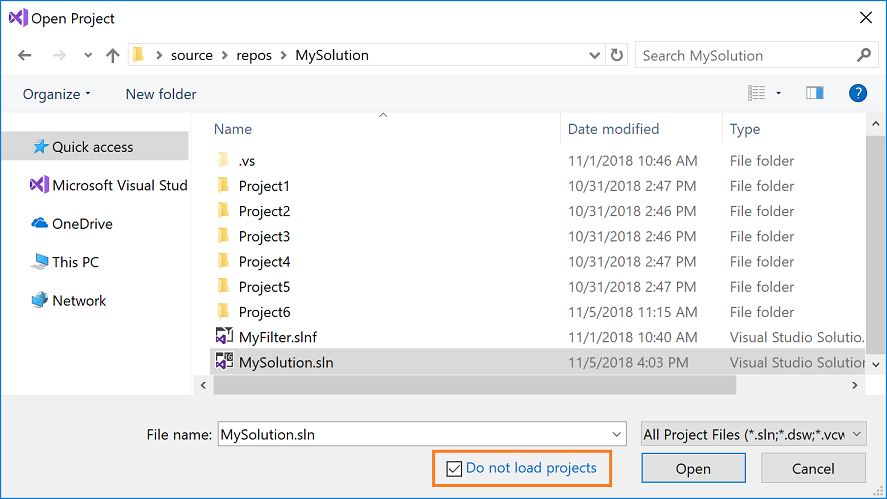
열기를 선택합니다.
솔루션이 열리면 모든 프로젝트가 언로드된 상태로 시작됩니다.
솔루션 탐색기에서 로드할 프로젝트를 선택하고(클릭하는 동안 Ctrl 키를 눌러 둘 이상의 프로젝트를 선택) 프로젝트를 마우스 오른쪽 단추로 클릭하고 프로젝트 다시 로드를 선택합니다.

Visual Studio는 다음에 솔루션을 로컬로 열 때 로드되는 프로젝트를 기억합니다.
명령줄
(Visual Studio 2019 버전 16.1의 새로운 기능)
명령줄에서 프로젝트를 로드하지 않고 솔루션을 열려면 다음 예제와 같이 스위치를 사용합니다 /donotloadprojects .
devenv /donotloadprojects MySln.sln
언로드된 프로젝트 표시 전환
솔루션 탐색기에서 다음 선택 항목 중 하나를 사용하여 솔루션의 모든 프로젝트 또는 로드된 프로젝트만 표시하도록 선택할 수 있습니다.
솔루션을 마우스 오른쪽 단추로 클릭하고 언로드된 프로젝트 표시 또는 언로드된 프로젝트 숨기기를 선택합니다.
솔루션 노드를 선택하여 모든 파일 표시 단추를 사용하도록 설정합니다. 그런 다음 단추를 클릭하여 언로드된 프로젝트의 표시 유형을 전환합니다.

프로젝트 종속성 로드
선택한 프로젝트만 로드되는 솔루션에서는 프로젝트의 프로젝트 종속성이 모두 로드되지 않을 수 있습니다. 프로젝트 종속성 로드 메뉴 옵션을 사용하여 프로젝트에 종속된 모든 프로젝트도 로드되도록 합니다. 솔루션 탐색기에서 하나 이상의 로드된 프로젝트를 마우스 오른쪽 단추로 클릭하고 프로젝트 종속성 로드를 선택합니다.

솔루션 필터 파일
프로젝트 로드 구성을 공유하거나 소스 제어에 커밋하려는 경우 솔루션 필터 파일(확장명 .slnf 포함)을 만들 수 있습니다. 솔루션 필터 파일을 열면 지정된 프로젝트가 로드되고 언로드된 모든 프로젝트가 숨겨진 Visual Studio에서 솔루션이 열립니다. 토글하여 언로드된 프로젝트를 볼 수 있습니다.
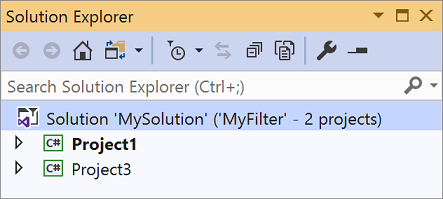
솔루션 필터 파일은 솔루션 탐색기의 솔루션 옆에 있는 아이콘의 추가 깔때기 문자 모양으로 일반 솔루션 파일과 시각적으로 구분됩니다. 필터의 이름과 로드된 프로젝트 수도 솔루션 이름 옆에 표시됩니다.
비고
솔루션 필터 파일을 만든 후 새 프로젝트가 원래 솔루션에 추가되면 솔루션 탐색기에서 언로드된 프로젝트로 표시됩니다.
솔루션 필터 파일 만들기
솔루션 탐색기에서 솔루션을 마우스 오른쪽 단추로 클릭하고 솔루션 필터로 저장을 선택합니다.

솔루션 필터 파일의 이름과 위치를 선택합니다.
솔루션 필터 파일을 만든 후에는 쉽게 액세스할 수 있도록 최근 프로젝트 및 솔루션 목록에 추가됩니다.
