구독자에게 Visual Studio 구독이 더 이상 필요하지 않은 경우 해당 구독을 제거하고 다른 사람에게 할당할 수 있습니다. 구독을 다시 할당할 때 모든 구독자 혜택이 다시 설정되는 것은 아닙니다. 새 사용자는 클레임되지 않은 키를 클레임하고 이전에 클레임한 키를 볼 수 있지만 클레임 제한은 다시 설정 되지 않습니다 . EA(기업계약)가 있는 조직의 경우 Pluralsight 교육과 같이 원래 사용자가 사용한 모든 혜택이 다시 설정됩니다.
중요합니다
구독이 마지막으로 할당된 후 최소 90일이 지난 경우에만 구독을 다른 사용자에게 할당할 수 있습니다. 예를 들어 구독이 6월 1일에 구독자에게 할당된 경우 적어도 8월 30일까지는 새 구독자에게 할당할 수 없습니다.
과제를 삭제하는 방법을 알아보려면 다음 비디오를 시청하거나 계속 읽으세요.
구독 할당 삭제
제거할 구독자의 이름을 선택합니다. 제거할 여러 구독자를 선택하려면 구독자 이름 왼쪽에 있는 원을 선택하여 각 구독자를 선택할 수 있습니다. 또는 Ctrl 키를 누른 채 제거할 각 구독자를 선택할 수 있습니다. 구독자 범위를 제거하려면 첫 번째 구독자를 선택하고 Shift 키를 누른 다음 마지막 키를 선택합니다. Ctrl+A 단추를 눌러 모든 구독자를 선택하고 제거합니다. 이 예제에서는 Amber, Kai 및 Madison이라는 세 명의 구독자가 삭제됩니다.
선택한 구독자를 삭제하려면 삭제를 선택합니다.
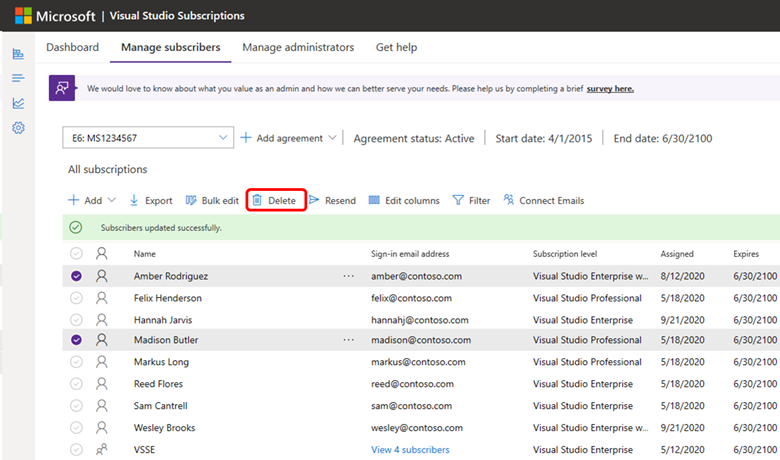 관리 포털에서
 삭제를 확인하라는 메시지가 나타나면 확인을 선택합니다.
비고
Microsoft Entra 그룹을 통해 구독 할당을 추가한 경우 삭제가 관리 포털에서 업데이트되는 데 최대 24시간이 걸릴 수 있습니다. Microsoft Entra 그룹을 사용하여 구독을 관리하는 방법에 대한 자세한 내용은 여러 사용자를 추가하는 방법에 대한 이 문서를 참조하세요.
많은 수의 구독 삭제
많은 수의 구독 할당을 삭제해야 하는 경우 대량 편집 기능을 사용할 수 있습니다.
중요합니다
구독자 목록을 크게 변경하기 전에 현재 목록의 백업을 만드는 것이 좋습니다. 내보내기 옵션을 선택하여 백업을 만듭니다. 이 작업을 수행하면 현재 목록의 Excel 복사본이 다운로드 폴더에 배치됩니다.
이 방법을 사용하여 클라우드 구독을 관리하지 마세요. 대량 편집 템플릿을 다운로드하고 완료할 수 있지만 변경 내용이 포함된 템플릿은 업로드할 수 없습니다.
비고
모범 사례의 경우 많은 수의 구독을 편집할 때 한 번에 최대 500명의 사용자를 처리하는 것이 좋습니다.
구독을 구매하는 데 사용된 계약에 대한 관리자 권한이 있는 전자 메일 주소를 사용하여 로그인합니다.
대량 편집 옵션을 선택합니다.
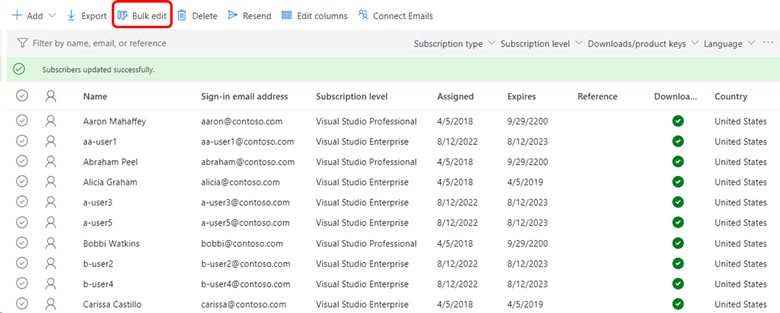
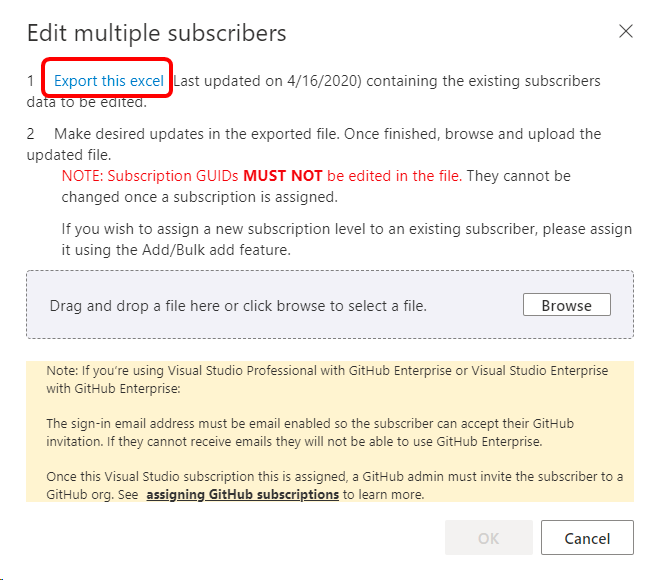
여러 구독자 편집 대화 상자가 나타납니다.
1단계에서 이 엑셀 내보내기 링크를 선택하세요.
구독자 목록이 Excel 파일로 다운로드됩니다. 다운로드 폴더에서 파일을 찾은 다음 엽니다. 파일 이름에는 계약 이름과 현재 날짜가 포함됩니다.
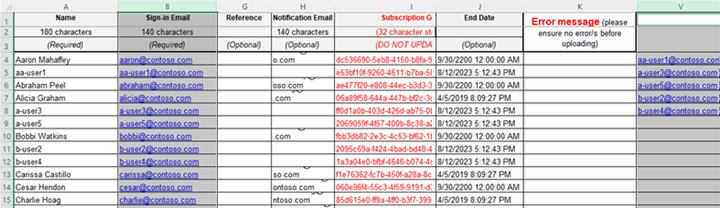
템플릿 오른쪽에 있는 열에 제거할 구독자의 전자 메일 주소를 붙여넣습니다. (현재 템플릿에서 V 열은 사용 가능한 첫 번째 열입니다. 숨겨진 열을 숨기기 취소하지 말고 사용하지 마세요.) 이 예제에서는 다음 사용자를 제거합니다.
aa-user1@contoso.coma-user3@contoso.coma-user5@contoso.comb-user2@contoso.comb-user4@contoso.com
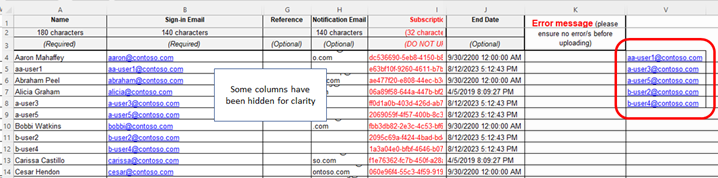
삭제할 사용자가 포함된 열과 모든 사용자의 전자 메일 주소가 포함된 열을 모두 선택합니다. 이 경우 B 열과 V 열입니다. 열을 선택하려면 첫 번째 열 머리글을 선택한 다음 Ctrl+두 번째 열 머리글을 선택합니다. 이제 템플릿은 다음과 같이 표시됩니다.
Excel의 홈 탭에서 조건부 서식을 선택하고 셀 규칙 강조 표시를 선택한 다음 중복 값을 선택합니다.
확인을 선택하여 기본 색 선택을 적용합니다. 삭제하려는 사용자는 두 열 모두에서 강조 표시되어야 합니다.
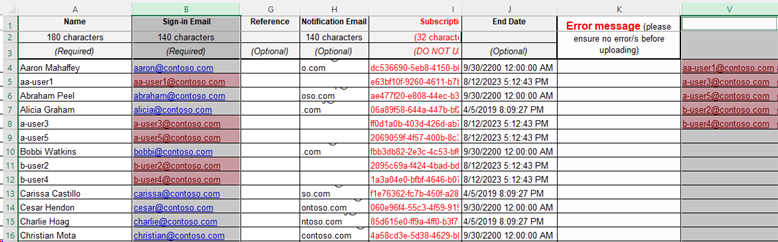
두 열을 선택 취소하려면 스프레드시트에서 셀을 선택합니다.
데이터 탭에서 필터를 선택합니다.
B열에서 필터 드롭다운 메뉴를 선택하고 색별로 정렬을 선택한 다음 중복 셀에 적용된 색을 선택합니다. 이제 삭제하려는 사용자만 표시됩니다.
각 사용자에 대한 참조 열에서 특정 단어 또는 구를 입력하여 삭제하려는 사용자를 식별합니다. 모든 사용자에 대해 동일한 용어를 사용합니다. 다음 예제에서 구는 DELETE USER입니다. Excel에서 채우기 기능을 사용하여 모든 사용자의 구를 복제할 수 있습니다. 이제 템플릿이 다음과 같이 표시됩니다.
 색
색템플릿을 저장합니다.
관리 포털로 다시 전환합니다. 여러 구독자 편집 대화 상자는 계속 열려 있어야 합니다. 그렇지 않은 경우 대량 편집 옵션을 다시 선택하기만 하면 됩니다.
찾아보기 단추를 선택하고 저장한 파일을 선택한 다음 열기를 선택합니다. 파일 이름이 대화 상자에 표시됩니다.
확인을 선택합니다.
이제 구독자 목록이 표시됩니다. 삭제하려는 구독자에는 참조 열의 앞부분에서 정의한 식별 구가 있어야 합니다. 표시되지 않고 표시하려는 경우 열 편집 메뉴 옵션을 선택하고 열을 추가합니다.
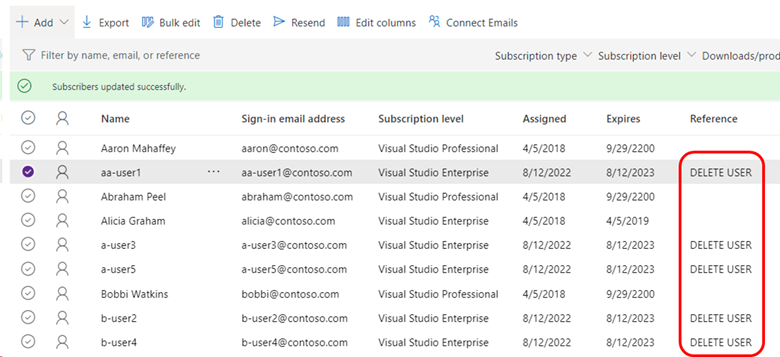
이름, 전자 메일 또는 참조 기준으로 필터 필드에 삭제하려는 사용자를 표시하는 데 사용한 단어 또는 구를 입력합니다. 참조 열이 표시되지 않더라도 필터가 적용됩니다.
이제 삭제해야 하는 사용자만 표시됩니다. 한 사용자를 선택한 다음 Ctrl+A를 사용하여 모두 선택하고 삭제를 선택할 수 있습니다.
필터 필드를 지워 업데이트된 구독자 목록을 표시합니다.
관련 콘텐츠
- 구독 지원
- Visual Studio 설명서
- Azure DevOps 설명서
- Azure 설명서
- Microsoft 365 설명서
- 구독을 삭제하지 않고 변경해야 합니까? 구독을 편집하는 방법을 알아봅니다.
- 특정 구독을 찾으려면 구독 검색을 확인하세요.
- 모든 구독 목록을 만들어야 합니까? 내보내기 구독을 참조하세요.