Contoso Expenses라는 샘플 WPF 데스크톱 앱을 현대화하는 방법을 보여 주는 튜토리얼의 세 번째 부분입니다. 튜토리얼 개요, 필수 조건, 샘플 앱 다운로드 지침을 보려면 튜토리얼: WPF 앱 현대화를 참조하세요. 이 문서에서는 2부를 이미 완료했다고 가정합니다.
이 튜토리얼의 가상 시나리오는 Contoso 개발 팀이 터치 사용 디바이스에서 경비 보고서의 날짜를 더 쉽게 선택할 수 있게 하려고 합니다. 해당 튜토리얼 부분에서는 UWP CalendarView 컨트롤을 앱에 추가합니다. 작업 표시줄의 Windows 날짜 및 시간 기능에 사용되는 것과 동일한 컨트롤입니다.
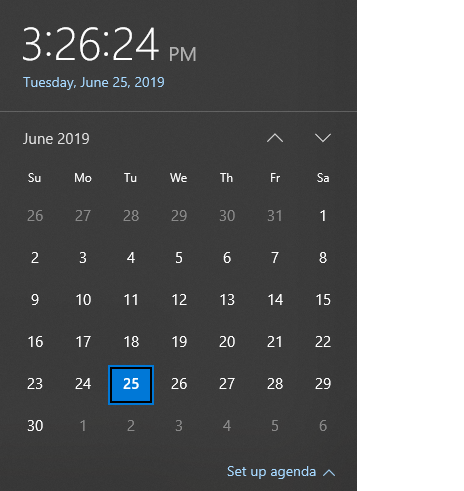
2부에서 추가한 InkCanvas 컨트롤과 달리, Windows 커뮤니티 도구 키트는 WPF 앱에서 사용할 수 있는 UWP CalendarView의 래핑된 버전을 제공하지 않습니다. 대신, 일반 WindowsXamlHost 컨트롤에 InkCanvas를 호스트하겠습니다. 이 컨트롤을 사용하여 Windows SDK 또는 WinUI 라이브러리에서 제공하는 Microsoft UWP 컨트롤이나 타사에서 만든 사용자 지정 UWP 컨트롤을 호스트할 수 있습니다.
WindowsXamlHost 컨트롤은 Microsoft.Toolkit.Wpf.UI.XamlHost 패키지 NuGet 패키지에서 제공합니다. 이 패키지는 Microsoft.Toolkit.Wpf.UI.Controls에서 설치한 NuGet 패키지에 포함되어 있습니다.
참고
이 튜토리얼은 WindowsXamlHost를 사용하여 Windows SDK에서 제공하는 CalendarView 컨트롤을 호스트하는 방법을 보여 줍니다. 사용자 지정 컨트롤을 호스트하는 방법을 보여 주는 연습은 XAML Islands를 사용하여 WPF 앱에서 사용자 지정 UWP 컨트롤 호스트를 참조하세요.
WindowsXamlHost 컨트롤을 사용하려면 WPF 앱의 코드에서 WinRT API를 직접 호출해야 합니다.
Microsoft.Windows.SDK.Contracts NuGet 패키지에는 앱에서 WinRT API를 호출하는 데 필요한 참조가 포함되어 있습니다. 이 패키지도 Microsoft.Toolkit.Wpf.UI.Controls에서 설치한 NuGet 패키지에 포함되어 있습니다.
WindowsXamlHost 컨트롤 추가
솔루션 탐색기에서 ContosoExpenses.Core 프로젝트의 Views 폴더를 펼치고 AddNewExpense.xaml 파일을 두 번 클릭합니다. 새 비용을 목록에 추가하는 데 사용되는 양식입니다. 현재 앱 버전에서는 다음과 같이 표시됩니다.
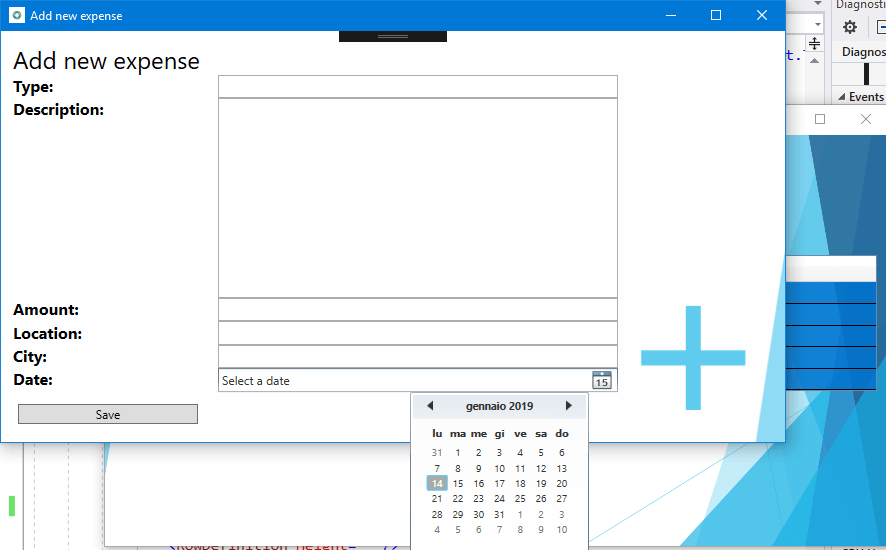
WPF에 포함된 날짜 선택 컨트롤은 마우스와 키보드를 사용하는 기존 컴퓨터를 대상으로 합니다. 작은 컨트롤 크기와 달력의 각 날짜 간 공간 제한으로 인해 터치 스크린을 사용해 날짜 선택을 하는 것은 그다지 유용하지 않습니다.
AddNewExpense.xaml 파일 맨 위에 있는 Window 요소에 다음 특성을 추가합니다.
xmlns:xamlhost="clr-namespace:Microsoft.Toolkit.Wpf.UI.XamlHost;assembly=Microsoft.Toolkit.Wpf.UI.XamlHost"이 특성을 추가하면 Window 요소가 다음과 같습니다.
<Window x:Class="ContosoExpenses.Views.AddNewExpense"
        xmlns="http://schemas.microsoft.com/winfx/2006/xaml/presentation"
        xmlns:x="http://schemas.microsoft.com/winfx/2006/xaml"
        xmlns:d="http://schemas.microsoft.com/expression/blend/2008"
        xmlns:mc="http://schemas.openxmlformats.org/markup-compatibility/2006"
        xmlns:xamlhost="clr-namespace:Microsoft.Toolkit.Wpf.UI.XamlHost;assembly=Microsoft.Toolkit.Wpf.UI.XamlHost"
        DataContext="{Binding Source={StaticResource ViewModelLocator},Path=AddNewExpenseViewModel}"
        xmlns:local="clr-namespace:ContosoExpenses"
        mc:Ignorable="d"
        Title="Add new expense" Height="450" Width="800"
        Background="{StaticResource AddNewExpenseBackground}">
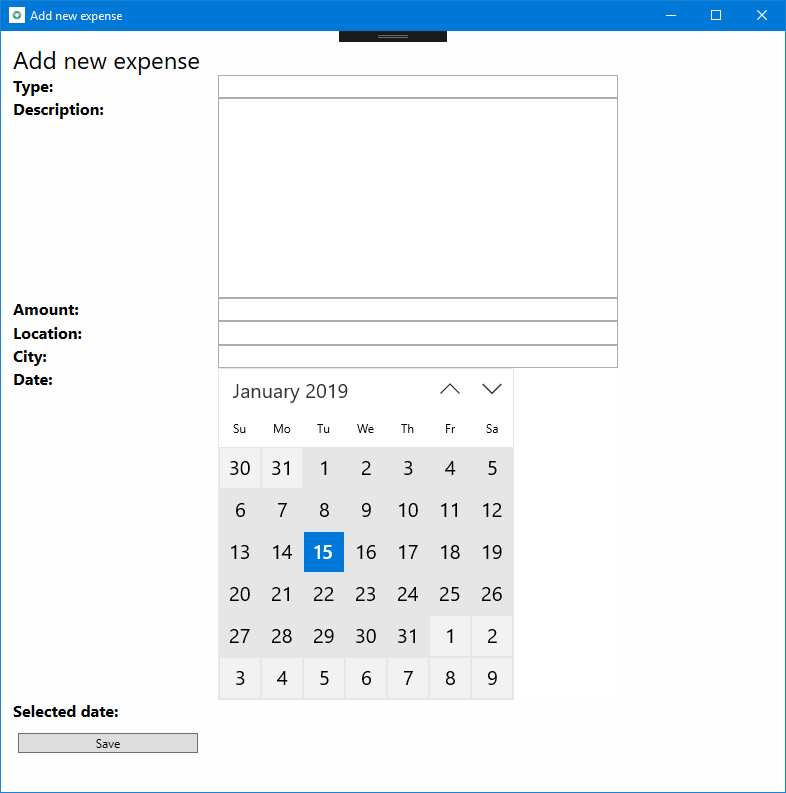
Window 요소의 Height 특성을 450에서 800으로 변경합니다. UWP CalendarView 컨트롤이 WPF 날짜 선택보다 많은 공간을 차지하므로 이는 필요한 작업입니다.
<Window x:Class="ContosoExpenses.Views.AddNewExpense"
        xmlns="http://schemas.microsoft.com/winfx/2006/xaml/presentation"
        xmlns:x="http://schemas.microsoft.com/winfx/2006/xaml"
        xmlns:d="http://schemas.microsoft.com/expression/blend/2008"
        xmlns:mc="http://schemas.openxmlformats.org/markup-compatibility/2006"
        xmlns:xamlhost="clr-namespace:Microsoft.Toolkit.Wpf.UI.XamlHost;assembly=Microsoft.Toolkit.Wpf.UI.XamlHost"
        DataContext="{Binding Source={StaticResource ViewModelLocator},Path=AddNewExpenseViewModel}"
        xmlns:local="clr-namespace:ContosoExpenses"
        mc:Ignorable="d"
        Title="Add new expense" Height="800" Width="800"
        Background="{StaticResource AddNewExpenseBackground}">
파일 아래쪽에서
DatePicker요소를 찾은 후에 이 요소를 다음 XAML로 바꿉니다.<xamlhost:WindowsXamlHost InitialTypeName="Windows.UI.Xaml.Controls.CalendarView" Grid.Column="1" Grid.Row="6" Margin="5, 0, 0, 0" x:Name="CalendarUwp" />이 XAML은 WindowsXamlHost 컨트롤을 추가합니다. InitialTypeName 속성은 호스트하려는 UWP 컨트롤(이 경우에는 Windows.UI.Xaml.Controls.CalendarView)의 전체 이름을 나타냅니다.
F5 키를 눌러 디버거에서 앱을 빌드하고 실행합니다. 목록에서 직원을 선택하고 새 경비 추가 단추를 누릅니다. 다음 페이지가 새 UWP CalendarView 컨트롤을 호스트하는지 확인합니다.
앱을 닫습니다.
WindowsXamlHost 컨트롤과 상호 작용
그다음에는 선택한 날짜를 처리하고, 화면에 표시하고, 데이터베이스에 저장할 Expense 개체를 채우도록 앱을 업데이트하겠습니다.
UWP CalendarView에는 이 시나리오와 관련된 다음 두 개의 멤버가 포함되어 있습니다.
- SelectedDates 속성은 사용자가 선택한 날짜를 포함합니다.
- 사용자가 날짜를 선택하면 SelectedDatesChanged 이벤트가 발생합니다.
그러나 WindowsXamlHost 컨트롤은 모든 종류의 UWP 컨트롤에 대한 일반 호스트 컨트롤입니다. 따라서 CalendarView 컨트롤과 관련이 있는 SelectedDates 속성이나 SelectedDatesChanged 이벤트는 공개되지 않습니다. 해당 멤버에 액세스하려면 WindowsXamlHost를 CalendarView 형식으로 캐스팅하는 코드를 작성해야 합니다. 이 작업을 수행하기에 가장 적합한 위치는 호스트된 컨트롤을 렌더링할 때 발생하는 WindowsXamlHost 컨트롤의 ChildChanged 이벤트에 대한 응답입니다.
AddNewExpense.xaml 파일에서 이전에 추가한 WindowsXamlHost 컨트롤의 ChildChanged 이벤트에 대한 이벤트 처리기를 추가합니다. 완료된 후의 WindowsXamlHost 요소는 다음과 같이 표시됩니다.
<xamlhost:WindowsXamlHost InitialTypeName="Windows.UI.Xaml.Controls.CalendarView" Grid.Column="1" Grid.Row="6" Margin="5, 0, 0, 0" x:Name="CalendarUwp" ChildChanged="CalendarUwp_ChildChanged" />동일한 파일에서 기본 Grid의 Grid.RowDefinitions 요소를 찾습니다. 하위 요소 목록 끝에 Height가 Auto인 RowDefinition 요소를 하나 이상 추가합니다. 완료된 후의 Grid.RowDefinitions 요소는 다음과 같이 표시됩니다(이제 9개의 RowDefinition 요소가 있음).
<Grid.RowDefinitions>
    <RowDefinition Height="Auto"/>
    <RowDefinition Height="Auto"/>
    <RowDefinition Height="Auto"/>
    <RowDefinition Height="Auto"/>
    <RowDefinition Height="Auto"/>
    <RowDefinition Height="Auto"/>
    <RowDefinition Height="Auto"/>
    <RowDefinition Height="Auto"/>
    <RowDefinition Height="Auto"/>
</Grid.RowDefinitions>
파일 끝 부분에서 WindowsXamlHost 요소 뒤, Button 요소 앞에 다음 XAML을 추가합니다.
<TextBlock Text="Selected date:" FontSize="16" FontWeight="Bold" Grid.Row="7" Grid.Column="0" />
<TextBlock Text="{Binding Path=Date}" FontSize="16" Grid.Row="7" Grid.Column="1" />
파일 끝 부분에서 Button 요소를 찾은 다음, Grid.Row 속성을 7에서 8로 변경합니다. 새 행을 추가했으므로 버튼이 그리드에서 한 행 아래로 이동합니다.
<Button Content="Save" Grid.Row="8" Grid.Column="0" Command="{Binding Path=SaveExpenseCommand}" Margin="5, 12, 0, 0" HorizontalAlignment="Left" Width="180" />AddNewExpense.xaml.cs 코드 파일을 엽니다.
다음 명령문을 파일의 맨 위에 추가합니다.
using Microsoft.Toolkit.Wpf.UI.XamlHost;AddNewExpense클래스에 다음 이벤트 처리기를 추가합니다. 이 코드는 XAML 파일의 앞부분에 선언한 WindowsXamlHost 컨트롤의 ChildChanged 이벤트를 구현합니다.private void CalendarUwp_ChildChanged(object sender, System.EventArgs e) { WindowsXamlHost windowsXamlHost = (WindowsXamlHost)sender; Windows.UI.Xaml.Controls.CalendarView calendarView = (Windows.UI.Xaml.Controls.CalendarView)windowsXamlHost.Child; if (calendarView != null) { calendarView.SelectedDatesChanged += (obj, args) => { if (args.AddedDates.Count > 0) { Messenger.Default.Send<SelectedDateMessage>(new SelectedDateMessage(args.AddedDates[0].DateTime)); } }; } }이 코드는 WindowsXamlHost 컨트롤의 Child 속성을 사용하여 UWP CalendarView 컨트롤에 액세스합니다. 그런 다음, 사용자가 달력에서 날짜를 선택할 때 트리거되는 SelectedDatesChanged 이벤트를 구독합니다. 이 이벤트 처리기는 새 Expense 개체가 생성되어 데이터베이스에 저장되는 ViewModel에 선택한 날짜를 전달합니다. 이 작업을 위해 코드는 MVVM Light NuGet 패키지에서 제공하는 메시징 인프라를 사용합니다. 코드에서 SelectedDateMessage라는 메시지를 ViewModel로 전송하면, ViewModel은 메시지를 받아 Date 속성을 선택한 값으로 설정합니다. 이 시나리오에서는 CalendarView 컨트롤이 단일 선택 모드로 구성되었으므로 컬렉션에는 요소가 하나만 포함됩니다.
이 시점에는 SelectedDateMessage 클래스 구현이 없기 때문에 프로젝트가 여전히 컴파일되지 않습니다. 이 클래스는 다음 단계에서 구현합니다.
솔루션 탐색기에서 Messages 폴더를 마우스 오른쪽 단추로 클릭하고 추가 -> 클래스를 선택합니다. 새 클래스의 이름을 SelectedDateMessage로 지정하고 추가를 클릭합니다.
SelectedDateMessage.cs 코드 파일의 내용을 다음 코드로 바꿉니다. 이 코드는 MVVM Light NuGet 패키지의
GalaSoft.MvvmLight.Messaging네임스페이스에 대한 using 문을 추가하고, MessageBase 클래스에서 상속하며, public 생성자를 통해 초기화되는 DateTime 속성을 추가합니다. 완료된 파일은 다음과 같이 표시됩니다.using GalaSoft.MvvmLight.Messaging; using System; namespace ContosoExpenses.Messages { public class SelectedDateMessage: MessageBase { public DateTime SelectedDate { get; set; } public SelectedDateMessage(DateTime selectedDate) { this.SelectedDate = selectedDate; } } }그다음에는 이 메시지를 받고 ViewModel의 Date 속성을 채우도록 ViewModel을 업데이트하겠습니다. 솔루션 탐색기에서 ViewModels 폴더를 펼치고 AddNewExpenseViewModel.cs 파일을 엽니다.
AddNewExpenseViewModel클래스의 public 생성자를 찾은 후에 다음 코드를 생성자 끝에 추가합니다. 이 코드는 SelectedDateMessage를 받고, SelectedDate 속성을 통해 이 메시지에서 선택한 날짜를 추출한 다음, ViewModel에서 공개하는 Date 속성을 설정하는 데 사용합니다. 해당 속성은 이전에 추가한 TextBlock 컨트롤과 바인딩되어 있으므로 사용자가 선택한 날짜를 확인할 수 있습니다.Messenger.Default.Register<SelectedDateMessage>(this, message => { Date = message.SelectedDate; });완료된
AddNewExpenseViewModel생성자는 다음과 같이 표시됩니다.public AddNewExpenseViewModel(IDatabaseService databaseService, IStorageService storageService) { this.databaseService = databaseService; this.storageService = storageService; Date = DateTime.Today; Messenger.Default.Register<SelectedDateMessage>(this, message => { Date = message.SelectedDate; }); }참고
동일한 코드 파일의
SaveExpenseCommand메서드는 데이터베이스에 경비를 저장하는 작업을 수행합니다. 이 메서드는 Date 속성을 사용하여 새 Expense 개체를 만듭니다. 이제 이 속성은 방금 만든 메시지를 통해SelectedDateMessage컨트롤에서 채워집니다.F5 키를 눌러 디버거에서 앱을 빌드하고 실행합니다. 사용 가능한 직원 중 하나를 선택하고 새 경비 추가 단추를 클릭합니다. 양식의 모든 필드를 작성하고 새 CalendarView 컨트롤에서 날짜를 선택합니다. 선택한 날짜가 컨트롤 아래에 문자열로 표시되는지 확인합니다.
저장 버튼을 누릅니다. 양식이 닫히고 새 경비가 경비 목록 끝에 추가됩니다. 경비 날짜가 포함된 첫 번째 열은 CalendarView 컨트롤에서 선택한 날짜여야 합니다.
다음 단계
이 시점까지 튜토리얼을 진행했다면 WPF 날짜 시간 컨트롤을 UWP CalendarView 컨트롤로 대체합니다. 새 컨트롤은 마우스 및 키보드 입력 외에도 터치와 디지털 펜을 지원합니다. Windows Community Toolkit는 WPF 앱에서 직접 사용할 수 있는 UWP CalendarView 컨트롤의 래핑 버전을 제공하지 않지만, 일반 WindowsXamlHost 컨트롤을 사용하여 컨트롤을 호스트할 수 있습니다.
이제 4부: Windows 사용자 활동 및 알림 추가를 시작할 준비가 되었습니다.
GitHub에서 Microsoft와 공동 작업
이 콘텐츠의 원본은 GitHub에서 찾을 수 있으며, 여기서 문제와 끌어오기 요청을 만들고 검토할 수도 있습니다. 자세한 내용은 참여자 가이드를 참조하세요.

Windows developer