Contoso Expenses라는 샘플 WPF 데스크톱 앱을 현대화하는 방법을 보여 주는 자습서의 마지막 부분입니다. 샘플 앱을 다운로드하기 위한 자습서, 필수 구성 요소 및 지침에 대한 개요는 자습서: WPF 앱 현대화를 참조하세요. 이 문서에서는 4부이미 완료된 것으로 가정합니다.
4부에서는 알림 API를 포함한 일부 WinRT API가 앱에서 사용되기 전에 패키지 ID가 필요하다는 사실을 알게 되었습니다. Windows 10에서 도입된 패키징 형식인 MSIX사용하여 Contoso Expenses를 패키징하여 패키지 ID를 얻을 수 있습니다. MSIX는 다음을 포함하여 개발자 및 IT 전문가에게 이점을 제공합니다.
- 최적화된 네트워크 사용량 및 스토리지 공간.
- 앱이 실행되는 경량 컨테이너 덕분에 완전한 제거를 완료합니다. 레지스트리 키 및 임시 파일은 시스템에 남아 있지 않습니다.
- 애플리케이션 업데이트 및 사용자 지정에서 OS 업데이트를 분리합니다.
- 설치, 업데이트 및 제거 프로세스를 간소화합니다.
자습서의 이 부분에서는 MSIX 패키지에서 Contoso Expenses 앱을 패키징하는 방법을 알아봅니다.
애플리케이션 패키징
Visual Studio 2019는 Windows 애플리케이션 패키징 프로젝트를 사용하여 데스크톱 애플리케이션을 쉽게 패키징할 수 있는 방법을 제공합니다.
솔루션 탐색기에서 ContosoExpenses 솔루션을 마우스 오른쪽 버튼으로 클릭한 후, 추가 -> 새 프로젝트를 선택합니다.

새 프로젝트 추가 대화 상자에서 검색하고
packaging, C# 범주에서 Windows 애플리케이션 패키징 프로젝트 프로젝트 템플릿을 선택하고, 다음을 클릭합니다.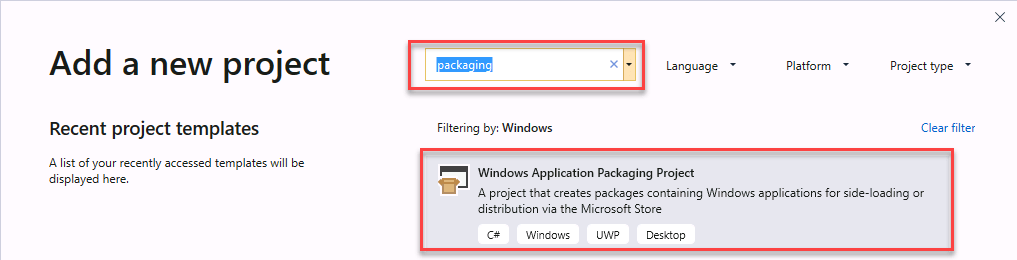
새 프로젝트의 이름을
ContosoExpenses.Package으로 지정한 후 만들기를 클릭합니다.Windows 10 버전 1903(10.0; 선택 빌드 18362) 대상 버전 및 최소 버전 모두에 대한확인클릭합니다.
ContosoExpenses.Package 프로젝트가 ContosoExpenses 솔루션에 추가됩니다. 이 프로젝트에는 애플리케이션을 설명하는 패키지 매니페스트와 프로그램 메뉴의 아이콘 및 시작 화면의 타일과 같은 항목에 사용되는 일부 기본 자산이 포함됩니다. 그러나 UWP 프로젝트와 달리 패키징 프로젝트에는 코드가 포함되지 않습니다. 그 목적은 기존 데스크톱 앱을 패키지하는 것입니다.
ContosoExpenses.Package 프로젝트에서애플리케이션 노드를 마우스 오른쪽 단추로 클릭하고참조 추가를 선택합니다. 이 노드는 패키지에 포함될 솔루션의 애플리케이션을 지정합니다. 프로젝트 목록에서 ContosoExpenses.Core 선택하고 확인클릭합니다.
애플리케이션 노드 를 확장하고 ContosoExpense.Core 프로젝트가 참조되고 굵게 강조 표시되어 있는지 확인합니다. 즉, 패키지의 시작점으로 사용됩니다.
ContosoExpenses.Package 프로젝트를 마우스 오른쪽 단추로 클릭하고 시작 프로젝트로 설정을 선택합니다.
F5 키를 눌러 디버거에서 패키지된 앱을 시작합니다.
이 시점에서 앱이 패키지로 실행 중임을 나타내는 몇 가지 변경 내용을 확인할 수 있습니다.
작업 표시줄 또는 시작 메뉴의 아이콘은 이제 모든 Windows 애플리케이션 패키징 프로젝트에 포함된 기본 자산입니다.
시작 메뉴에 나열된 ContosoExpense.Package 애플리케이션을 마우스 오른쪽 버튼으로 클릭하면, Microsoft Store에서 다운로드한 앱에 주로 제공되는 옵션이 표시됩니다. 예를 들어, 앱 설정, 평가 및 리뷰, 공유등이 있습니다.
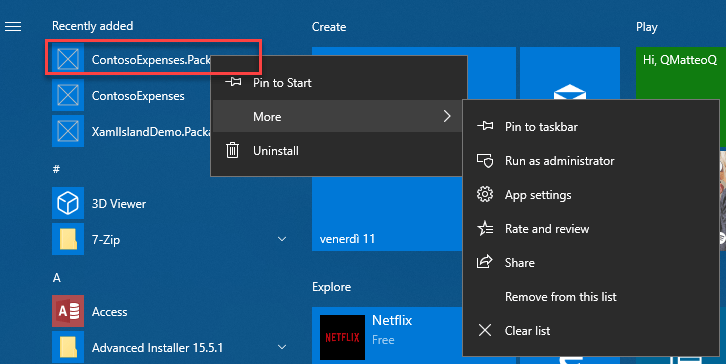
앱을 제거하려면 시작 메뉴에서 ContosoExpense.Package를 마우스 오른쪽 버튼으로 클릭하고 제거를 선택할 수 있습니다. 시스템에 남은 앱을 남기지 않고 즉시 앱이 제거됩니다.
알림을 테스트하기
이제 MSIX를 사용하여 Contoso Expenses 앱을 패키징했으므로 4부의 끝에서 작동하지 않는 알림 시나리오를 테스트할 수 있습니다.
- Contoso Expenses 앱의 목록에서 직원을 선택한 다음 새 비용 추가 단추를 클릭합니다.
- 양식의 모든 필드를 완료하고 저장버튼을 누릅니다.
- OS 알림이 표시되는지 확인합니다.

GitHub에서 Microsoft와 공동 작업
이 콘텐츠의 원본은 GitHub에서 찾을 수 있으며, 여기서 문제와 끌어오기 요청을 만들고 검토할 수도 있습니다. 자세한 내용은 참여자 가이드를 참조하세요.

Windows developer