개인 설정되고 실행 가능하며 유용한 app 알림(toast 알림이라고도 함)을 제공하여 사용자 참여를 유도합니다. App 알림은 사용자 화면의 오른쪽 아래에 표시되는 Windows 알림과 알림 센터(Windows 10의 알림 센터라고 함)입니다. 이 문서에서는 사용자의 알림 환경을 app계획하고 구현 app 할 때 고려할 디자인 지침을 제공합니다.
Note
"toast 알림"이라는 용어가 "app 알림"으로 대체되고 있습니다. 이러한 용어는 모두 Windows의 동일한 기능을 참조하지만 시간이 지남에 따라 설명서에서 "toast 알림"의 사용을 단계적으로 중단합니다.
알림은 유익하고 중요해야 합니다.
사용자가 알림의 목적을 빠르게 이해하고 흐름을 유지할 수 있도록 명확한 의도를 갖도록 알림을 디자인합니다. 사용자 시나리오가 app 알림을 통해 지원하는 내용을 고려하고, 각 시나리오에 적합한 요소를 알림에 추가합니다. 알림은 사용자가 시간을 절약할 수 있도록 허용해야 하지만 주의를 분산하거나 더 많은 작업을 만들어서는 안 됩니다.
올바른 알림 UI 요소 선택
사용자 시나리오에 가장 많은 가치를 제공하는 UI 요소를 고려합니다. 사용자가 작업을 수행할 수 있도록 알림의 목적인가요, 아니면 단순히 새 정보를 가져오는 것입니까? 다음 섹션에서는 알림에 app 사용할 수 있는 몇 가지 예제 요소를 보여 줍니다.

Buttons
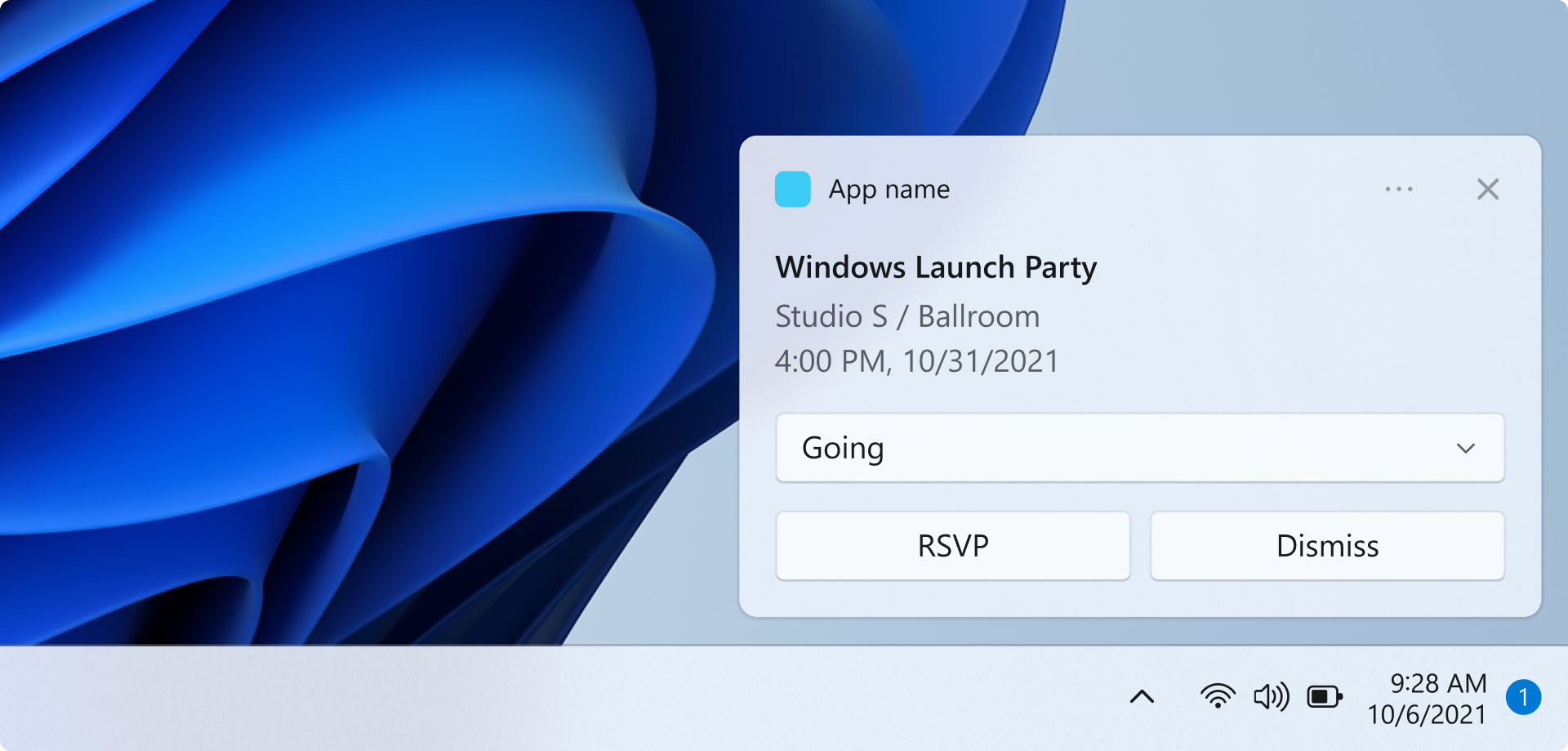
단추는 즉각적인 작업을 트리거합니다. 단추를 추가하면 사용자가 알림 내에서 작업을 완료할 수 있습니다.
Images
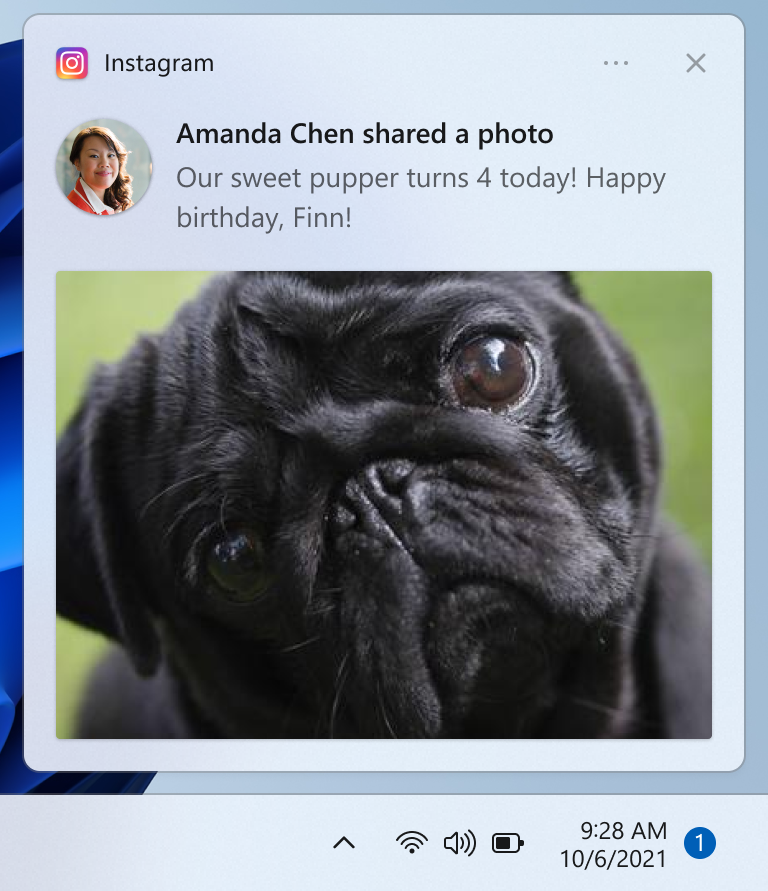
이미지는 app 로고 재정의, 인라인, 또는 Hero일 수 있습니다. 사용자는 이미지를 추가하여 콘텐츠를 더 빠르게 구문 분석할 수 있습니다. 예를 들어, 발신자의 프로필 이미지를 보여주는 로고를 덮어쓸 수 있는 이미지를 채팅이나 전자 메일 알림에 추가하는 app 사례가 포함됩니다.
Quick replies
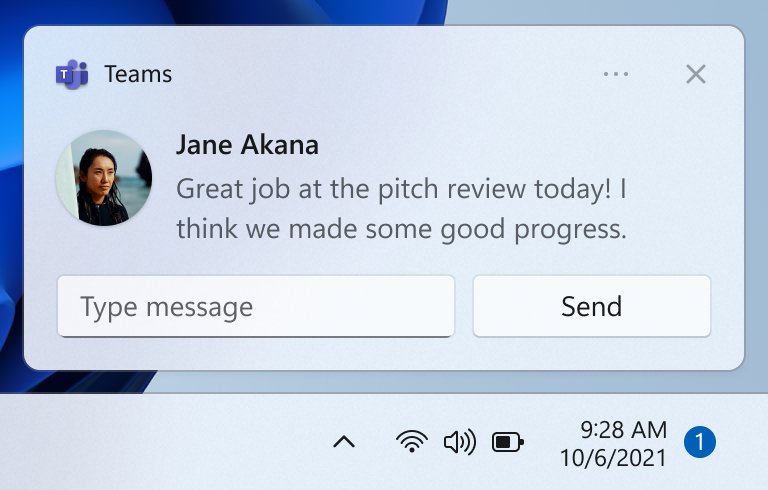
빠른 회신 상자를 사용하면 사용자가 메시지를 열지 않고도 메시지에 응답할 수 있습니다 app. 예를 들어 채팅 알림에 빠른 회신 상자를 추가하는 것이 있습니다.
상황에 맞는 메뉴 단추
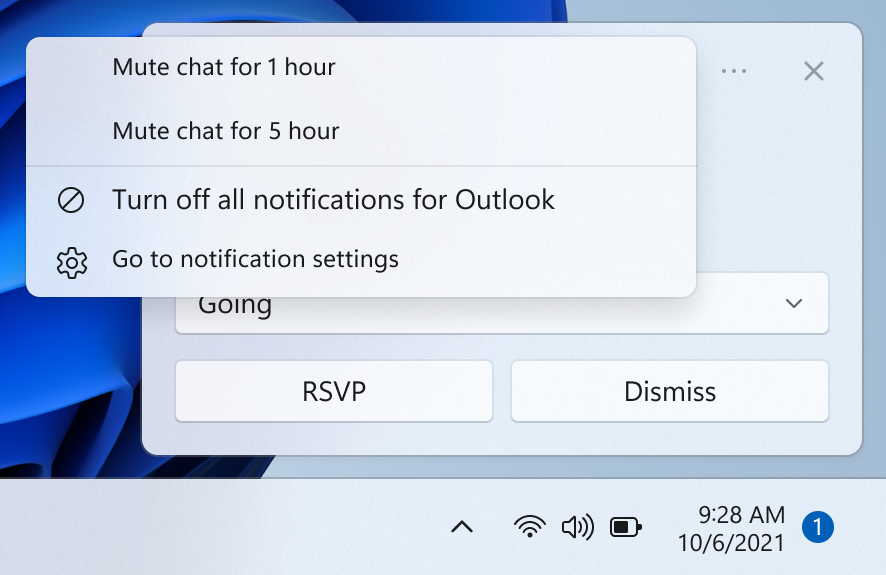
상황에 맞는 메뉴 단추는 알림을 마우스 오른쪽 단추로 클릭하거나 상황에 맞는 메뉴 아이콘을 선택할 때 사용자에게 더 많은 옵션을 제공합니다. 예제 시나리오는 그룹 채팅을 한 시간 동안 음소거하는 옵션을 추가하는 것입니다.
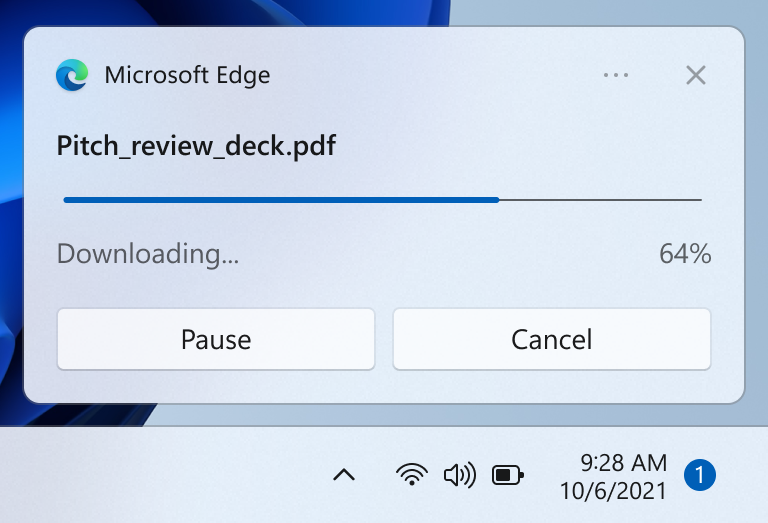
Progress bars
진행률 표시줄은 장기 실행 작업의 상태를 전달합니다. 진행률 표시줄을 추가하면 사용자가 app에서 업데이트를 확인할 필요가 없습니다. 예를 들어 파일 다운로드 또는 게임 업데이트를 진행률 표시줄 알림과 통신하는 것이 포함됩니다.
알림에 사용할 수 있는 모든 UI 요소를 보려면 알림 콘텐츠를 참조App하세요.
알림이 시끄럽지 않아야 합니다.
사용자는 너무 많은 정보로 쉽게 오버로드되고 집중을 시도하는 동안 중단되는 경우 좌절할 수 있습니다. 중단이 너무 많으면 사용자가 이 중요한 app 통신 채널을 끄게 됩니다.
- 사용자를 방해하지 않고 중요한 정보를 계속 전달하는 방법 중 하나는 알림을 표시하지 않는 것입니다. 즉, 알림이 경고 없이 알림 센터에 자동으로 직접 배치됩니다.
- Windows 11에서 포커스 세션을 사용하면 사용자가 불필요한 알림을 표시하지 않을 수 있습니다. FocusSessionManager API를 사용하여 사용자가 포커스 세션에 있는지 감지하고 그에 따라 사용자의 알림 동작을 조정할 수 있습니다app.
사용자의 의도에 응답
알림 UI의 디자인과 마찬가지로 사용자가 알림 또는 알림 내의 UI 요소를 클릭할 때의 동작은 신중하고 일관되어야 하며 명확한 작업 또는 시나리오에서 사용자를 참여시켜야 합니다.
- 사용자가 알림을 클릭하여 app을(를) 시작하면, 알림의 컨텍스트에서 실행되어야 합니다.
- 사용자가 알림 app 에서 단추를 클릭하면 단추의 작업에 적합한 컨텍스트에서 시작해야 합니다.
- 그러나 작업이 app 빠른 회신과 같은 백그라운드 작업으로 의도된 경우에는 시작해서는 안 됩니다.
일관된 알림 센터 환경 제공

알림 센터를 사용하면 알림이 표시된 후에 또는 무음 알림이 수신되었지만 표시되지 않은 경우에 알림을 보고 응답할 수 있습니다. 이전 알림을 지워 알림 센터를 깔끔하게 유지하는 것이 중요합니다. 또한 사용자가 정보를 누락하지 않는다고 확신할 수 있도록 알림을 제거할 때 일관된 환경을 제공해야 합니다. 알림 제거에 대한 표준 규칙을 따르면 사용자에게 알림 환경을 예측 가능하고 직관적으로 만들 수 있습니다.
다음은 Notification Center에서 이전 알림을 지우기 위한 전략을 보여 주는 몇 가지 예제 시나리오입니다.
- 사용자는 10개의 새 이메일과 10개의 새 알림을 받습니다. 사용자는 10개의 알림과 상호 작용하지 않고 전자 메일 app 로 이동하여 10개의 전자 메일을 볼 수 있습니다. 사용자가 10개의 전자 메일을 보고 나면 알림 app 센터에서 10개의 알림이 제거됩니다. 이는 사용자가 휴대폰이나 웹 사이트와 같은 다른 곳에서 10개의 이메일을 본 경우에도 적용됩니다.
- 사용자는 한 사용자로부터 10개의 새 채팅 메시지를 수신하므로 10개의 새 알림을 받습니다. 사용자는 채팅을 시작하는 이러한 채팅 알림 중 하나를 선택합니다. 사용자가 채팅 app 을 보고 나면 알림 센터에서 나머지 9개의 알림이 제거됩니다.
Related articles
GitHub에서 Microsoft와 공동 작업
이 콘텐츠의 원본은 GitHub에서 찾을 수 있으며, 여기서 문제와 끌어오기 요청을 만들고 검토할 수도 있습니다. 자세한 내용은 참여자 가이드를 참조하세요.

Windows developer