선택 모드를 사용하면 사용자가 단일 항목 또는 여러 항목에서 작업을 선택하고 수행할 수 있습니다. 상황에 맞는 메뉴를 통해, Ctrl+클릭 또는 Shift+클릭을 사용하여 항목을 클릭하거나 갤러리 보기의 항목에서 대상을 롤오버하여 호출할 수 있습니다. 선택 모드가 활성화되면 각 목록 항목 옆에 확인란이 표시되고 화면 위쪽 또는 아래쪽에 작업이 나타날 수 있습니다.
다양한 선택 모드
세 가지 선택 모드가 있습니다.
- 단일: 사용자는 한 번에 하나의 항목만 선택할 수 있습니다.
- 다중: 사용자가 한정자를 사용하지 않고 여러 항목을 선택할 수 있습니다.
- 확장: 사용자는 SHIFT 키를 누른 상태로 한정자가 있는 여러 항목을 선택할 수 있습니다.
선택 모드 예제
다음은 단일 선택 모드가 활성화된 ListView입니다.

Art Venere 항목이 선택되었고, 현재 Mitsue Tollner 항목에 마우스가 오버되어 있습니다.
다음은 여러 선택 모드가 활성화된 ListView입니다.
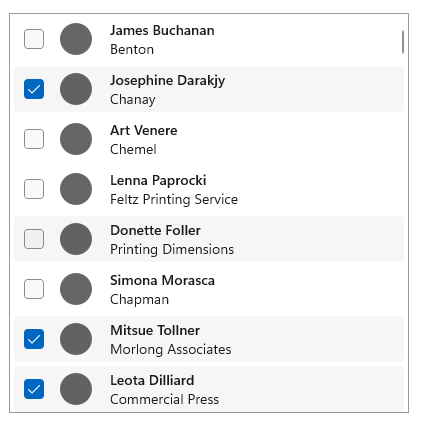
세 개의 항목이 선택되어 있으며, Donette Foller 항목에 커서가 놓여 있습니다.
다음은 단일 선택 모드를 사용하도록 설정된 GridView입니다.
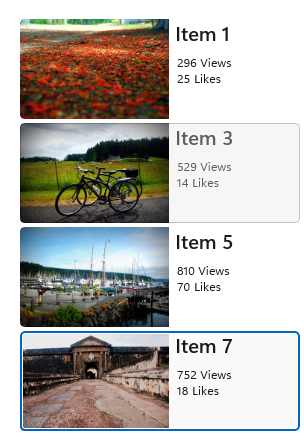
항목 7이 선택되었고, 항목 3은 현재 마우스에 의해 가리켜지고 있습니다.
다음은 여러 선택 모드를 사용하도록 설정된 GridView입니다.
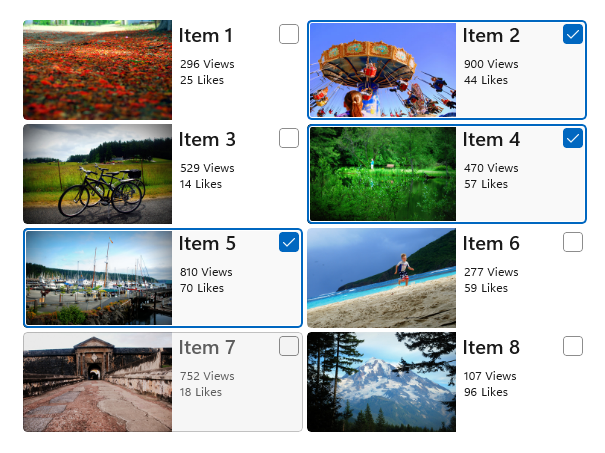
항목 2, 4 및 5가 선택되고 항목 7이 현재 마우스 오버 상태입니다.
동작 및 상호 작용
항목의 아무 곳이나 탭하면 해당 항목이 선택됩니다. 명령 모음 작업을 탭하면 선택한 모든 항목에 영향을 줍니다. 항목을 선택하지 않으면 "모두 선택"을 제외하고 명령 모음 작업이 비활성 상태여야 합니다.
선택 모드에는 라이트 해제 모델이 없습니다. 선택 모드가 활성 상태인 프레임 외부를 탭해도 모드가 취소되지 않습니다. 이는 모드가 실수로 비활성화되지 않도록 하기 위한 것입니다. 뒤로 단추를 클릭하면 다중 선택 모드가 해제됩니다.
작업을 선택할 때 시각적 확인을 표시합니다. 특정 작업, 특히 삭제와 같은 파괴적인 작업에 대한 확인 대화 상자를 표시하는 것이 좋습니다.
선택 모드는 활성화된 페이지로 제한되며 해당 페이지 외부의 항목에는 영향을 줄 수 없습니다.
선택 모드의 진입점은 영향을 미치는 콘텐츠와 나란히 배치되어야 합니다.
명령 모음 권장 사항은 명령 모음에 대한 지침을 참조하세요.
선택 모드 및 특정 컨트롤에 대한 선택 이벤트 처리에 대한 자세한 내용은 해당 컨트롤에 대한 지침 페이지를 참조하세요.
GitHub에서 Microsoft와 공동 작업
이 콘텐츠의 원본은 GitHub에서 찾을 수 있으며, 여기서 문제와 끌어오기 요청을 만들고 검토할 수도 있습니다. 자세한 내용은 참여자 가이드를 참조하세요.

Windows developer