디바이스에서 개발자 모드를 사용하도록 설정하려면 개발자를 위한 설정을 참조하세요. 이 문서에서는 개발자 모드의 고급 기능, 이전 버전의 Windows 10의 개발자 모드 및 개발자 모드 설치와 관련된 디버깅 실패에 대해 설명합니다.
추가 개발자 모드 기능
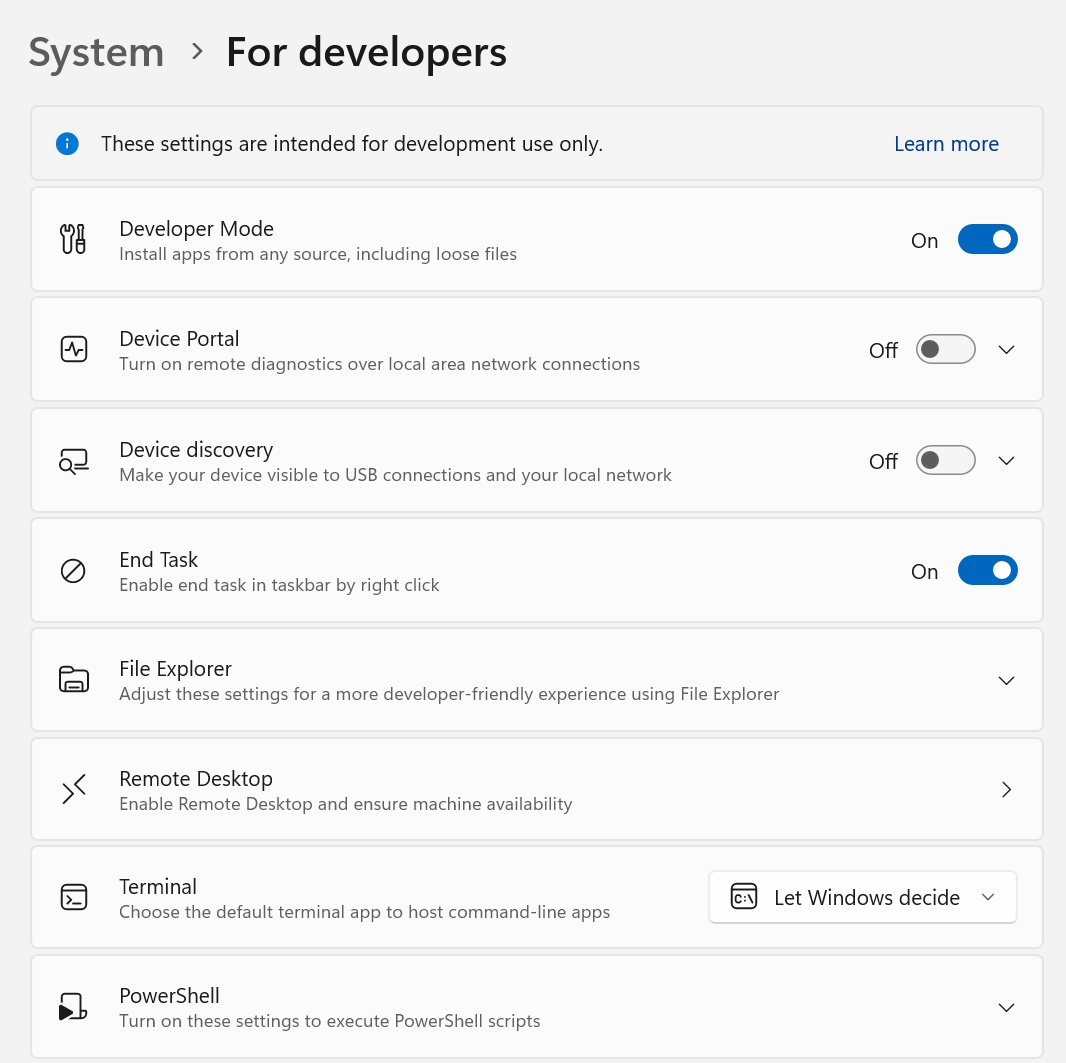
각 디바이스 패밀리에 대해 추가 개발자 기능을 사용할 수 있습니다. 이러한 기능은 디바이스에서 개발자 모드를 사용하도록 설정한 경우에만 사용할 수 있으며 OS 버전에 따라 달라질 수 있습니다.
이 이미지는 Windows용 개발자 기능을 보여줍니다.
디바이스 포털
디바이스 포털에 대한 자세한 내용은 Windows Device Portal 개요를 참조하세요.
디바이스별 설정 지침은 다음을 참조하세요.
- 데스크톱을 위한 디바이스 포털
- HoloLens용 디바이스 포털
- IoT 디바이스 포털
- 모바일용 장치 포털
- Xbox용 장치 포털
개발자 모드 또는 디바이스 포털을 사용 설정하는 데 문제가 있는 경우, 개발자 모드 패키지 설치 실패 페이지로 이동하여 개발자 모드 패키지를 차단 해제하기 위해 허용할 WSUS KB에 대해 알아보거나, 아래의 문제 해결 섹션에 설명된 대로 피드백 허브 앱을 사용하여 문제를 보고하세요.
SSH
디바이스에서 디바이스 검색을 사용하도록 설정하면 SSH 서비스가 활성화됩니다. 디바이스가 MSIX 패키지 애플리케이션의 원격 배포 대상인 경우 사용됩니다. 서비스의 이름은 SSH 서버 브로커 및 SSH 서버 프록시입니다.
Note
GitHub에서 찾을 수 있는 Microsoft의 OpenSSH 구현이 아닙니다.
SSH 서비스를 활용하기 위해 디바이스 검색을 사용하도록 설정하여 핀 페어링을 허용할 수 있습니다. 다른 SSH 서비스를 실행하려는 경우 다른 포트에서 설정하거나 개발자 모드 SSH 서비스를 해제할 수 있습니다. SSH 서비스를 끄려면 디바이스 검색을 끕니다.
SSH 로그인은 인증 암호를 허용하는 DevToolsUser 계정을 통해 수행됩니다. 이 암호는 디바이스 검색 쌍 단추를 누른 후 디바이스에 표시되는 PIN이며 PIN이 표시되는 동안에만 유효합니다. SFTP 하위 시스템은 Visual Studio에서 따로 설치된 파일 배포를 수동으로 관리하기 위해 DevelopmentFiles 폴더에서 활성화된 상태입니다.
SSH 사용에 대한 주의 사항
Windows에서 사용되는 기존 SSH 서버는 아직 프로토콜을 준수하지 않습니다. SFTP 또는 SSH 클라이언트를 사용하려면 특별한 구성이 필요할 수 있습니다. 특히 SFTP 하위 시스템은 버전 3 이하에서 실행되므로 모든 연결 클라이언트는 이전 서버를 예상하도록 구성해야 합니다. 오래된 디바이스의 SSH 서버는 공개 키 인증에 ssh-dss를 사용합니다(이것은 OpenSSH에서 폐기되었습니다). 이러한 디바이스에 연결하려면 SSH 클라이언트를 수락 ssh-dss하도록 수동으로 구성해야 합니다.
디바이스 검색
디바이스 검색을 사용하도록 설정하면 mDNS를 통해 네트워크의 다른 디바이스에 디바이스를 표시할 수 있습니다. 이 기능은 디바이스 검색을 사용하도록 설정하면 바로 노출되는 페어링 버튼을 눌러 디바이스에 연결할 SSH PIN을 얻을 수 있게 합니다. 디바이스를 대상으로 하는 첫 번째 Visual Studio 배포를 완료하려면 이 PIN 프롬프트가 화면에 표시되어야 합니다.
 페어링하십시오.
디바이스를 배포 대상으로 설정하려는 경우에만 디바이스 검색을 사용하도록 설정해야 합니다. 예를 들어 디바이스 포털을 사용하여 테스트를 위해 휴대폰에 앱을 배포하는 경우 개발 PC가 아닌 휴대폰에서 디바이스 검색을 사용하도록 설정해야 합니다.
Windows 탐색기, 원격 데스크톱 및 PowerShell에 대한 최적화(데스크톱에만 해당)
데스크톱 디바이스 패밀리의 개발자용 설정 페이지에는 개발 작업을 위해 PC를 최적화하는 데 사용할 수 있는 설정의 바로 가기가 있습니다. 슬라이더를 사용하면 이 단일 위치에서 설정을 쉽게 사용하거나 사용하지 않도록 설정할 수 있습니다.

Notes
Windows 10 Mobile의 초기 버전에서는 크래시 덤프 옵션이 개발자 설정 메뉴에 있었습니다. 원격으로 사용할 수 있도록 USB 전용이 아니라 디바이스 포털으로 이동되었습니다.
Windows 10 PC에서 Windows 10 디바이스로 앱을 배포하는 데 사용할 수 있는 몇 가지 도구가 있습니다. 두 디바이스는 모두 유선 또는 무선 연결을 통해 네트워크의 동일한 서브넷에 연결되어야 하거나 USB로 연결해야 합니다. 이러한 두 옵션 모두 앱 패키지(.appx 또는 .appxbundle)만 설치합니다. 인증서를 설치하지 않습니다.
- Windows 애플리케이션 배포(
WinAppDeployCmd) 도구를 사용합니다. WinAppDeployCmd 도구에 대해자세히 알아보세요. -
디바이스 포털을 사용하여 브라우저에서 Windows 10 버전 1511 이상을 실행하는 모바일 디바이스로 배포할 수 있습니다. 디바이스 포털의 앱 페이지를 사용하여 앱 패키지를 업로드하고 디바이스
.appx에 설치합니다.
개발자 모드 패키지를 설치하지 못했습니다.
네트워크 또는 관리 문제로 인해 개발자 모드가 제대로 설치되지 않는 경우가 있습니다. 개발자 모드 패키지는 이 PC에 원격 배포(브라우저 또는 디바이스 검색에서 디바이스 포털을 사용하여 SSH를 사용하도록 설정)에 필요하지만 로컬 개발에는 필요하지 않습니다. 이러한 문제가 발생하더라도 Visual Studio(또는 이 디바이스에서 다른 디바이스로)를 사용하여 로컬로 앱을 배포할 수 있습니다.
개발자 모드가 올바르게 설치되지 않는 경우 피드백 허브 앱을 사용하여 피드백 요청을 제출하는 것이 좋습니다.
Note
- 피드백 허브 앱을 설치하고(아직 없는 경우) 엽니다.
- 새 피드백추가를 클릭합니다.
- 개발자 플랫폼 범주 및 개발자 모드 하위 범주를 선택합니다.
- 필드를 입력하고(필요에 따라 스크린샷을 첨부할 수 있음) 제출을 클릭합니다.
피드백을 제출하면 Microsoft에서 발생한 문제를 해결하는 데 도움이 됩니다.
패키지를 찾지 못했습니다.
개발자 모드 패키지를 Windows 업데이트에 배치할 수 없습니다. 오류 코드 0x80004005. 더 알아보세요.
이 오류는 네트워크 연결 문제, 엔터프라이즈 설정 또는 패키지가 누락되었을 수 있으므로 발생할 수 있습니다.
이 문제를 해결하는 방법:
컴퓨터가 인터넷에 연결되어 있는지 확인합니다.
도메인에 가입된 컴퓨터에 있는 경우 네트워크 관리자에게 문의하세요. 개발자 모드 패키지(예: 모든 주문형 기능)는 기본적으로 WSUS 2.1에서 차단됩니다. 현재 및 이전 릴리스에서 개발자 모드 패키지의 차단을 해제하려면 WSUS에서 다음 KB를 허용해야 합니다.
- 4016509
- 3180030
- 3197985
설정 → 업데이트 및 보안 → Windows 업데이트에서 Windows 업데이트를 확인합니다.
Windows 개발자 모드 패키지가 설정 → 시스템 → 선택적 기능에 있는지 → 기능 추가(Windows 10 22H2 이전 버전에서는 설정→Apps→Apps 및 기능→ 선택적 기능→기능 추가)에 있는지 확인합니다. 누락된 경우 Windows에서 컴퓨터에 대한 올바른 패키지를 찾을 수 없습니다.
위의 단계를 수행한 후 개발자 모드를 사용하지 않도록 설정한 다음 다시 사용하도록 설정 하여 수정 사항을 확인합니다.
패키지를 설치하지 못했습니다.
개발자 모드 패키지를 설치하지 못했습니다. 오류 코드 0x80004005. 더 알아보세요.
이 오류는 Windows 빌드와 개발자 모드 패키지 간의 비호환성으로 인해 발생할 수 있습니다.
이 문제를 해결하는 방법:
- 설정 → 업데이트 및 보안 → Windows 업데이트에서 Windows 업데이트를 확인합니다.
- 컴퓨터를 다시 시작하여 모든 업데이트가 적용되었는지 확인합니다.
그룹 정책 또는 레지스트리 키를 사용하여 디바이스를 활성화
대부분의 개발자는 Windows 설정을 사용하여 디바이스를 디버깅할 수 있도록 설정하려고 합니다. 특정 시나리오(예: 자동화된 테스트)에서는 다른 방법을 사용하여 개발에 Windows 데스크톱 디바이스를 사용하도록 설정할 수 있습니다.
Note
이러한 단계에서는 SSH 서버를 사용하도록 설정하거나 디바이스를 원격 배포 및 디버깅의 대상으로 지정할 수 없습니다.
Windows 10 Home 또는 Windows 11 Home가
gpedit를 사용하여 디바이스를 활성화하십시오.
gpedit.msc를 실행합니다.로컬 컴퓨터 정책 → 컴퓨터 구성 → 관리 템플릿 → Windows 구성 요소 → 앱 패키지 배포로 이동합니다.
다음 정책을 편집하여 사이드로딩을 활성화합니다.
- 신뢰할 수 있는 모든 앱을 설치하도록 허용합니다.
OR
다음 정책을 편집하여 사이드로딩 및 개발자 모드를 모두 활성화합니다.
- 신뢰할 수 있는 모든 앱을 설치하도록 허용합니다.
- UWP 앱을 개발하고 IDE(통합 개발 환경)에서 설치할 수 있습니다.
- 컴퓨터를 다시 부팅합니다.
regedit를 사용하여 기기를 활성화했는지 확인하세요.
regedit를 실행합니다.사이드로드를 활성화하려면
DWORD의 값을1로 설정하십시오.HKLM\SOFTWARE\Microsoft\Windows\CurrentVersion\AppModelUnlock\AllowAllTrustedAppsOR
개발자 모드를 사용하도록 설정하려면 이
DWORD값을 다음으로1설정합니다.HKLM\SOFTWARE\Microsoft\Windows\CurrentVersion\AppModelUnlock\AllowDevelopmentWithoutDevLicense
PowerShell을 사용하여 디바이스를 활성화합니다.
관리자 권한으로 PowerShell을 실행합니다.
사이드로드를 사용하도록 설정하려면 다음 명령을 실행합니다.
PS C:\WINDOWS\system32> reg add "HKEY_LOCAL_MACHINE\SOFTWARE\Microsoft\Windows\CurrentVersion\AppModelUnlock" /t REG_DWORD /f /v "AllowAllTrustedApps" /d "1"OR
개발자 모드를 사용하도록 설정하려면 다음 명령을 실행합니다.
PS C:\WINDOWS\system32> reg add "HKEY_LOCAL_MACHINE\SOFTWARE\Microsoft\Windows\CurrentVersion\AppModelUnlock" /t REG_DWORD /f /v "AllowDevelopmentWithoutDevLicense" /d "1"
Windows 8.1에서 Windows 10 또는 11로 디바이스 업그레이드
Windows 8.1 디바이스에서 앱을 만들거나 테스트용으로 로드하는 경우 개발자 라이선스를 설치해야 합니다. 디바이스를 Windows 8.1에서 Windows 10 또는 11로 업그레이드하는 경우 이 정보는 그대로 유지됩니다. 다음 명령을 실행하여 업그레이드된 Windows 디바이스에서 이 정보를 제거합니다.
Note
Windows 8.1에서 Windows 10 버전 1511 이상으로 직접 업그레이드하는 경우에는 이 단계가 필요하지 않습니다.
개발자 라이선스 등록을 취소하려면
관리자 권한으로 PowerShell을 실행합니다.
다음 명령을 실행합니다.
unregister-windowsdeveloperlicense
라이선스 등록을 취소한 후에는 개발자를 위한 설정에 설명된 대로 개발을 위해 디바이스를 사용하도록 설정해야 이 디바이스에서 계속 개발할 수 있습니다. 그렇지 않으면 앱을 디버그할 때 오류가 발생할 수 있습니다(또는 패키지를 만들려고 하는 경우). 이 오류의 예는 다음과 같습니다.
오류: DEP0700: 앱 등록에 실패했습니다.
GitHub에서 Microsoft와 공동 작업
이 콘텐츠의 원본은 GitHub에서 찾을 수 있으며, 여기서 문제와 끌어오기 요청을 만들고 검토할 수도 있습니다. 자세한 내용은 참여자 가이드를 참조하세요.

Windows developer