패키징은 Windows 앱 SDK 프로젝트의 중요한 부분입니다. 옵션에 대한 자세한 내용은 앱 패키징의 장점과 단점을 참조하세요.
새 또는 기존 WinUI 앱의 압축을 풀도록 선택한 경우 다음 단계를 수행합니다.
.csproj 파일에서 첫 번째로 존재하는 PropertyGroup 요소를 찾고, 여기에 OutputType, TargetFramework, 및 기타 속성이 포함되어 있습니다.
-
WindowsPackageType이 PropertyGroup 요소에 프로젝트 속성을 추가합니다. 해당 값을None설정합니다.
<Project ...>
  ...
  <PropertyGroup>
    <WindowsPackageType>None</WindowsPackageType><!-- add this -->
    <OutputType>WinExe</OutputType>
    <TargetFramework>net8.0-windows10.0.19041.0</TargetFramework>
    ...
  </PropertyGroup>
  ...
</Project>
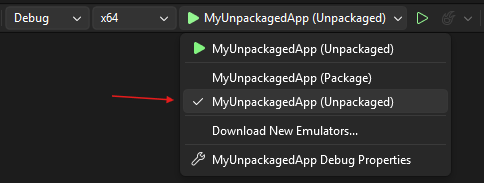
Visual Studio에서 앱을 시작하려면(디버깅 또는 디버깅 없이) 시작 드롭다운에서 패키지되지 않은 시작 프로필을 선택합니다.
패키지 프로필을 선택하면 Visual Studio에서 배포 오류가 표시됩니다. 명령줄 또는 Windows 파일 탐색기에서 애플리케이션(.exe)을 시작하는 경우에는 이 단계가 필요하지 않습니다.

부트스트래퍼 API
<WindowsPackageType>None</WindowsPackageType> 프로젝트 속성을 설정하면 자동 이니셜라이저가 앱에 가장 적합한 Windows 앱 SDK 버전을 찾아서 로드합니다.
고급 요구 사항(예: 사용자 지정 오류 처리 또는 특정 버전의 Windows 앱 SDK 로드)이 있는 경우 부트스트래퍼 API를 명시적으로 호출할 수 있습니다. 자세한 내용은 외부 위치 또는 패키지되지 않은 앱에 Windows 앱 SDK 런타임 사용 및 자습서: 외부 위치로 패키지된 앱에서 부트스트래퍼 API 사용 또는 Windows 앱 SDK를 사용하는 패키지 해제를 참조하세요.
부트스트래퍼에 대한 자세한 내용은 프레임워크 종속 앱에 대한 배포 아키텍처 및 개요를 참조하세요.
GitHub에서 Microsoft와 공동 작업
이 콘텐츠의 원본은 GitHub에서 찾을 수 있으며, 여기서 문제와 끌어오기 요청을 만들고 검토할 수도 있습니다. 자세한 내용은 참여자 가이드를 참조하세요.

Windows developer