PowerToys Advanced Paste 는 클립보드 콘텐츠를 필요한 형식으로 변환하는 강력한 클립보드 관리 도구입니다. 이 도구를 사용하면 인터페이스 또는 바로 가기 키를 사용하여 콘텐츠를 일반 텍스트, markdown, JSON 또는 다양한 파일 형식(.txt, .html, .png)으로 붙여넣을 수 있습니다. Advanced Paste 는 로컬 OCR 기술을 사용하여 이미지에서 텍스트를 추출하고 오디오 및 비디오 파일을 .mp3 또는 .mp4 형식으로 변환할 수 있습니다. 모든 처리는 클라우드 AI 서비스에 대한 API 키 또는 Foundry Local 또는 Ollama에 구성된 로컬 모델이 필요한 선택적 AI 기반 기능을 사용하여 컴퓨터에서 로컬로 수행됩니다.
시작 Advanced Paste
의 기능과 기능을 숙지하세요 Advanced Paste.
사용 Advanced Paste
이 Advanced Paste 사용을 시작하려면 PowerToys 설정에서 사용하도록 설정합니다.
창 활성화 Advanced Paste
활성화 단축키(기본값: Advanced PasteWin++)로 창을 엽니다. 활성화 바로 가기 및 추가 바로 가기 작업을 사용자 지정하는 방법에 대한 자세한 내용은 설정 섹션을 참조하세요.
Settings
설정 메뉴에서 다음 옵션을 구성합니다.
| Setting | Description |
|---|---|
| AI로 붙여넣기 활성화하기 | 창에서 AI로 붙여넣기 Advanced Paste 기능을 사용하도록 설정합니다. 자세한 내용은 AI 사용하여 텍스트 붙여넣기 |
| 모델 공급자 | AI와 함께 붙여넣기에서 사용할 구성된 AI 모델 공급자를 나열합니다. 모델 추가 단추를 사용하여 공급자를 추가할 수 있습니다. 지원되는 공급자 목록 및 구성에 대한 자세한 내용은 모델 공급자 추가 를 참조하세요. 온라인 모델 공급자에는 계정 및 유효한 API 키가 필요합니다. 이 목록에서 구성된 공급자를 제거할 수도 있습니다. |
| 클립보드 기록 | 클립보드 기록을 자동으로 저장할 수 있습니다. |
| 포커스가 끊어지면 Advanced Paste 창을 자동으로 닫습니다. | 포커스가 손실된 후 창이 Advanced Paste 닫히는지 여부를 결정합니다. |
| 사용자 지정 형식 미리 보기 | 붙여넣기 전, 사용자 지정 형식의 출력을 미리 볼 수 있습니다. |
| 작업(사용자 지정 작업 만들기 및 관리 Advanced Paste ) | AI와 함께 붙여넣기를 사용하는 경우 자주 사용하는 프롬프트를 저장하고 설명이 포함된 이름을 지정하여 입력하지 않고도 창에서 Advanced Paste 쉽게 선택할 수 있습니다. 창을 열 Advanced Paste 지 않고 실행할 수 있도록 각 작업에 키보드 명령을 할당할 수도 있습니다. |
| 창 바로 가기 열기 Advanced Paste | Advanced Paste 창을 여는 사용자 지정 가능한 키보드 명령입니다. |
| 일반 텍스트로 직접 붙여넣기 단축키 | Advanced Paste 창을 열지 않고 일반 텍스트로 붙여넣을 수 있는 사용자 지정 가능한 키보드 명령입니다. |
| Markdown으로 직접 붙여넣기 단축키 | Advanced Paste 창을 열지 않고 Markdown으로 붙여넣을 수 있는 사용자 지정 가능한 키보드 명령입니다. |
| JSON으로 직접 붙여넣기 단축키 | Advanced Paste 창을 열지 않고 JSON으로 붙여넣을 수 있는 사용자 지정 가능한 키보드 명령입니다. |
| 추가 작업 | 이미지에서 텍스트로 | 이미지를 설정/해제하여 텍스트 붙여넣기 작업을 설정하고 사용자 지정 가능한 키보드 명령을 구성합니다. |
| 추가 작업 | 파일로 붙여넣기 | .txt 파일로 붙여넣기, .png 파일로 붙여넣기, .html 파일로 붙여넣기를 포함하는 파일로 붙여넣기 작업 집합을 켜거나 끕니다. 필요에 따라 이러한 각 작업에 대해 사용자 지정 가능한 키보드 명령을 구성합니다. |
| 추가 작업 | 오디오/비디오 코드 변환 | 오디오 및 비디오 트랜스코딩 붙여넣기 작업을 모두 켜거나 끄세요. 코드 변환 설정은 모두 기본적으로 사용하도록 설정됩니다. |
| 추가 작업 | .mp3로 트랜스코딩 | 트랜스코드 붙여넣기 작업을 .mp3에서 켜거나 끄고 Advanced Paste 창을 열지 않고 클립보드의 오디오 또는 비디오를 트랜스코딩하기 위한 사용자 지정 가능한 키보드 명령을 구성하세요. |
| 추가 작업 | .mp4으로 변환(H.264/AAC) | .mp4(H.264/AAC) 붙여넣기 작업을 설정/해제하고, Advanced Paste 창을 열지 않고 클립보드에서 비디오를 트랜스코딩하도록 사용자 지정 가능한 키보드 명령을 구성합니다. |
Important
Ctrl+V를 활성화 바로 가기로 설정할 수 있습니다. 이 바로 가기를 재정의하면 의도하지 않은 결과가 발생할 수 있으므로 이 선택은 권장되지 않습니다.
모델 공급자 추가
AI와 함께 붙여넣기에서 사용할 모델 공급자를 추가하려면 다음 단계를 수행합니다.
- PowerToys 설정에서 Advanced Paste 섹션으로 이동합니다.
- 모델 공급자에서 모델 추가를 선택합니다.
- 모델 공급자 추가 창의 드롭다운 목록에서 원하는 모델 공급자를 선택합니다.
- 선택한 모델 공급자에 필요한 필드를 입력합니다.
- 온라인 모델 공급자의 경우 일반적으로 API 키, 엔드포인트 URL 및 추가 구성 옵션을 제공해야 합니다.
- 모델 공급자로 OpenAI를 선택하는 경우 의미 체계 커널을 사용하여 고급 AI로 붙여넣기를 사용하도록 설정할 수도 있습니다.
- 로컬 모델 공급자의 경우 일반적으로 모델 경로와 추가 구성 옵션을 제공해야 합니다.
- 온라인 모델 공급자의 경우 일반적으로 API 키, 엔드포인트 URL 및 추가 구성 옵션을 제공해야 합니다.
- 저장을 선택하여 모델 공급자를 추가합니다.
구성된 모델 공급자 목록에 새 모델 공급자가 표시되며 AI 기능과 함께 붙여넣기를 사용할 수 있습니다.
지원되는 모델 공급자는 다음과 같습니다.
| 모델 공급자 | 유형 | Description |
|---|---|---|
| OpenAI | Online | API를 통해 다양한 AI 모델에 대한 액세스를 제공합니다. API 키가 필요하며 모델 및 사용량에 따라 사용량에 대한 비용을 지불할 수 있습니다. 자세한 내용은 OpenAI의 가격 책정 페이지를 참조하세요. |
| Azure OpenAI | Online | Microsoft Azure에서 호스트되는 OpenAI 모델에 대한 액세스를 제공합니다. API 키와 엔드포인트 URL이 필요하며 모델 및 사용량에 따라 사용량에 대한 비용을 지불할 수 있습니다. 자세한 내용은 Azure OpenAI 가격 책정 페이지를 참조하세요. |
| Mistral | Online | API를 통해 Mistral AI 모델에 대한 액세스를 제공합니다. API 키가 필요하며 모델 및 사용량에 따라 사용량에 대한 비용을 지불할 수 있습니다. 자세한 내용은 Mistral 가격 책정 페이지를 참조하세요. |
| Online | API를 통해 Google의 AI 모델에 대한 액세스를 제공합니다. API 키가 필요하며 모델 및 사용량에 따라 사용량에 대한 비용을 지불할 수 있습니다. 자세한 내용은 Google Cloud AI 가격 책정 페이지를 참조하세요. | |
| Azure AI 추론 | Online | Microsoft Azure에서 호스트되는 다양한 AI 모델에 대한 액세스를 제공합니다. API 키와 엔드포인트 URL이 필요하며 모델 및 사용량에 따라 사용량에 대한 비용을 지불할 수 있습니다. 자세한 내용은 Azure AI 가격 책정 페이지를 참조하세요. |
| 파운드리 로컬 | 로컬 | Foundry Local을 사용하여 자체 머신에서 AI 모델을 실행할 수 있습니다. Foundry 로컬 애플리케이션을 설치하고 구성해야 합니다. 자세한 내용은 Foundry 로컬 설명서를 참조하세요. |
| Ollama | 로컬 | Ollama를 사용하여 자체 머신에서 AI 모델을 실행할 수 있습니다. Ollama 애플리케이션을 설치하고 구성해야 합니다. 자세한 내용은 Ollama 설명서를 참조하세요. |
고급 텍스트 붙여넣기
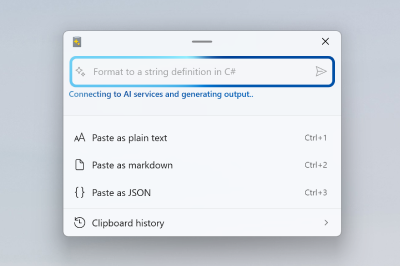
Advanced Paste에는 여러 텍스트 기반 붙여넣기 옵션이 포함되어 있습니다. 창에서 Advanced Paste 이러한 옵션을 찾을 수 있습니다. 활성화 바로 가기를 사용하여 창을 엽니다. 사용자 지정 가능한 키보드 명령을 사용하여 빠른 키를 사용하여 붙여넣기 작업을 직접 호출할 수도 있습니다.
Paste as Plain Text
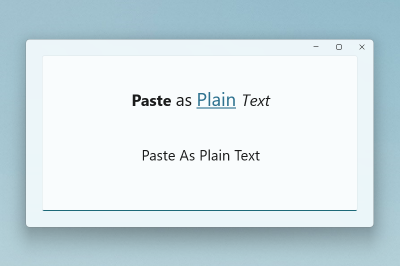
Paste as Plain Text 빠른 키 바로 가기를 사용하여 텍스트 서식을 제외한 클립보드에 저장된 텍스트를 붙여넣을 수 있습니다. 이 기능은 클립보드 텍스트에 포함된 서식을 서식이 지정되지 않은 텍스트 버전으로 바꿉니다.
Note
Paste as Plain Text은(는) 로컬에서 실행되며 AI를 사용하지 않는 기능입니다.
JSON으로 붙여넣기
JSON으로 붙여 넣으면 빠른 키 바로 가기를 사용하여 클립보드에 저장된 텍스트를 붙여넣고 텍스트 서식을 JSON으로 업데이트할 수 있습니다. 이 기능은 클립보드 텍스트에 포함된 서식을 JSON 형식의 텍스트 버전으로 바꿉니다.
샘플 입력:
<note>
    <to>Mr. Smith</to>
    <from>Ms. Nguyen</from>
    <body>Do you like PowerToys?</body>
</note>
JSON 출력:
{
    "note": {
        "to": "Mr. Smith",
        "from": "Ms. Nguyen",
        "body": "Do you like PowerToys?"
    }
}
Note
JSON으로 붙여넣기는 로컬에서 실행되며 AI를 사용하지 않는 기능입니다.
Markdown으로 붙여넣기
Markdown으로 붙여 넣으면 클립보드에 저장된 텍스트를 붙여넣고 빠른 키 바로 가기를 사용하여 모든 텍스트 서식을 markdown으로 업데이트할 수 있습니다. 이 기능은 클립보드 텍스트에 포함된 모든 서식을 markdown 서식이 지정된 텍스트 버전으로 바꿉니다.
샘플 입력:
<b>Paste</b> <i>as</i> <a href="https://en.wikipedia.org/wiki/Markdown">Markdown</a>
Markdown 출력:
**Paste** *as* [Markdown](https://en.wikipedia.org/wiki/Markdown)
Note
Markdown으로 붙여넣기는 로컬에서 실행되며 AI를 사용하지 않는 기능입니다.
.txt 파일로 붙여넣기
.txt 파일 로 붙여넣으면 클립보드에 저장된 텍스트를 자동 생성된 파일 이름으로 .txt 파일로 붙여넣을 수 있습니다. 선택적으로 설정에서 빠른 키 바로 가기를 설정할 수 있습니다.
샘플 입력:
Hello World!
사용 중인 애플리케이션이 붙여넣기 파일(예: 파일 탐색기)을 허용하는 경우 .txt 파일 작업으로 붙여넣기에서 입력 텍스트를 사용하고 .txt 파일을 붙여넣습니다.
Note
.txt 파일로 붙여넣기는 로컬에서 실행되며 AI를 사용하지 않는 기능입니다.
.html 파일로 붙여넣기
.html 파일로 붙여 넣으면 클립보드에 저장된 HTML 데이터를 자동 생성된 파일 이름으로 .html 파일로 붙여넣을 수 있습니다. 이 기능은 링크, 서식이 지정된 텍스트 및 이미지를 포함하여 브라우저에서 웹 페이지의 일부를 저장하는 데 특히 유용합니다. 선택적으로 설정에서 빠른 키 바로 가기를 설정할 수 있습니다.
사용 중인 애플리케이션이 붙여넣기 파일(예: 파일 탐색기)을 허용하는 경우 .html 파일 작업으로 붙여넣기에서 입력 데이터를 가져와 .html 파일을 붙여넣습니다.
Note
.html 파일로 붙여넣기는 로컬에서 실행되며 AI를 사용하지 않는 기능입니다.
AI로 텍스트 붙여넣기
AI를 사용하여 텍스트를 붙여넣으면 텍스트의 컨텍스트 및 OpenAI 호출에 제공하는 프롬프트에 따라 텍스트가 분석되고 서식이 지정됩니다. 이 기능을 사용하려면 설정에서 PowerToys AI 공급자를 구성해야 합니다. 온라인 모델 공급자의 경우 계정에 사용 가능한 크레딧도 있어야 합니다.
Note
이 기능을 사용하고 오류가 API key quota exceeded표시되면 선택한 온라인 AI 계정에 크레딧이 없으므로 구매해야 합니다.
이 기능을 사용하는 방법의 몇 가지 예는 다음과 같습니다.
- 텍스트 요약: 클립보드에서 긴 텍스트를 가져와 AI가 요약하도록 합니다.
- 텍스트 번역: 클립보드의 텍스트를 한 언어로 가져와 AI가 다른 언어로 번역하도록 합니다.
- 코드 생성: 클립보드에서 함수에 대한 설명을 가져와 AI가 코드를 생성하도록 합니다.
- 텍스트 변환: 클립보드에서 텍스트를 가져와 AI가 전문적인 이메일 또는 캐주얼 메시지와 같은 특정 스타일로 다시 작성하도록 합니다.
- 텍스트 스타일 지정: 클립보드에서 텍스트를 가져와 AI가 잘 알려진 저자, 책 또는 화자의 스타일로 다시 작성하도록 합니다.
예를 들어 AI가 Mark Twain 또는 Shakespeare가 작성한 것처럼 텍스트를 붙여넣거나 긴 사례 연구를 요약하도록 할 수 있습니다. 가능성은 무한합니다.
샘플 입력:
이제 Advanced Paste에서 PowerToys 기능을 사용할 수 있습니다. 시간을 절약하고 쓰기 작업을 개선하는 데 사용할 수 있습니다.
"Mark Twain이 작성한 것처럼 텍스트 서식 지정해 줘"라고 프롬프트를 작성했을 때 AI 출력:
이렇게 말하세요. 그 소식 들었나? 마침내 Advanced Paste에 최신 PowerToys 기능이 구현되었대! 시간을 절약하고 글을 멋지게 꾸밀 수 있는 좋은 도구지. 글쓰기의 마법 같은 걸 찾고 있다면 여기 Advanced Paste이(가) 도움이 될 수 있다네.
Note
AI 도구와 마찬가지로 출력 품질은 입력 품질에 따라 달라집니다. 더 많은 컨텍스트를 제공할수록 AI가 요청을 더 잘 이해하고 응답할 수 있습니다. 출력을 사용하기 전에 신중하게 검토하세요. 이 기능의 AI 사용에 대한 자세한 내용은 선택한 모델 공급자의 서비스 약관 및 개인 정보 정책 페이지를 검토하세요.
OpenAI를 사용하여 고급 AI 붙여넣기 시나리오
OpenAI 온라인 모델 공급자를 사용하는 경우 AI를 사용하여 붙여넣기 기능은 의미 체계 커널 을 사용하여 수행할 작업 체인을 정의할 수 있습니다. 사용자 지정 프롬프트를 사용하여 다음을 수행할 수 있습니다.
- 이미지와 같은 텍스트가 아닌 입력을 사용합니다.
- 파일과 같은 비텍스트 출력을 생성합니다.
- 여러 작업을 함께 연결하고 순서대로 실행합니다. 예를 들어, 이미지를 텍스트로 변환 (>) -- 텍스트를 JSON 텍스트로 변환 (>) -- JSON 텍스트를 .txt 파일로 변환.
- 의미 있는 AI 오류 메시지를 생성하시오.
이러한 예제 명령의 경우 다른 언어의 텍스트 파일에 저장할 텍스트가 포함된 이미지가 클립보드에 있다고 가정합니다. 여러 단계를 명시적으로 구할 수 있습니다.
Convert this image to text using OCR, translate the text to French, and then save the text as a .txt file.
또는 단계를 더 암시적으로 표현할 수 있습니다.
Translate to French and save as a .txt file.
Note
현재 의미 체계 커널 기능은 OpenAI를 모델 공급자로 사용하는 경우에만 사용할 수 있습니다.
고급 이미지 붙여넣기
Advanced Paste 에는 여러 이미지 기반 붙여넣기 옵션이 포함되어 있습니다. 창에서 Advanced Paste 이러한 옵션을 찾을 수 있습니다. 활성화 바로 가기를 사용하여 창을 엽니다. 설정에서 빠른 키 바로 가기를 설정할 수도 있습니다.

텍스트에 이미지 붙여넣기
이미지를 텍스트에 붙여넣 으면 클립보드의 이미지에서 텍스트를 추출하고 빠른 키 바로 가기를 사용하여 추출된 텍스트를 빠르게 붙여넣을 수 있습니다.
Note
이미지로 텍스트에 붙여넣기는 로컬 OCR을 사용하여 로컬로 실행되는 기능입니다.
.png 파일로 붙여넣기
.png 파일 로 붙여넣으면 비트맵과 같은 이미지 형식을 .png 파일에 빠르게 붙여넣을 수 있습니다. 필요에 따라 빠른 키 바로 가기를 만들어 이 붙여넣기 작업을 호출할 수 있습니다.
Note
.png 파일로 붙여넣기는 로컬에서 실행되며 AI를 사용하지 않는 기능입니다.
오디오 또는 비디오로 코드 변환
창에는 Advanced Paste 미디어 파일과 함께 작동하는 두 가지 붙여넣기 옵션이 제공됩니다. 활성화 단축키를 Advanced Paste 사용하여 창을 열 수 있습니다. 사용자 지정 가능한 키보드 명령을 사용하여 빠른 키를 사용하여 붙여넣기 작업을 직접 호출할 수도 있습니다. 가능한 한 이 기능은 원본 파일의 품질 설정(예: 비디오 차원 및 오디오 비트 전송률)과 컨테이너 메타데이터(예: 제목 및 앨범)를 유지 관리합니다.
취소(X) 단추를 선택하여 붙여넣기 작업을 취소할 수 있습니다.

이 취소 옵션은 미디어 코드 변환뿐만 아니라 AI를 사용하여 붙여넣기 작업과 같은 장기 실행 작업에도 유용합니다.
코드 변환을 위한 붙여넣기 작업은 진행률 링을 통해 소수 자릿수 진행률을 표시합니다. 이 기능은 나중에 다른 붙여넣기 작업에 유용할 수 있지만 지금은 미디어 트랜스코딩만 사용합니다.
이 기능은 WindowsMedia.Transcoding API를 사용하여 오디오 및 비디오 파일을 트랜스코딩합니다. 지원되는 코덱 목록은 여기에서 찾을 수 있습니다.
Note
오디오 및 비디오로 변환 기능은 로컬로 실행되며 AI를 사용하지 않습니다.
.mp3으로 트랜스코딩
.mp3 코드 변환 기능은 오디오 및 비디오 파일 모두에서 작동합니다. 클립보드의 미디어에서 오디오 채널을 추출하고 .mp3 파일로 저장합니다.
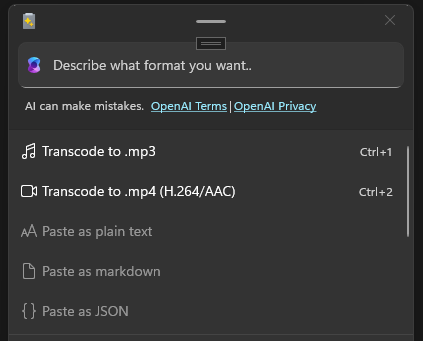
이 기능을 사용하여 결합된 오디오 및 비디오 파일에서 오디오를 추출하여 디스크 공간을 절약하고 오디오 전용 앱 및 디바이스를 사용할 수 있습니다.
.mp4(H.264/AAC)로 트랜스코딩
H.264/AAC(.mp4 코드 변환) 기능은 H.264 비디오 코덱 및 AAC 오디오 코덱(오디오가 있는 경우)을 사용하도록 비디오 파일을 트랜스코딩하고 스트림을 .mp4 파일에 저장합니다. 이 기능을 사용하여 기존 비디오 파일을 보다 널리 지원되는 형식으로 트랜스코딩할 수 있습니다.
PowerToys 설치
이 유틸리티는 전원 사용자를 위한 Microsoft PowerToys 유틸리티의 일부입니다. 더 큰 생산성을 위해 경험을 조정하고 최적화할 수 있는 유용한 유틸리티 집합을 제공합니다. PowerToys을 설치하려면 설치 PowerToys를 참조하세요.
GitHub에서 Microsoft와 공동 작업
이 콘텐츠의 원본은 GitHub에서 찾을 수 있으며, 여기서 문제와 끌어오기 요청을 만들고 검토할 수도 있습니다. 자세한 내용은 참여자 가이드를 참조하세요.

Windows developer