PowerToys 명령 팔레트는 빠른 단일 솔루션에서 가장 자주 사용하는 모든 명령, 앱 및 개발 도구에 액세스하는 데 사용할 수 있는 빠른 시작 관리자 유틸리티입니다. 이 사용자 지정 가능하고 확장 가능한 도구는 전원 사용자를 위해 Windows 설계되었으며 Run의 후속 작업 역할을 합니다PowerToys.
설정 홈 페이지에서 명령 팔레트 및 기타 PowerToysPowerToys 모든 항목을 사용하거나 사용하지 않도록 설정할 수 있습니다. 명령 팔레트를 사용하려면 윈도우 키+, Alt+, 스페이스바를 누른 후 입력을 시작하세요. (설정 창에서 바로 가기 키를 변경할 수 있습니다.)
중요합니다
이 유틸리티가 작동하려면 명령 팔레트를 사용하도록 설정하고 백그라운드에서 실행해야 합니다.

기능
명령 팔레트 기능은 다음과 같습니다.
- 애플리케이션, 폴더 또는 파일 검색
-
>를 사용하여 명령을 실행합니다(예를 들어,> cmd는 명령 프롬프트를 시작하고,> Shell:startup는 Windows 시작 폴더를 엽니다). - 열려 있는 창 간 전환(이전에는 Window Walker라고 함)
- 계산기를 사용하여 간단한 계산 수행
- 자주 방문하는 웹 페이지에 책갈피 추가
- 시스템 명령 실행
- 웹 페이지 열기 또는 웹 검색 시작
- 다양한 확장을 사용하여 명령 및 기능을 쉽게 추가
명령 팔레트 사용
명령 팔레트는 마우스 또는 키보드 탐색을 지원하는 앱, 명령 및 도구에 빠르게 액세스하기 위해 직관적이고 사용하기 쉽도록 설계되었습니다.
다음은 명령 팔레트를 사용하여 수행할 수 있는 몇 가지 일반적인 작업입니다.
앱 시작
앱을 시작하려면 명령 팔레트를 열고 시작하려는 앱의 이름을 입력하기 시작합니다. 화살표 키를 사용하여 원하는 앱으로 이동하고 Enter 키를 눌러 시작합니다.
웹 검색
웹을 검색하려면, 명령 팔레트를 열고 ??로 웹 검색을 시작하고 검색 쿼리를 입력한 후, Enter 키를 누릅니다. 기본적으로 명령 팔레트는 기본 웹 브라우저 및 검색 엔진을 사용하여 검색을 수행합니다.
명령 실행
명령을 실행하려면 명령 팔레트를 열고 실행하려는 명령을 입력 > 합니다. 예를 들어 > cmd을(를) 입력하면 명령 프롬프트가 시작되고, > notepad을(를) 입력하면 메모장이 열립니다.
파일 및 폴더 검색
컴퓨터에서 파일 및 폴더를 검색하려면 명령 팔레트를 열고 화살표 키를 사용하여 Search files 옵션으로 이동하거나 file을 입력한 후 공백을 입력하세요. 검색 쿼리를 입력하면 명령 팔레트에 일치하는 파일 및 폴더 목록이 표시됩니다.
계산기 사용
계산을 수행하려면 명령 팔레트를 열고 수학 식을 직접 입력합니다(예: 23*47 또는 sqrt(256)). 명령 팔레트는 계산 결과를 표시합니다. 공백을 입력하고 =를 입력하여 계산기 모드를 시작할 수도 있습니다.
Windows 설정 페이지로 이동하세요.
특정 Windows 설정 페이지를 열기 위해, 명령 팔레트를 열어 $ 뒤에 열려는 설정 페이지의 이름을 입력합니다 (예를 들어, $와 display를 입력하여 화면 설정을 엽니다). 화살표 키를 사용하여 원하는 설정 페이지로 이동하고 Enter 키를 눌러 엽니다.
WinGet에서 앱 찾기
WinGet에서 사용할 수 있는 앱을 찾으려면 명령 팔레트를 열고 화살표 키를 사용하여 옵션으로 이동하고 Search WinGet 찾으려는 앱의 이름을 입력하고 Enter 키를 누릅니다. 명령 팔레트는 WinGet을 통해 설치할 수 있는 일치하는 앱 목록을 표시합니다.
사용 팁
앞의 모드 중 하나(예: >를 입력하여 명령 모드에 진입하거나 ??을 입력하여 웹 검색 모드에 진입)를 사용할 때, 이스케이프 키를 눌러 해당 모드를 종료하고 홈 화면으로 돌아갈 수 있습니다.
확장을 사용하거나 사용하지 않도록 설정하고 명령 팔레트 설정에서 명령 또는 확장에 대한 별칭을 할당하거나 변경할 수 있습니다. 명령 팔레트가 활성화될 때 직접 시작하도록 특정 명령 또는 확장에 전역 바로 가기 키를 할당할 수도 있습니다.
Extensibility
명령 팔레트는 새 기능 및 명령을 추가하는 데 사용할 수 있는 확장 빌드를 지원합니다. .NET을 사용하여 확장을 만들 수 있습니다. PowerToys 는 시작하는 데 도움이 되는 샘플 확장 프로젝트를 제공합니다.
설정
명령 팔레트의 설정 단추를 사용하여 설정 페이지를 엽니다.
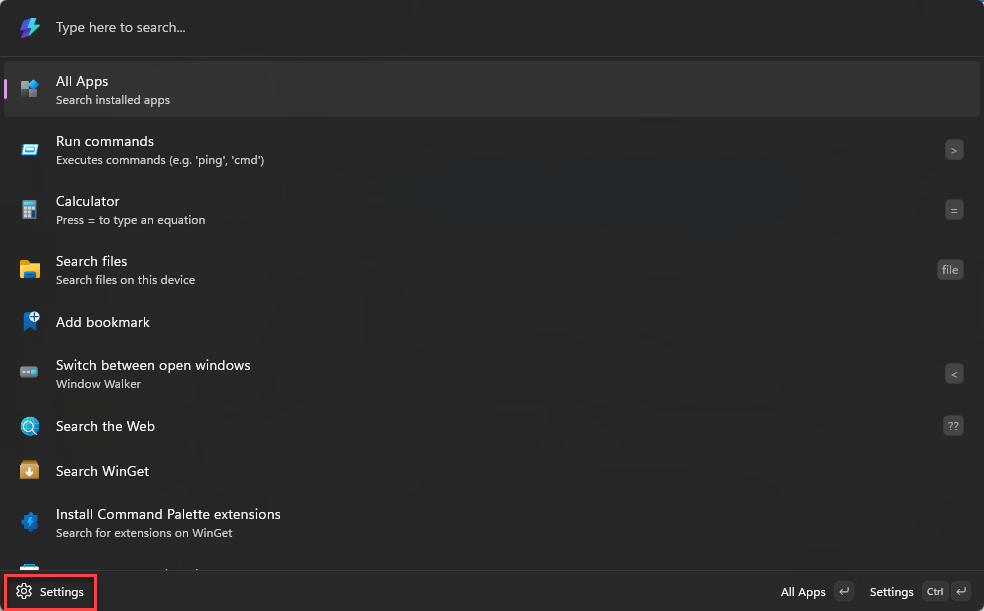
명령 팔레트 설정 페이지에서는 다음과 같은 일반 옵션을 제공합니다.
| 설정 | 설명 |
|---|---|
| 활성화 키 | 명령 팔레트를 표시하거나 숨길 바로 가기 키를 정의합니다. |
| 낮은 수준의 키보드 후크 사용 | 활성화 키 검색에 낮은 수준의 키보드 후크를 사용하려면 이 옵션을 사용하도록 설정합니다. 이 설정은 응답성을 개선하는 데 도움이 되지만 일부 소프트웨어와 호환성 문제를 일으킬 수 있습니다. |
| 전체 화면 모드에서 바로 가기 무시 | 사용하도록 설정하면 애플리케이션이 전체 화면 모드인 경우 명령 팔레트 활성화 바로 가기가 무시됩니다. |
| 활성화되면 집으로 이동 | 명령 팔레트를 활성화하면 홈 페이지로 돌아갑니다. |
| 활성화할 때 검색 강조 표시 | 명령 팔레트를 열면 이전 검색 텍스트가 선택됩니다. |
| 기본 모니터 위치 | 열려는 명령 팔레트에 대한 기본 설정 모니터를 선택합니다. 기본 설정은 마우스 커서가 있는 모니터입니다. |
| 앱 세부 정보 표시 | 앱 세부 정보는 결과적으로 앱을 표시할 때 자동으로 확장됩니다. |
| 백스페이스가 돌아갑니다. | 백스페이스를 입력하면 이전 페이지로 돌아갑니다. |
| 한 번 클릭 활성화 | 한 번의 클릭으로 목록 항목을 활성화합니다. 사용하지 않도록 설정하면 항목을 한 번 클릭하면 항목이 선택되고 두 번 클릭하면 활성화됩니다. |
| 시스템 트레이 아이콘 표시 | 시스템 트레이에 명령 팔레트 아이콘을 표시하거나 숨깁니다. |
| 애니메이션 사용 안 함 | 명령 팔레트 인터페이스에서 애니메이션을 사용하지 않도록 설정합니다. |
| 외부 다시 로드 활성화 | 외부 프로세스가 x-cmdpal://reload 명령을 사용하여 명령 팔레트를 다시 로드하도록 요청할 수 있습니다. |
PowerToys 설치
이 유틸리티는 전원 사용자를 위한 Microsoft PowerToys 유틸리티의 일부입니다. 생산성을 높이기 위해 Windows 환경을 조정하고 최적화할 수 있는 유용한 유틸리티 세트를 제공합니다. PowerToys을 설치하려면 설치 PowerToys를 참조하세요.
관련 콘텐츠
GitHub에서 Microsoft와 공동 작업
이 콘텐츠의 원본은 GitHub에서 찾을 수 있으며, 여기서 문제와 끌어오기 요청을 만들고 검토할 수도 있습니다. 자세한 내용은 참여자 가이드를 참조하세요.

Windows developer