명령줄에서 Windows 터미널의 새 인스턴스를 여는 데 사용합니다 wt.exe . 대신 실행 별칭을 사용할 수도 있습니다 wt .
비고
GitHub의 소스 코드에서 Windows 터미널을 빌드한 경우, wtd.exe 또는 wtd로 해당 빌드를 열 수 있습니다.
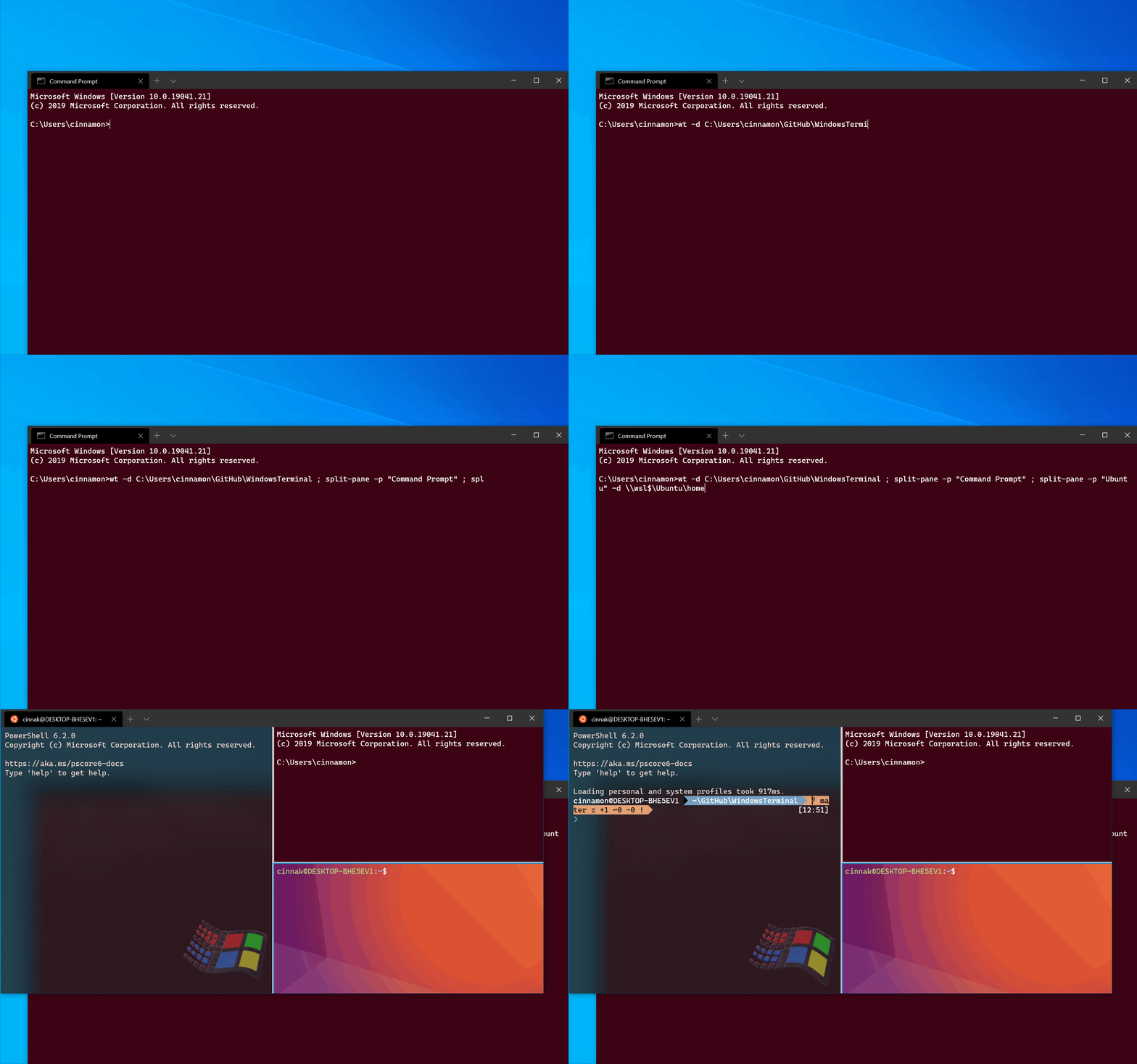
명령줄 구문
명령줄에는 wt옵션 과 명령이라는 두 가지 유형의 값 이 허용됩니다.
옵션은 명령줄의 동작 wt 을 전체적으로 제어하는 플래그 및 기타 매개 변수 목록입니다.
명령은 명령 줄에서 구현하는 작업 또는 세미콜론으로 구분된 작업 목록을 제공합니다. 명령을 지정하지 않으면 명령줄에서 기본적으로 사용합니다 new-tab .
wt [options] [command ; ]
비고
windowingBehavior 속성은wt.exe 명령의 동작에 영향을 미칠 수 있습니다. 새 창을 열거나 새 탭을 여는 것 사이에서 이 설정을 기본값으로 조정합니다.
사용 가능한 명령줄 인수를 나열하는 도움말 메시지를 표시하려면 다음wt -h을 wt --helpwt -?입력합니다wt /?.
옵션 및 명령
다음은 명령줄에 대해 wt 지원되는 명령 및 옵션의 전체 목록입니다.
| Option | Description |
|---|---|
--help, -h, -?, /? |
도움말 메시지를 표시합니다. |
--maximized, -M |
최대화된 터미널을 시작합니다. |
--fullscreen, -F |
터미널을 전체 화면으로 시작합니다. |
--focus, -f |
포커스 모드에서 터미널을 시작합니다. 와 결합 maximized할 수 있습니다. |
--pos x,y |
지정된 위치에서 터미널을 시작합니다.
x 또는 y 설정에서 기본값을 사용하려면 생략할 수 있습니다. |
--size
c,r
|
지정된 수의 열() 및 행(c)을 사용하여 터미널을 시작합니다r. |
--window, -w window-id |
특정 창에서 지정된 명령을 실행합니다. |
매개 변수를 --window 사용하여 기존 터미널 창에 명령을 보낼 수 있습니다.
window-id 는 창의 정수 ID이거나 창의 이름일 수 있습니다. 또한 다음과 같은 예약된 값을 허용합니다.
-
new또는-1: 항상 새 창에서 이 명령을 실행합니다. -
last또는0: 항상 가장 최근에 사용한 창에서 이 명령을 실행합니다.
지정된 window-id창이 없는 경우 해당 ID/이름을 사용하여 새 창이 만들어집니다.
예를 들어 실행 wt -w _quake 하면 새 "지진 창"이 열립니다. 해당 명령을 다시 실행하면 기존 지진 창에 새 탭이 열립니다.
새 탭 명령
이 명령을 사용하여 새 탭을 만듭니다. 자세한 내용은 작업을 참조하세요newTab.
| Command | 매개 변수 | Description | 가치들 |
|---|---|---|---|
new-tab, nt |
--profile, -p profile-name |
할당된 프로필 이름을 기반으로 새 탭을 만듭니다. | 프로필 이름 |
new-tab, nt |
--startingDirectory, -d starting-directory |
할당된 시작 디렉터리 경로를 기반으로 새 탭을 만듭니다. | 디렉터리 경로 |
new-tab, nt |
--title title |
제목이 할당된 새 탭을 만듭니다. | 탭 제목으로 사용할 텍스트 |
new-tab, nt |
--tabColor hex-color |
탭 색이 할당된 새 탭을 만듭니다. | #RGB 또는 #RRGGBB 16진수 색 |
new-tab, nt |
--suppressApplicationTitle |
프로필 설정을 재정의 suppressApplicationTitle 하고 로 설정합니다. true |
|
new-tab, nt |
--useApplicationTitle |
프로필 설정을 재정의 suppressApplicationTitle 하고 로 설정합니다. false |
|
new-tab, nt |
--colorScheme scheme-name |
프로필 설정을 재정의 colorScheme 하고 이름을 가진 설정에서 구성표로 설정합니다. scheme-name |
설정의 색 구성표 이름 |
new-tab, nt |
--appendCommandLine |
제공된 명령줄을 대체하지 않고 프로필의 기본 명령에 추가합니다. | |
new-tab, nt |
--inheritEnvironment, !--reloadEnvironment |
새 환경 블록을 만드는 대신 새 세션을 만들 때 터미널 자체 환경 변수를 상속합니다. 이 기본값은 전달될 때 commandline 설정됩니다. |
|
new-tab, nt |
commandline |
할당된 명령줄을 기반으로 새 탭을 만듭니다. | 선택적 인수가 있는 실행 파일 |
팁 (조언)
Windows 터미널에서 탭 제목을 변경하고 해당 제목을 유지하려면 suppressApplicationTitle 옵션을 사용하도록 설정 true해야 합니다.
분할 창 명령
이 명령을 사용하여 새 분할 창을 만듭니다. 자세한 내용은 splitPane 작업을 참조하세요.
| Command | 매개 변수 | Description | 가치들 |
|---|---|---|---|
split-pane, sp |
-H, --horizontal, -V, --vertical |
가로 또는 세로로 새 분할 창 만들기 | 해당하지 않습니다. 할당할 추가 값이 없습니다. |
split-pane, sp |
--profile, -p profile-name |
할당된 명령줄 프로필을 기반으로 새 분할 창 창을 만듭니다. 이 매개 변수를 할당하지 않으면 기본 프로필이 사용됩니다. | 프로필 이름 |
split-pane, sp |
--startingDirectory, -d starting-directory |
할당된 시작 디렉터리 경로를 기반으로 새 분할 창 창을 만듭니다. 이 매개 변수를 할당하지 않으면 기본 시작 디렉터리가 사용됩니다. | 디렉터리 경로 |
split-pane, sp |
--title |
할당된 제목으로 새 분할 창 창을 만듭니다. | 탭 제목으로 사용할 텍스트 |
split-pane, sp |
--tabColor |
할당된 탭 색을 사용하여 새 분할 창 창을 만듭니다. | #RGB 또는 #RRGGBB 16진수 색 |
split-pane, sp |
--size, -s size |
할당된 크기로 새 분할 창 창을 만듭니다. | 10진수로 표시되는 상위 창의 부분을 지정하는 Float입니다. 예를 들어 .4 부모 창의% 40을 나타냅니다. |
split-pane, sp |
commandline |
할당된 명령줄에 따라 새 분할 창 창을 만듭니다. | 선택적 명령이 있는 실행 파일 |
split-pane, sp |
--duplicate, -D |
현재 창을 복제하는 새 분할 창 창을 만듭니다. | 해당하지 않습니다. 할당할 추가 값이 없습니다. |
split-pane, sp |
--suppressApplicationTitle |
프로필의 suppressApplicationTitle 설정을 무시하고 true으로 설정합니다. |
|
split-pane, sp |
--useApplicationTitle |
프로필의 suppressApplicationTitle 설정을 재정의하고, false로 설정합니다. |
|
split-pane, sp |
--colorScheme scheme-name |
프로필의 colorScheme 설정을 덮어쓰고,scheme-name라는 이름의 설정에서 스킴으로 설정합니다. |
설정의 색 구성표 이름 |
포커스 탭 명령
이 명령을 사용하여 창 내의 특정 탭을 집중합니다. 자세한 내용은 switchToTab 작업을 참조하세요.
| Command | 매개 변수 | Description | 가치들 |
|---|---|---|---|
focus-tab, ft |
--target, -t tab-index |
탭 인덱스 번호에 따라 특정 탭에 중점을 둡니다. | 정수로 탭 인덱스 |
포커스 이동 명령
이 명령을 사용하여 창 내에서 포커스를 이동합니다. 자세한 내용은 moveFocus 작업을 참조하세요.
| Command | 매개 변수 | Description | 가치들 |
|---|---|---|---|
move-focus, mf |
<direction> |
창 간에 포커스를 이동합니다. | 허용되는 direction 값은 아래를 참조하세요. |
허용되는 direction 값
-
up,down또는leftright지정된 방향으로 포커스를 이동합니다. -
first는 트리의 첫 번째 리프 창으로 포커스를 이동합니다. -
previous포커스를 현재 창 앞에 있는 가장 최근에 사용한 창으로 이동합니다. -
nextInOrder을 누르면previousInOrder포커스가 생성 순서대로 다음 또는 이전 창으로 이동합니다.
이동 창 명령
창 내에서 창을 이동하려면 이 명령을 사용합니다. 자세한 내용은 movePane 작업을 참조하세요.
| Command | 매개 변수 | Description | 가치들 |
|---|---|---|---|
move-pane, mp |
--tab,-t <index> |
창의 지정된 탭으로 활성 창 이동 | 창을 이동할 탭의 인덱싱된 인덱스(0)입니다. |
스왑 창 명령
이 명령을 사용하여 창 내에서 두 창의 위치를 바꿉니다. 작업도 참조하세요swapPane.
| Command | 매개 변수 | Description | 가치들 |
|---|---|---|---|
swap-pane |
<direction> |
창을 지정된 방향으로 창으로 바꿉 | 허용되는 direction 값은 아래를 참조하세요. |
허용되는 direction 값(이러한 값은 하위 명령과 move-focus 동일)
-
up,down,left또는right: 현재 창을 지정된 방향의 창으로 바꿉다. -
first: 현재 창을 트리의 첫 번째 리프 창으로 바꿉습니다. -
previous: 현재 창 앞에 있는 가장 최근에 사용한 창으로 활성 창을 바꿉다. -
nextInOrder,previousInOrder: 만들기 순서대로 활성 창을 다음 또는 이전 창으로 바꿉니다.
명령줄 인수 예제
명령은 사용 중인 명령줄에 따라 약간 다를 수 있습니다.
기본 셸에 인수 전달
Windows 터미널의 인스턴스를 시작하고 명령을 실행하려면 다음 명령을 호출 wt.exe 합니다.
다음은 IP 주소를 에코하는 ping 명령 인수를 전달하기 위해 Windows 터미널을 호출하는 예입니다.
wt ping learn.microsoft.com
다음은 Windows 터미널을 호출하여 PowerShell 명령줄이 있는 새 탭을 열고, 시작 서비스 명령을 호출하도록 확인하고, Windows 명령 프롬프트가 디렉터리에 열려 있는 다른 새 탭을 /k 여는 예제입니다.
wt new-tab PowerShell -c Start-Service ; new-tab cmd /k dir
특정 창 대상 지정
다음 예제에서는 특정 창을 대상으로 하는 옵션을 사용 --window,-w 하는 방법을 보여 줍니다.
// Open a new tab with the default profile in the current window
wt -w 0 nt

// Open a new tab in a new window with the default profile
wt -w -1 nt

// Open a new tab in the first-created terminal window with the default profile
wt -w 1 nt

// Open a new tab in the terminal window named foo with the default profile. If foo does not exist, create a new window named foo.
wt -w foo nt
새 프로필 인스턴스 열기
"Ubuntu-18.04"라는 프로필과 같은 새 터미널 인스턴스를 열려면 다음을 입력합니다.
wt -p "Ubuntu-18.04"
플래그를 -p 사용하여 열려는 Windows 터미널 프로필을 지정합니다. "Ubuntu-18.04"를 설치한 터미널 프로필의 이름으로 바꿉니다. 이 명령은 항상 새 창을 엽니다. Windows 터미널의 기존(이미 열려 있는) 인스턴스에서 새 셸 탭을 열려면 다음 wt -w [window id](#options-and-commands) [executable name]을 사용합니다. 예를 들어 wt -w 0 cmd Windows 터미널의 최신 인스턴스에서 명령 프롬프트 셸을 엽니다. 프로필을 시작하는 경우(색 구성표, 제목, 명령 및 콘솔 세션과 상호 작용하는 방법을 제어하는 기타 설정과 결합된 셸 실행 파일) 명령 wt -w 0 -p "Profile Name"에서 프로필 이름을 사용해야 합니다.
디렉터리 대상 지정
콘솔에서 시작 디렉터리로 사용하는 폴더를 지정하려면 다음 명령을 입력합니다. 이 예제에서 시작 디렉터리가 디렉터리입니다 d:\ .
wt -d d:\
여러 탭
여러 탭이 있는 새 터미널 인스턴스를 열려면 다음을 입력합니다.
wt ; ;
여러 탭이 있는 새 터미널 인스턴스를 열려면 이 경우 명령 프롬프트 프로필 및 PowerShell 프로필을 입력합니다.
wt -p "Command Prompt" ; new-tab -p "Windows PowerShell"
여러 창
명령 프롬프트 프로필, PowerShell 프로필 및 WSL 명령줄을 실행하는 기본 프로필을 실행하는 세 개의 창이 포함된 하나의 탭으로 새 터미널 인스턴스를 열려면 다음을 입력합니다.
wt -p "Command Prompt" ; split-pane -p "Windows PowerShell" ; split-pane -H wsl.exe
플래그 -H 또는 --horizontal는 창을 가로로 분할할 것임을 나타냅니다. (-V 플래그 또는 --vertical 플래그)는 패널이 세로로 분할된다는 것을 나타냅니다.
여러 탭 및 창
new-tab 및 split-pane 명령을 순서대로 설정하여 각 탭이 분할 창이 있는 여러 탭을 가져옵니다. 두 개의 탭이 있는 새 터미널 인스턴스를 열려면 각각 명령 프롬프트와 WSL 명령줄을 실행하는 두 개의 창이 있고 각 탭이 다른 디렉터리에 있는 다음을 입력합니다.
wt -p "Command Prompt" ; split-pane -V wsl.exe ; new-tab -d c:\ ; split-pane -H -d c:\ wsl.exe
창 제목
각 터미널 창에 대한 사용자 지정 제목이 있는 새 터미널 인스턴스를 열려면 인수를 --title 사용합니다. 여러 탭을 열 때 각 창의 제목을 설정하려면 다음을 입력합니다.
wt --title tabname1 ; new-tab -p "Ubuntu-18.04" --title tabname2
동일한 탭의 창에는 다른 제목이 있을 수 있습니다. 탭 제목은 포커스가 있는 창의 제목을 반영합니다. 독립 창의 이름을 지정하려면 다음을 입력하여 창을 분할한 후 제목을 설정합니다.
wt --title pane1 ; split-pane -p "Command Prompt" --title pane2
애플리케이션 제목 사용
애플리케이션에서 제목 변경 메시지를 전송하여 탭 제목을 설정할 수 있는 새 터미널 인스턴스를 열려면 플래그를 --useApplicationTitle 사용합니다. 이러한 메시지를 표시하지 않으면 플래그를 --suppressApplicationTitle 사용합니다. 두 플래그 중 하나를 제공하지 않으면 터미널에서 프로필의 설정을 사용합니다. 애플리케이션이 재정의하지 않는 제목 tabname 이 있는 탭을 열려면 다음을 입력합니다.
wt --title tabname --suppressApplicationTitle
탭 색
사용자 지정 탭 색으로 새 터미널 인스턴스를 열려면 인수를 --tabColor 사용합니다. 이 인수는 프로필에 정의된 값을 재정의하지만 탭 색 선택기에서도 재정의할 수 있습니다. 다음 예제에서는 서로 다른 색의 두 탭을 사용하여 새 터미널을 만듭니다.
wt --tabColor #009999 ; new-tab --tabColor #f59218
탭을 설정 --tabColor 하면 탭을 이 탭의 첫 번째 창과 연결합니다. 따라서 여러 창이 있는 탭에서는 첫 번째 창이 포커스에 있는 경우에만 색이 적용됩니다. 추가 창의 탭 색을 설정하려면 split-pane 하위 명령에 --tabColor 매개 변수를 추가해야 합니다. 아래 예제에서는 각 창에 대해 탭 색이 지정된 두 개의 창이 있는 탭을 만듭니다.
wt new-tab --tabColor '#009999' `; split-pane --tabColor '#f59218'
색 구성표
프로필의 집합 대신 특정 색 구성표를 사용하여 새 터미널 인스턴스를 colorScheme 열려면 인수를 --colorScheme 사용합니다. 이 인수는 프로필에 정의된 값을 재정의합니다.
wt --colorScheme Vintage ; split-pane --colorScheme "Tango Light"
탭 포커스
포커스에 특정 탭이 있는 새 터미널 인스턴스를 열려면 탭 인덱스 번호와 함께 플래그(또는-t)를 사용합니다--target. 첫 번째 탭에서 기본 프로필을 열고 두 번째 탭()-t 1에 초점을 맞춘 "Ubuntu-18.04" 프로필을 열려면 다음을 입력합니다.
wt ; new-tab -p "Ubuntu-18.04" ; focus-tab -t 1
PowerShell에서 여러 명령의 예
Windows 터미널은 명령줄에서 명령을 ; 구분하기 위해 세미콜론 문자를 wt 구분 기호로 사용합니다. 안타깝게도 PowerShell은 명령 구분 기호로도 사용합니다 ; . 이 문제를 해결하려면 다음 요령을 사용하여 PowerShell에서 여러 wt 명령을 실행합니다. 다음 예제에서는 명령 프롬프트를 실행하는 창 하나, PowerShell이 있는 창, WSL을 실행하는 마지막 창 등 세 개의 창으로 새 터미널 창이 만들어집니다.
다음 예제에서는 명령줄을 실행하는 데 사용하지 start 않습니다. 대신 명령줄을 이스케이프하는 두 가지 다른 메서드를 사용합니다.
- PowerShell에서 세미콜론을 무시하고
wt로 바로 전달할 수 있도록 세미콜론만 이스케이프 처리합니다. - 를 사용하여
--%PowerShell은 명령줄의 나머지 부분을 애플리케이션에 대한 인수로 처리합니다.
wt new-tab "cmd" `; split-pane -p "Windows PowerShell" `; split-pane -H wsl.exe
wt --% new-tab cmd ; split-pane -p "Windows PowerShell" ; split-pane -H wsl.exe
이 두 예제에서 새로 만든 Windows 터미널 창은 제공된 모든 명령줄 인수를 올바르게 구문 분석합니다.
그러나 이러한 메서드는 현재 권장되지 않습니다. PowerShell은 새로 만든 터미널 창이 닫히기를 기다린 후 PowerShell로 제어를 반환합니다. 기본적으로 PowerShell은 프롬프트로 돌아가기 전에 항상 Windows 스토어 애플리케이션(예: Windows 터미널)이 닫히기를 기다립니다. 이 동작은 즉시 프롬프트로 반환되는 명령 프롬프트의 동작과 다릅니다.
PATH에 Windows 터미널 실행 파일 추가
PATH에 Windows 터미널 실행 파일(wt.exe)을 추가하려면 Windows 설정의 앱 실행 별칭 관리 페이지에서 "앱 실행 별칭 "을 사용하도록 설정합니다. Windows 터미널 별칭은 기본적으로 켜져 있지만, 접근하는 데 문제가 있는 경우 사용 여부를 확인하십시오.
앱 실행 별칭에 액세스하는 데 여전히 문제가 있는 경우 PATH에 다음이 포함되어 있는지 확인합니다 %LOCALAPPDATA%\Microsoft\WindowsApps.
C:\Program Files\WindowsApps을 변경하려고 시도하지 마세요.

GitHub에서 Microsoft와 공동 작업
이 콘텐츠의 원본은 GitHub에서 찾을 수 있으며, 여기서 문제와 끌어오기 요청을 만들고 검토할 수도 있습니다. 자세한 내용은 참여자 가이드를 참조하세요.

Windows Terminal