Notitie
Voor toegang tot deze pagina is autorisatie vereist. U kunt proberen u aan te melden of de directory te wijzigen.
Voor toegang tot deze pagina is autorisatie vereist. U kunt proberen de mappen te wijzigen.
In deze zelfstudie leert u hoe u een Web PubSub voor Socket.IO-service maakt in de serverloze modus en hoe u een chat-app bouwt die is geïntegreerd met Azure Function.
Zoek volledige codevoorbeelden die in deze zelfstudie worden gebruikt:
Belangrijk
De standaardmodus heeft een permanente server nodig. U kunt Web PubSub niet integreren voor Socket.IO in de standaardmodus met Azure Function.
Belangrijk
De onbewerkte verbindingsreeksen worden in dit artikel uitsluitend voor demonstratiedoeleinden vertoond.
Een verbindingsreeks bevat de autorisatiegegevens die nodig zijn voor uw toepassing voor toegang tot de Azure Web PubSub-service. De toegangssleutel in de verbindingsreeks is vergelijkbaar met een hoofdwachtwoord voor uw service. Beveilig uw toegangssleutels altijd in productieomgevingen. Gebruik Azure Key Vault om uw sleutels veilig te beheren en te roteren en uw verbinding te beveiligen.WebPubSubServiceClient
Vermijd het distribueren van toegangssleutels naar andere gebruikers, het coderen ervan of het opslaan van ze ergens in tekst zonder opmaak die toegankelijk is voor anderen. Draai uw sleutels als u denkt dat ze mogelijk zijn aangetast.
Vereiste voorwaarden
- Een Azure-account met een actief abonnement. Als u nog geen account hebt, kunt u een gratis account aanmaken.
- Kernhulpprogramma van Azure Function
- Enige bekendheid met de Socket.IO-bibliotheek.
Een Web PubSub maken voor Socket.IO resource in de serverloze modus
Als u een Web PubSub voor Socket.IO wilt maken, kunt u de volgende Azure CLI-opdracht gebruiken:
az webpubsub create -g <resource-group> -n <resource-name>--kind socketio --service-mode serverless --sku Premium_P1
Een Azure Function-project lokaal maken
Volg de stappen om een lokaal Azure Function-project te initiëren.
Volg de stap voor het installeren van het meest recente Azure Function Core-hulpprogramma
Voer in het terminalvenster of vanaf een opdrachtprompt de volgende opdracht uit om een project in de
SocketIOProjectmap te maken:func init SocketIOProject --worker-runtime javascript --model V4Met deze opdracht maakt u een JavaScript-project. Voer de map
SocketIOProjectin om de volgende opdrachten uit te voeren.Op dit moment bevat de functiebundel geen Socket.IO functiebinding, dus u moet het pakket handmatig toevoegen.
Als u de verwijzing naar de functiebundel wilt elimineren, bewerkt u het bestand host.json en verwijdert u de volgende regels.
"extensionBundle": {
    "id": "Microsoft.Azure.Functions.ExtensionBundle",
    "version": "[4.*, 5.0.0)"
}
Voer de opdracht uit:
func extensions install -p Microsoft.Azure.WebJobs.Extensions.WebPubSubForSocketIO -v 1.0.0-beta.4
Maak een functie voor onderhandeling. De onderhandelingsfunctie die wordt gebruikt voor het genereren van eindpunten en tokens voor de client voor toegang tot de service.
func new --template "Http Trigger" --name negotiateOpen het bestand in
src/functions/negotiate.jsen vervang het door de volgende code:const { app, input } = require('@azure/functions'); const socketIONegotiate = input.generic({ type: 'socketionegotiation', direction: 'in', name: 'result', hub: 'hub' }); async function negotiate(request, context) { let result = context.extraInputs.get(socketIONegotiate); return { jsonBody: result }; }; // Negotiation app.http('negotiate', { methods: ['GET', 'POST'], authLevel: 'anonymous', extraInputs: [socketIONegotiate], handler: negotiate });Met deze stap maakt u een functie
negotiatemet HTTP-trigger enSocketIONegotiationuitvoerbinding. Dit betekent dat u een HTTP-aanroep kunt gebruiken om de functie te activeren en een onderhandelingsresultaat te retourneren dat is gegenereerd doorSocketIONegotiationbinding.Maak een functie voor het overhandigen van berichten.
func new --template "Http Trigger" --name messageOpen het bestand
src/functions/message.jsen vervang het door de volgende code:const { app, output, trigger } = require('@azure/functions'); const socketio = output.generic({ type: 'socketio', hub: 'hub', }) async function chat(request, context) { context.extraOutputs.set(socketio, { actionName: 'sendToNamespace', namespace: '/', eventName: 'new message', parameters: [ context.triggerMetadata.socketId, context.triggerMetadata.message ], }); } // Trigger for new message app.generic('chat', { trigger: trigger.generic({ type: 'socketiotrigger', hub: 'hub', eventName: 'chat', parameterNames: ['message'], }), extraOutputs: [socketio], handler: chat });Dit gebruikt
SocketIOTriggerom geactiveerd te worden door een Socket.IO clientbericht en gebruiktSocketIObinding om berichten naar de namespace uit te zenden.Maak een functie om een index-HTML te retourneren voor een bezoek.
Maak een map
publicondersrc/.Maak een HTML-bestand
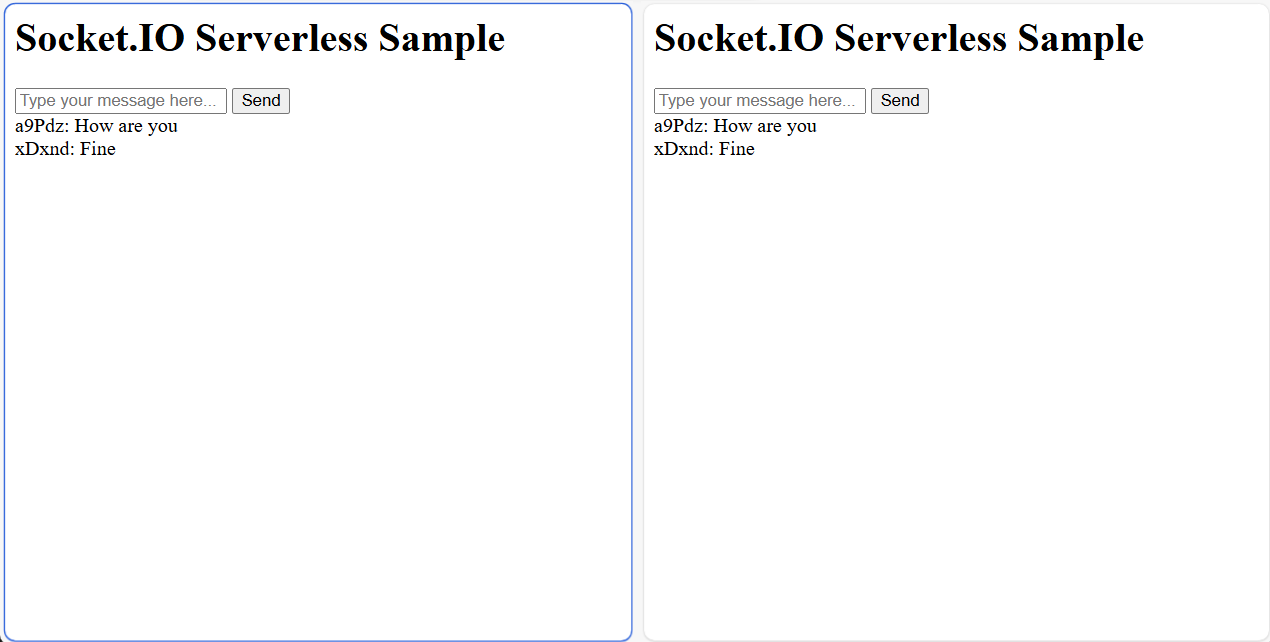
index.htmlmet de volgende inhoud.<html> <body> <h1>Socket.IO Serverless Sample</h1> <div id="chatPage" class="chat-container"> <div class="chat-input"> <input type="text" id="chatInput" placeholder="Type your message here..."> <button onclick="sendMessage()">Send</button> </div> <div id="chatMessages" class="chat-messages"></div> </div> <script src="https://cdn.socket.io/4.7.5/socket.io.min.js"></script> <script> function appendMessage(message) { const chatMessages = document.getElementById('chatMessages'); const messageElement = document.createElement('div'); messageElement.innerText = message; chatMessages.appendChild(messageElement); hatMessages.scrollTop = chatMessages.scrollHeight; } function sendMessage() { const message = document.getElementById('chatInput').value; if (message) { document.getElementById('chatInput').value = ''; socket.emit('chat', message); } } async function initializeSocket() { const negotiateResponse = await fetch(`/api/negotiate`); if (!negotiateResponse.ok) { console.log("Failed to negotiate, status code =", negotiateResponse.status); return; } const negotiateJson = await negotiateResponse.json(); socket = io(negotiateJson.endpoint, { path: negotiateJson.path, query: { access_token: negotiateJson.token } }); socket.on('new message', (socketId, message) => { appendMessage(`${socketId.substring(0,5)}: ${message}`); }) } initializeSocket(); </script> </body> </html>Als u de HTML-pagina wilt retourneren, maakt u een functie en kopieert u codes:
func new --template "Http Trigger" --name indexOpen het bestand
src/functions/index.jsen vervang het door de volgende code:const { app } = require('@azure/functions'); const fs = require('fs').promises; const path = require('path') async function index(request, context) { try { context.log(`HTTP function processed request for url "${request.url}"`); const filePath = path.join(__dirname,'../public/index.html'); const html = await fs.readFile(filePath); return { body: html, headers: { 'Content-Type': 'text/html' } }; } catch (error) { context.log(error); return { status: 500, jsonBody: error } } }; app.http('index', { methods: ['GET', 'POST'], authLevel: 'anonymous', handler: index });
De app lokaal uitvoeren
Nadat de code is voorbereid, volgt u de instructies om het voorbeeld uit te voeren.
Azure Storage instellen voor Azure Function
Voor Azure Functions is een opslagaccount vereist om zelfs lokaal te kunnen worden uitgevoerd. Kies een van de twee volgende opties:
- Voer de gratis Azurite emulator uit.
- Gebruik de Azure Storage-service. Dit kan kosten met zich meebrengen als u deze blijft gebruiken.
- De Azurite installeren
npm install -g azurite
- Start de Emulator van de Azurite-opslag:
azurite -l azurite -d azurite\debug.log
- Zorg ervoor dat de
AzureWebJobsStoragein local.settings.json is ingesteld opUseDevelopmentStorage=true.
Configuratie van Web PubSub instellen voor Socket.IO
- Voeg een verbindingsreeks toe aan de Function APP:
func settings add WebPubSubForSocketIOConnectionString "<connection string>"
- Hubinstellingen toevoegen aan de Web PubSub voor Socket.IO
az webpubsub hub create -n <resource name> -g <resource group> --hub-name hub --event-handler url-template="tunnel:///runtime/webhooks/socketio" user-event-pattern="*"
De verbindingsreeks kan worden verkregen met de Azure CLI-opdracht
az webpubsub key show -g <resource group> -n <resource name>
De uitvoer bevat primaryConnectionString en secondaryConnectionString, en beide zijn beschikbaar.
Tunnel instellen
In de serverloze modus gebruikt de service webhooks om de functie te activeren. Wanneer u de app lokaal probeert uit te voeren, is er een cruciaal probleem waardoor de service geen toegang kan krijgen tot uw lokale functie-eindpunt.
Een eenvoudigste manier om dit te bereiken is door tunnelhulpprogramma te gebruiken
Tunnelhulpprogramma installeren:
npm install -g @azure/web-pubsub-tunnel-toolDe tunnel uitvoeren
awps-tunnel run --hub hub --connection "<connection string>" --upstream http://127.0.0.1:7071Dit
--upstreamis de URL die de lokale Azure-functie beschikbaar maakt. De poort kan afwijken en u kunt de uitvoer controleren bij het starten van de functie in de volgende stap.
Voorbeeld-app uitvoeren
Nadat het tunnelhulpprogramma is uitgevoerd, kunt u de functieapplicatie lokaal uitvoeren:
func start
En bezoek de webpagina op http://localhost:7071/api/index.
Volgende stappen
Vervolgens kunt u Bicep gebruiken om de app online te implementeren met verificatie op basis van identiteit: