Notitie
Voor toegang tot deze pagina is autorisatie vereist. U kunt proberen u aan te melden of de directory te wijzigen.
Voor toegang tot deze pagina is autorisatie vereist. U kunt proberen de mappen te wijzigen.
Azure Data Explorer biedt opname van Event Hubs, een streamingplatform voor big data en een service voor gebeurtenisopname. Event Hubs kan miljoenen gebeurtenissen per seconde in bijna realtime verwerken.
In dit artikel maakt u verbinding met een Event Hub en neemt u gegevens op in Azure Data Explorer. Zie Azure Event Hubs-gegevensverbinding voor een overzicht van opname vanuit Event Hubs.
Zie Een Event Hubs-gegevensverbinding maken met SDK's voor meer informatie over het maken van de verbinding met de Kusto Software Developer Kits (SDK's).
Zie het gearchiveerde artikelvoor codevoorbeelden op basis van eerdere SDK-versies.
Waarschuwing
De wizard Gegevens ophalen biedt geen ondersteuning voor het maken van een gegevensverbinding met Event Hubs via privé-eindpunten of beheerde privé-eindpunten. Volg de instructies op het paginatabblad Azure Event Hubs om een gegevensverbinding te maken vanuit Azure Portal.
Een Event Hub-gegevensverbinding maken
In deze sectie brengt u een verbinding tot stand tussen de Event Hub en uw Azure Data Explorer-tabel. Zolang deze verbinding is ingesteld, worden gegevens van de Event Hub naar uw doeltabel verzonden. Als de Event Hub wordt verplaatst naar een andere resource of een ander abonnement, moet u de verbinding bijwerken of opnieuw maken.
Vereiste voorwaarden
- Een Microsoft-account of een Microsoft Entra-gebruikersidentiteit. Er is geen Azure-abonnement vereist.
- Een Azure Data Explorer-cluster en -database. Een cluster en database maken.
- Streaming-ingestie moet worden geconfigureerd op uw Azure Data Explorer-cluster.
Gegevens ophalen
Kies in het linkermenu Query.
Klik met de rechtermuisknop op de database waar u de gegevens wilt opnemen. Selecteer Gegevens ophalen.


Bron
In het venster Gegevens ophalen is het tabblad Bron geselecteerd.
Selecteer de gegevensbron in de beschikbare lijst. In dit voorbeeld neemt u gegevens op uit Event Hubs.
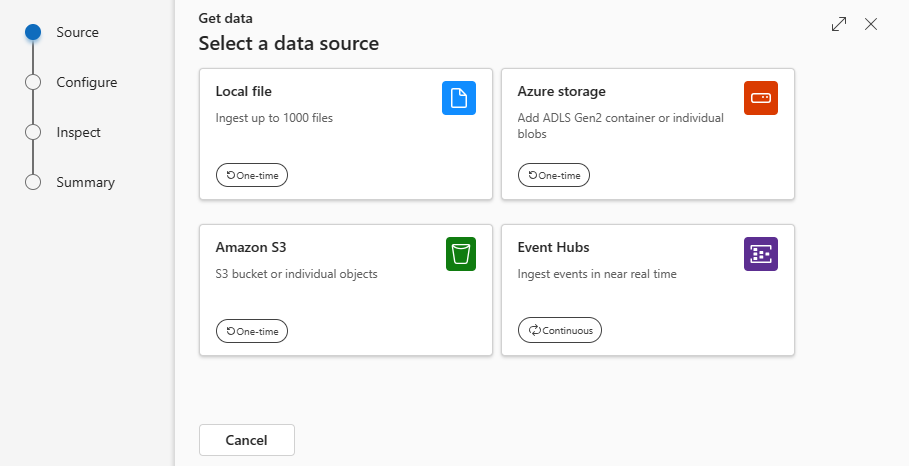
Configureren
Selecteer een doeldatabase en -tabel. Als u gegevens wilt opnemen in een nieuwe tabel, selecteert u + Nieuwe tabel en voert u een tabelnaam in.
Opmerking
Tabelnamen kunnen maximaal 1024 tekens bevatten, waaronder spaties, alfanumerieke, afbreekstreepjes en onderstrepingstekens. Speciale tekens worden niet ondersteund.

Vul de volgende velden in:
Omgeving veldbeschrijving Abonnement De abonnements-id waar de Event Hub-resource zich bevindt. Event hub-naamruimte De naam die uw naamruimte identificeert. Evenementencentrum De Event Hub die u wilt Consumentengroep De consumentengroep die in uw gebeurtenis is gedefinieerd Naam van gegevensverbinding De naam waarmee uw gegevensverbinding wordt geïdentificeerd. Geavanceerde filters Compressie Het compressietype van de berichtenbelading van de event hub. Eigenschappen van gebeurtenissysteem De eigenschappen van het Event Hub-systeem. Als er meerdere records per gebeurtenisbericht zijn, worden de systeemeigenschappen toegevoegd aan de eerste record. Wanneer u systeemeigenschappen toevoegt, creëert of bewerk u het tabelschema en de mapping om de geselecteerde eigenschappen op te nemen. Begindatum voor het ophalen van gebeurtenissen De gegevensverbinding haalt bestaande Event Hubs-gebeurtenissen op die zijn gemaakt na de begindatum van het ophalen van gebeurtenissen. Alleen gebeurtenissen die worden bewaard door de bewaarperiode van Event Hubs, kunnen worden opgehaald. Als de begindatum van het ophalen van gebeurtenissen niet is opgegeven, is de standaardtijd het tijdstip waarop de gegevensverbinding wordt gemaakt. Volgende selecteren

Inspecteren
Het tabblad Inspecteren wordt geopend met een voorbeeld van de gegevens.
Selecteer Voltooien om het opnameproces te voltooien.

Optioneel:
Als de gegevens die u in het voorbeeldvenster ziet niet zijn voltooid, hebt u mogelijk meer gegevens nodig om een tabel te maken met alle benodigde gegevensvelden. Gebruik de volgende opdrachten om nieuwe gegevens op te halen uit uw Event Hub:
Nieuwe gegevens verwijderen en ophalen: hiermee verwijdert u de weergegeven gegevens en zoekt u naar nieuwe gebeurtenissen.
Meer gegevens ophalen: zoekt naar meer gebeurtenissen naast de al gevonden gebeurtenissen.
Opmerking
Als u een voorbeeld van uw gegevens wilt zien, moet uw Event Hub gebeurtenissen verzenden.
Selecteer Opdrachtviewer om de automatische opdrachten weer te geven en te kopiëren die zijn gegenereerd op basis van uw invoer.
Gebruik het schemadefinitiebestand vervolgkeuzelijst om het bestand te wijzigen waaruit het schema is afgeleid.
Wijzig de automatisch uitgestelde gegevensindeling door de gewenste indeling in de vervolgkeuzelijst te selecteren. Zie Gegevensindelingen die worden ondersteund door Azure Data Explorer voor ingestie.
Kolommen aanpassen
Opmerking
- Voor tabelformaten (CSV, TSV, PSV) kunt u een kolom niet twee keer mappen. Om naar een bestaande kolom toe te wijzen, verwijdert u eerst de nieuwe kolom.
- U kunt een bestaand kolomtype niet wijzigen. Als u probeert toe te wijzen aan een kolom met een ander formaat, kunt u uiteindelijk met lege kolommen komen te zitten.
De wijzigingen die u in een tabel kunt aanbrengen, zijn afhankelijk van de volgende parameters:
- Het type tabel is nieuw of bestaand
- Het mappingtype is nieuw of bestaand
| Tabeltype | Koppelingstype | Beschikbare aanpassingen |
|---|---|---|
| Nieuwe tabel | Nieuwe kaart | Naam van kolom wijzigen, gegevenstype wijzigen, gegevensbron wijzigen, toewijzingstransformatie, kolom toevoegen, kolom verwijderen |
| Bestaande tabel | Nieuwe kaart | Kolom toevoegen (waarop u vervolgens het gegevenstype, de naam kunt wijzigen en bijwerken) |
| Bestaande tabel | Bestaande koppeling | Geen |

Transformaties in kaart brengen
Sommige gegevensformaatkoppelingen (Parquet, JSON en Avro) bieden ondersteuning voor eenvoudige transformaties tijdens het inlezen. Om mappingtransformaties toe te passen, maakt of bewerkt u een kolom in het Kolommen bewerken venster.
Mappingtransformaties kunnen worden uitgevoerd op een kolom met het type string of datetime, waarbij de bron het gegevenstype int of long heeft. Ondersteunde toewijzingstransformaties zijn:
- DateTimeFromUnixSeconden
- DateTimeFromUnixMilliseconden
- **DateTimeFromUnixMicroseconds** (conversie van Unix-tijd in microseconden naar een DateTime-object)
- DateTimeFromUnixNanoseconden
Geavanceerde opties op basis van gegevenstype
Tabellair (CSV, TSV, PSV):
Als u tabelindelingen opneemt in een bestaande tabel, kunt u Geavanceerd>Huidig tabelschema behoudenselecteren. Tabelgegevens bevatten niet noodzakelijkerwijs de kolomnamen die worden gebruikt om brongegevens toe te wijzen aan de bestaande kolommen. Wanneer deze optie is aangevinkt, wordt de toewijzing op volgorde uitgevoerd en blijft het tabelschema hetzelfde. Als deze optie is uitgeschakeld, worden nieuwe kolommen gemaakt voor binnenkomende gegevens, ongeacht de gegevensstructuur.
Als u de eerste rij als kolomnamen wilt gebruiken, selecteert u Geavanceerd>Eerste rij is kolomkop.

JSON:
Als u de kolomverdeling van JSON-gegevens wilt bepalen, selecteert u Advanced>Geneste niveaus, van 1 tot en met 100.
Als u Geavanceerde>Fouten in gegevensindeling negerenselecteert, worden de gegevens opgenomen in JSON-indeling. Als u dit selectievakje uitgeschakeld laat, worden de gegevens opgenomen in multijson-indeling.

Samenvatting
In het venster Gegevensvoorbereiding worden alle drie de stappen gemarkeerd met groene vinkjes wanneer de gegevensopname is voltooid. U kunt de opdrachten bekijken die voor elke stap zijn gebruikt, of een kaart selecteren om de opgenomen gegevens op te vragen, visualiseren of verwijderen.


Een Event Hub-gegevensverbinding verwijderen
Verwijder de gegevensverbinding via Azure Portal, zoals wordt uitgelegd op het tabblad Portal.
Verwante inhoud
- Controleer de verbinding met de Event Hub-voorbeeldbericht-app
- Query's uitvoeren op gegevens in de webgebruikersinterface