Notitie
Voor toegang tot deze pagina is autorisatie vereist. U kunt proberen u aan te melden of de directory te wijzigen.
Voor toegang tot deze pagina is autorisatie vereist. U kunt proberen de mappen te wijzigen.
In dit artikel leert u hoe u een dev box-pool in Microsoft Dev Box beheert met behulp van Azure Portal.
Een dev box pool is een verzameling dev-boxen met dezelfde instellingen, zoals de afbeelding en netwerkverbinding. Een dev box-pool is gekoppeld aan een Microsoft Dev Box-project.
Dev Box-pools bepalen de locatie van de ontwikkelboxen via de netwerkverbinding. U kunt ervoor kiezen om ontwikkelvakken te implementeren in een door Microsoft gehost netwerk of in een netwerk dat u beheert. Als u ervoor kiest om ontwikkelvakken te implementeren in een netwerk dat u beheert, moet u eerst een netwerkverbinding configureren. Organisaties die ontwikkelaars in meerdere geografische locaties ondersteunen, kunnen ontwikkelvakgroepen maken voor elke locatie door een regio in de buurt op te geven.
Selecteer een regio dicht bij de fysieke locatie van uw ontwikkelaars zodat de laagste latentie met de ontwikkelbox wordt gegarandeerd.
Ontwikkelaars die toegang hebben tot het project in het dev center, kunnen een dev box maken vanuit een dev box-pool.
Machtigingen
Als u een dev box-pool wilt beheren, hebt u de volgende machtigingen nodig:
| Actie | Vereiste machtigingen |
|---|---|
| Een dev box-pool maken, verwijderen of bijwerken | - Machtigingen voor eigenaar of inzender voor een Azure-abonnement of een specifieke resourcegroep.
- Machtigingen van DevCenter-eigenaar voor het ontwikkelaarscentrum. - DevCenter-projectbeheerdersmachtigingen voor het project. |
Een dev box-pool maken
In Microsoft Dev Box is een dev box-pool een verzameling dev boxes die u samen beheert. U moet ten minste één ontwikkelboxpool hebben voordat gebruikers een ontwikkelbox kunnen maken. Wanneer u een dev box-pool maakt, kunt u kiezen uit verschillende types images en definities.
Informatie over afbeeldings- en definitietypen
| Typologie | Description | Wanneer te gebruiken |
|---|---|---|
| Definitie van afbeelding | Op YAML gebaseerde bestanden voor aanpassing die een basisafbeelding definiëren en teamspecifieke aanpassingen toepassen. Kan worden ingebouwd in herbruikbare afbeeldingen. | Teamspecifieke omgevingen met geautomatiseerde installaties. Zie Teamaanpassingen configureren voor meer informatie. |
| Aangepaste afbeelding | Aangepaste afbeeldingen van uw organisatie uit de Azure Compute-galerij. | Organisatiespecifieke configuraties met onafhankelijke reken- en opslagselectie. |
| Marketplace-afbeelding | Vooraf geconfigureerde afbeeldingen uit de Azure Marketplace, zoals Windows 11 Enterprise en Visual Studio-afbeeldingen. | Standaardconfiguraties met veelgebruikte hulpprogramma's. Biedt onafhankelijke rekengrootte en opslagselectie. |
| Definitie van dev-box | Verouderde optie voor het bundelen van een basisimage met een vaste grootte en opslagcapaciteit van de virtuele machine. | Compatibiliteit met eerdere versies. Overweeg om te migreren naar marketplace- of aangepaste afbeeldingen. |
Aanbeveling
We raden u aan afbeeldingsdefinities, aangepaste afbeeldingen of Marketplace-afbeeldingen te gebruiken voor meer flexibiliteit bij het selecteren van de computeromvang en opslag.
Zwembad eigenschappen
Een dev box-pool heeft de volgende eigenschappen:
| Vastgoed | Description |
|---|---|
| weergavenaam | De naam van de dev box-pool. De naam van de pool is zichtbaar voor ontwikkelaars wanneer ze ontwikkelvakken maken. De naam moet uniek zijn binnen een project. |
| Definitie | Selecteer een image voor de dev boxes in deze groep: - Definitie van images: Op YAML gebaseerde aanpassingsbestanden die een basisimage definiëren en teamspecifieke aanpassingen toepassen. - Aangepaste installatiekopieën: de aangepaste installatiekopieën van uw organisatie uit rekengalerieën die zijn gekoppeld aan de van het ontwikkelaarscentrum- : vooraf geconfigureerde installatiekopieën van Azure Marketplace - Dev Box-definitie: Bestaande dev box-definities waarmee de basisinstallatiekopieën en -grootte worden gedefinieerd. |
| Berekenen | Selecteer de VM-grootte (SKU) voor de ontwikkelvakken in deze pool. Beschikbaar bij het gebruik van marketplace of aangepaste afbeeldingen. |
| Opslag | Selecteer de opslaggrootte voor de ontwikkelboxen in deze pool. Beschikbaar bij het gebruik van marketplace of aangepaste afbeeldingen. |
| Winterslaap | Sluimerstand wordt ondersteund wanneer zowel de bronafbeelding als de omvang van de computermiddelen compatibel zijn. |
| Region | De regio waarin de dev-vakken in de pool worden geïmplementeerd. Kies een regio dicht bij de verwachte dev box-gebruikers voor de optimale gebruikerservaring. |
| Netwerkverbinding | Bepaalt het netwerk waarmee de dev-omgevingen in de pool verbinding maken.
- Microsoft Hosted Network: u kunt ervoor kiezen om ontwikkelvakken te implementeren in een door Microsoft gehost netwerk. - Aan Azure gekoppeld netwerk: u kunt ervoor kiezen om ontwikkelvakken te implementeren in een aan Azure gekoppeld netwerk dat u beheert. Als u ervoor kiest om ontwikkelvakken te implementeren in een netwerk dat u beheert, moet u eerst een netwerkverbinding configureren. |
| Licenties | U kunt licenties voor Azure Hybrid Benefit toepassen op de ontwikkelboxen in de pool. Schakel het selectievakje in om te bevestigen dat uw organisatie Azure Hybrid Benefit-licenties heeft die u wilt toepassen op de ontwikkelvakken in deze pool. |
| Roles | U kunt gebruikers als lokale beheerders of standaardgebruikers toewijzen op de ontwikkelboxen die ze maken. |
| Access | Bepaalt hoe gebruikers toegang hebben tot hun ontwikkelvakken. - Headless-verbindingen: schakel headless verbindingen in zodat ontwikkelaars een dev box kunnen openen in Visual Studio Code zonder een volledige bureaubladervaring. |
| Kostenbeheer | U kunt kostenbeheer configureren om de kosten van het uitvoeren van ontwikkelboxen in de pool te beheren.
- Schema voor automatisch stoppen: stel een schema voor automatisch stoppen in om dev boxes automatisch te stoppen of in de slaapstand te zetten op een bepaald tijdstip. - Sluimerstand: Configureer dev-boxen om in de sluimerstand te gaan na een opgegeven wachtperiode wanneer niemand is verbonden of wanneer ze nooit verbonden zijn geweest. |
In de volgende stappen ziet u hoe u een dev box-pool in een project maakt. Wanneer u een dev box-pool maakt, kunt u een marketplace image, aangepaste image of dev box-definitie selecteren. Het gebruik van afbeeldingen biedt u de flexibiliteit om de rekengrootte en opslag te kiezen die het beste bij uw behoeften passen.
Aanbeveling
Gebruik projectbeleid om de SKU's en afbeeldingen te beheren, of andere resources, zoals netwerken die specifieke projectteams kunnen gebruiken. Zie Resourcegebruik beheren met projectbeleid in Microsoft Dev Box voor meer informatie.
Meld u aan bij het Azure-portaal.
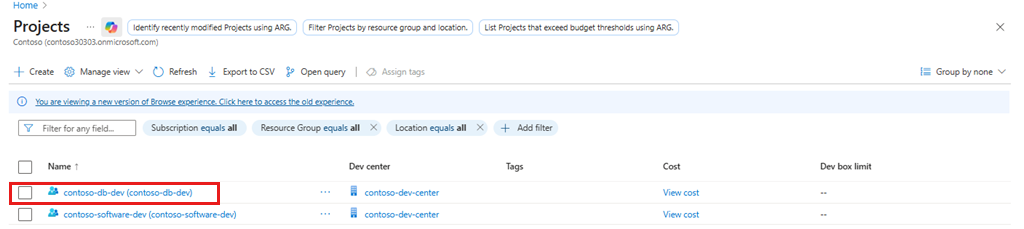
Voer projecten in het zoekvak in. Selecteer Projecten in de lijst met resultaten.
Open het project waar u de dev box-pool wilt maken.
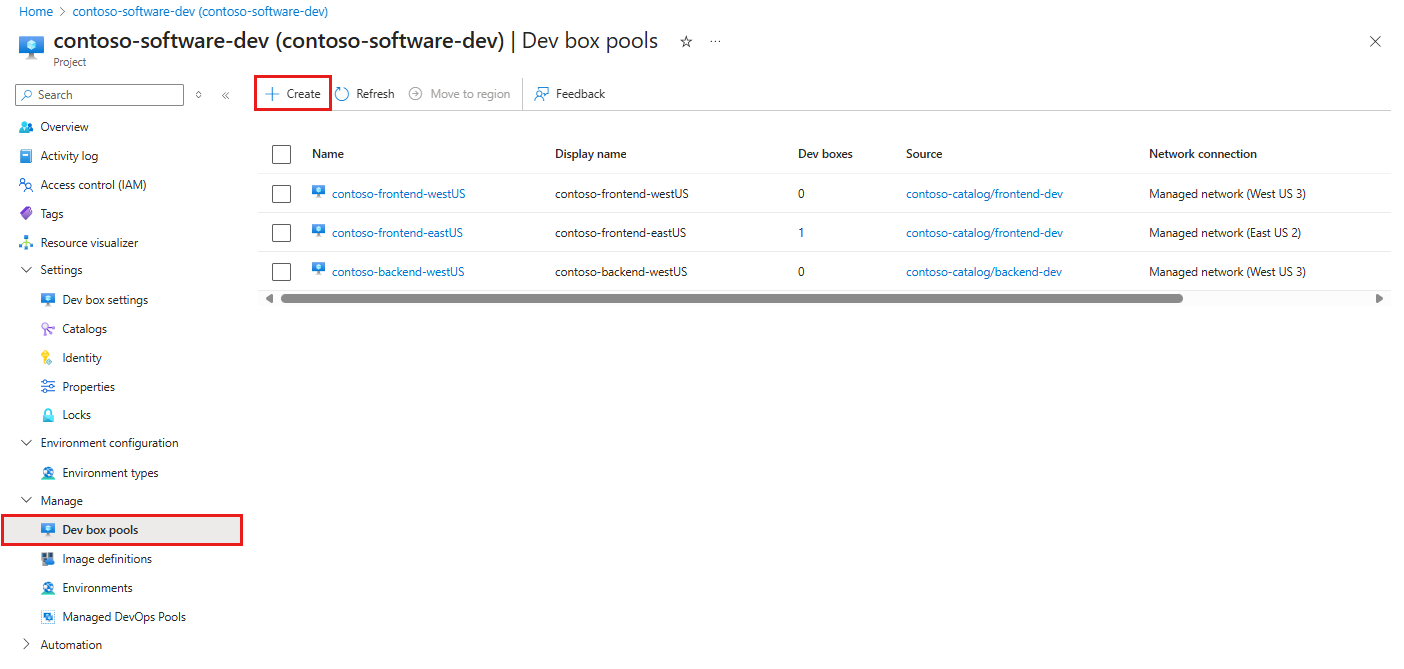
Selecteer Dev box-pools en selecteer vervolgens Maken.
Voer in het deelvenster Een ontwikkelvakgroep maken op het tabblad Basisbeginselen de volgende waarden in:
Instelling Waarde weergavenaam Voer een naam in voor de pool. De naam van de pool is zichtbaar voor ontwikkelaars, zodat ze kunnen selecteren wanneer ze ontwikkeldozen maken. De naam moet uniek zijn binnen een project. Definitie Selecteer een installatiekopiedefinitie, aangepaste installatiekopie, marketplace-installatiekopie of bestaande definitie van een ontwikkelbox. Berekenen Wanneer u een afbeelding selecteert, kunt u de VM-grootte voor de ontwikkelingsboxen in deze pool opgeven. Opslag Wanneer u een afbeelding selecteert, kunt u de opslaggrootte voor de ontwikkelboks in deze pool opgeven. Winterslaap Geeft aan of de sluimerstand wel of niet wordt ondersteund. Region Netwerkverbinding 1. Selecteer Implementeren in een gehost Microsoft-netwerk.
2. Selecteer de gewenste implementatieregio voor de ontwikkelvakken. Kies een regio dicht bij de verwachte dev box-gebruikers voor de optimale gebruikerservaring.Licenties Schakel dit selectievakje in om te bevestigen dat uw organisatie Azure Hybrid Benefit-licenties heeft die u wilt toepassen op de dev-vakken in deze pool. 
Voer op het tabblad Beheer de volgende waarden in:
Instelling Waarde Roles Dev box Creator-bevoegdheden Selecteer Lokale beheerder of Standaardgebruiker. Access Eenmalige aanmelding (SSO) inschakelen Selecteer deze optie om gebruikers in staat te stellen zich aan te melden bij hun ontwikkelomgevingen met hun organisatiegegevens. Headless verbindingen Selecteer deze optie om ontwikkelaars in staat te stellen een ontwikkelaarsvak te openen in Visual Studio Code zonder een volledige bureaubladervaring. Kostenbeheer Automatisch stoppen volgens schema Schakel het selectievakje in om een schema voor automatisch stoppen in te schakelen. U kunt ook een planning voor automatisch stoppen configureren nadat de pool is gemaakt. Stoptijd Kies een tijd om alle ontwikkelomgevingen in de pool uit te schakelen. Ontwikkelboxen die de sluimerstand ondersteunen, gaan op het opgegeven moment in de sluimerstand. Dev Boxes die geen ondersteuning bieden voor slaapstand worden afgesloten. Tijdzone Selecteer de tijdzone voor de stoptijd. Sluimerstand bij verbreken van verbinding Dev-boxen die niet verbonden zijn met iemand, worden na een opgegeven respijtperiode in de sluimerstand gezet. Respijtperiode Zet ontwikkelboxen die nooit zijn aangesloten geweest na een opgegeven respijtperiode in de sluimerstand. 
Klik op Maken.
Controleer of de nieuwe ontwikkelvakgroep wordt weergegeven in de lijst. Mogelijk moet u het scherm vernieuwen.


Azure Portal implementeert de dev box pool en voert gezondheidstests uit om ervoor te zorgen dat het installatiekopie en het netwerk aan de validatiecriteria voor dev boxen voldoen. In de volgende schermopname ziet u vier dev box-pools, elk met een andere status.

Ontwikkelingsomgevingen in een pool beheren
U kunt bestaande dev-vakken in een dev box-pool beheren via Azure Portal. U kunt ontwikkelboxen starten, stoppen of verwijderen.
Belangrijk
U moet lid zijn van de rol Projectbeheerder voor het project om ontwikkelvakken in de bijbehorende pools te beheren.
Als u ontwikkelvakken in een pool wilt beheren, moet u de pool openen via het bijbehorende project. In de volgende stappen ziet u hoe u naar de pool navigeert.
Meld u aan bij het Azure-portaal.
Typ projecten in het zoekvak en selecteer Projecten in de lijst met resultaten.
Selecteer het project met de ontwikkelvakgroep die u wilt beheren.
Selecteer Dev-vakgroepen.
Selecteer de pool met het ontwikkelvak dat u wilt beheren. De namen van pools die u kunt beheren worden weergegeven als koppelingen. Als de naam van de pool niet wordt weergegeven als koppeling, controleert u of u lid bent van de rol Projectbeheerder voor dit project.

Selecteer meer acties voor het ontwikkelvak dat u wilt beheren.

Afhankelijk van de huidige status van het ontwikkelvak kunt u Starten, Stoppen of Verwijderen selecteren.


Een dev box-pool verwijderen
U kunt een dev box-pool verwijderen wanneer u deze niet meer gebruikt.
Let op
Wanneer u een dev box-pool verwijdert, worden alle bestaande dev-vakken in de pool definitief verwijderd.
Het verwijderen van een dev box-pool verwijdert permanent alle bestaande dev boxes binnen de pool.
Ga als volgt te werk om een dev box-pool te verwijderen in Azure Portal:
Meld u aan bij het Azure-portaal.
Voer projecten in het zoekvak in. Selecteer Projecten in de lijst met resultaten.
Open het project waaruit u de ontwikkelaarsvakgroep wilt verwijderen.
Selecteer meer acties voor de ontwikkelbox-pool die u wilt verwijderen.
Selecteer Verwijderen.
Bevestig in het bevestigingsbericht de verwijdering door de naam in te voeren van de dev box-pool die u wilt verwijderen en selecteer vervolgens Verwijderen.
Selecteer Verwijderen om te bevestigen.

