Notitie
Voor toegang tot deze pagina is autorisatie vereist. U kunt proberen u aan te melden of de directory te wijzigen.
Voor toegang tot deze pagina is autorisatie vereist. U kunt proberen de mappen te wijzigen.
In dit artikel wordt beschreven hoe u de Azure Developer CLI (azd) gebruikt om een CI/CD-pijplijn te maken met Azure DevOps Pipelines (Azure Pipelines) voor een azd sjabloon. Met de pijplijn kunt u updates naar een codeopslagplaats pushen en uw wijzigingen automatisch inrichten en implementeren in uw Azure-omgeving.
Opmerking
De azd pipeline config opdracht bevindt zich in bèta. Zie de strategie voor functieversiebeheer en release voor meer informatie.
Vereiste voorwaarden
De sjabloon initialiseren
In dit voorbeeld wordt de Hello-AZD-sjabloon gebruikt, maar u kunt deze stappen volgen voor elke sjabloon die een pijplijndefinitiebestand bevat (te vinden in de .github of .azdo mappen).
Initialiseer de
hello-azdsjabloon in een lege map:azd init -t hello-azdVoer een naam in voor de omgeving (bijvoorbeeld hello-azd).
Azure Pipelines instellen
Opmerking
Als u Azure Pipelines gebruikt voor een Java-sjabloon in Windows, raadpleegt u de gids voor probleemoplossing.
Een Azure Pipelines-organisatie maken of gebruiken
Als u Azure Pipelines wilt gebruiken, hebt u een organisatie nodig. Maak er een op https://dev.azure.com als u er nog geen hebt.
Een persoonlijk toegangstoken maken (PAT)
De Azure Developer CLI vereist een persoonlijk toegangstoken (PAT) om Azure Pipelines te configureren. Maak een nieuwe PAT met de volgende machtigingen:
- Agentpools (lezen, beheren)
- Compileren (lezen en uitvoeren)
- Code (volledig)
- Het project en het team (lezen, schrijven en beheren)
- Release (lezen, schrijven, uitvoeren en beheren)
- Serviceverbindingen (lezen, query's uitvoeren en beheren)
De pijplijn configureren
Voer de volgende opdracht uit om een Azure Pipelines-project en -opslagplaats te configureren met een implementatiepijplijn:
azd pipeline config --provider azdoOpmerking
Voor Azure Pipelines worden standaard
azd pipeline configclientreferenties gebruikt. OIDC/federatieve referenties worden momenteel niet ondersteund. Meer informatie over OIDC-ondersteuning inazd.Reageer op de aanwijzingen:
Persoonlijk toegangstoken (PAT):
Plak uw PAT.
U kunt uw PAT desgewenst exporteren als een omgevingsvariabele van het systeem om herhaalde prompts te voorkomen:
export AZURE_DEVOPS_EXT_PAT=<PAT>
Naam van azure Pipelines-organisatie:
- Voer de naam van uw organisatie in. Deze waarde wordt opgeslagen in het
.envbestand voor de huidige omgeving.
- Voer de naam van uw organisatie in. Deze waarde wordt opgeslagen in het
Er is geen 'remote' met de naam 'origin' gevonden. Wilt u er een configureren?
- Ja
Hoe wilt u uw project configureren?
- Een nieuw Azure Pipelines-project maken
Voer de naam in voor uw nieuwe Azure Pipelines-project OF druk op Enter om deze naam te gebruiken: ( {standaardnaam} )
- Selecteer Enter of maak een unieke projectnaam.
Wilt u uw lokale wijzigingen doorvoeren en pushen om de geconfigureerde CI-pijplijn te starten?
- Ja
Als u de build wilt controleren, gaat u naar uw project in de Azure Pipelines-portal (https://dev.azure.com).
Een codewijziging maken en pushen
Open
/src/components/pagesin deHome.razor-map.Wijzig de
Hello AZD!koptekst inHello, pipeline!en sla het bestand op.Maak een vertakking en voer uw wijziging door. De
mainvertakking is beveiligd, dus push uw wijzigingen vanuit een nieuwe vertakking en maak een pull-aanvraag in Azure Pipelines. De pull-aanvraag activeert de pijplijn en blokkeert samenvoegen als de pijplijn mislukt.Keur uw pull-aanvraag goed en voeg deze samen om de pijplijn opnieuw te starten.
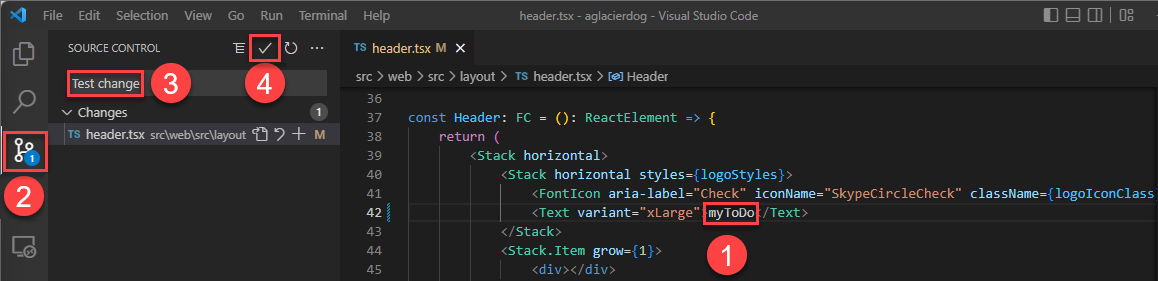
Open in uw browser de opslagplaats van uw project om uw doorvoer en de Azure Pipeline-uitvoering te zien.

Ga naar de front-end-URL van het web om de update te controleren.
Gebruiken azd als een Azure Pipelines-taak
Voeg azd toe als een Azure Pipelines-taak om te installeren azd in uw pijplijn. Voeg het volgende toe aan .azdo/pipelines/azure-dev.yml:
trigger:
  - main
  - branch

pool:
  vmImage: ubuntu-latest
  # vmImage: windows-latest

steps:
  - task: setup-azd@0
    displayName: Install azd
De hulpbronnen opschonen
Wanneer u de Azure-resources die in dit artikel zijn gemaakt niet meer nodig hebt, voert u het volgende uit:
azd down