Notitie
Voor toegang tot deze pagina is autorisatie vereist. U kunt proberen u aan te melden of de directory te wijzigen.
Voor toegang tot deze pagina is autorisatie vereist. U kunt proberen de mappen te wijzigen.
Azure DevOps Services | Azure DevOps Server | Azure DevOps Server 2022
Azure Boards biedt verschillende processen voor het beheren van werkitems. Door het juiste proces te selecteren, kunt u de projectwerkstroom optimaliseren en ervoor zorgen dat uw project succesvol is. In dit artikel bekijkt u de verschillende processen die beschikbaar zijn met Azure Boards. Dit artikel bevat richtlijnen voor het kiezen van het meest geschikte proces voor uw project.
Wanneer u een project maakt, kiest u een proces - of processjabloon op basis van het procesmodel waarvoor uw organisatie of verzameling is gemaakt. Voordat u een proces voor uw project kiest, moet u de volgende termen begrijpen.
| Term | Description |
|---|---|
| Procesmodel | Verwijst naar het model dat wordt gebruikt ter ondersteuning van projecten die zijn gemaakt voor een organisatie of projectverzameling. Er wordt slechts één procesmodel voor een project tegelijk ondersteund. |
| Process | Definieert de bouwstenen van het systeem voor het bijhouden van werkitems en ondersteunt het overnameprocesmodel voor Azure Boards. Dit model ondersteunt het aanpassen van projecten via de gebruikersinterface What You See Is What You Get (WYSIWYG). |
| Processjabloon | Definieert de bouwstenen van het systeem voor het bijhouden van werkitems en andere subsystemen die u opent via Azure DevOps. Processjablonen worden alleen gebruikt met de gehoste XML- en on-premises XML-procesmodellen . U kunt projecten aanpassen door XML-definitiebestanden voor processjablonen te wijzigen en te importeren. |
De standaardprocestypen zijn Basic, Agile, Capability Maturity Model Integration (CMMI) en Scrum. De werktraceringsobjecten in de standaardprocessen en processjablonen zijn hetzelfde. Ze worden samengevat in dit artikel.
Tip
Met Azure DevOps Server kunt u kiezen tussen het overgenomen procesmodel of het on-premises XML-procesmodel. Zie Het procesmodel voor uw projectverzameling kiezen voor meer informatie. Voor toegang tot de nieuwste versies van de standaardprocessen of processjablonen:
Overgenomen procesmodel: open de pagina Processen . Zie Processen beheren voor meer informatie.
On-premises XML-procesmodel:
- Installeer of voer een upgrade uit naar de nieuwste versie van Azure DevOps Server.
- Download het zip-sjabloonbestand met behulp van Process Template Manager. Gebruik een versie van Visual Studio die zich op hetzelfde versieniveau bevindt als Azure DevOps Server. U kunt de nieuwste versie van Visual Studio Community gratis installeren.
- U hebt toegang tot de nieuwste versies van de standaardprocessjablonen die zijn geïnstalleerd op Azure DevOps Server, bijvoorbeeld:
%programfiles%/Azure DevOps Server 2020/Tools/Deploy/ProcessTemplateManagerFiles/1033Zie Overzicht van processjabloonbestanden voor beschrijvingen van elk bestand en elke map.
Standaardprocessen
De standaardprocessen verschillen voornamelijk in de typen werkitems die ze bieden voor het plannen en bijhouden van werk. De standaardprocessen zijn:
- Basis: Is de meest lichtgewicht.
- Scrum: Is de volgende lichtgewicht.
- Agile: ondersteunt veel Agile-methodetermen.
- CMMI: biedt de meeste ondersteuning voor formele processen en wijzigingsbeheer.
Basic
Kies Basic wanneer uw team het eenvoudigste model wil dat gebruikmaakt van de typen Probleem-, Taak- en Epic-werkitems om werk bij te houden.
Taken ondersteunen het bijhouden van resterend werk.

Agile
Kies Agile wanneer uw team Agile-planningsmethoden gebruikt, inclusief Scrum, en houdt ontwikkelings- en testactiviteiten afzonderlijk bij. Dit proces werkt uitstekend voor het bijhouden van gebruikersverhalen en, optioneel, bugs op het bord. U kunt ook bugs en taken op het taskboard bijhouden.
Zie Agile Alliance voor meer informatie over Agile-methodologieën.
Taken ondersteunen het bijhouden van de oorspronkelijke schatting, resterende hoeveelheid werk en voltooid werk.

Scrum
Kies Scrum wanneer uw team Scrum bewerkt. Dit proces werkt uitstekend voor het bijhouden van productachterstanditems en bugs op het bord. U kunt productachterstanditems en bugs ook opsplitsen in taken op het taskboard.
Dit proces ondersteunt de Scrum-methodologie zoals gedefinieerd door de Scrum-organisatie.
Taken ondersteunen alleen het bijhouden van resterend werk.

CMMI
Kies CMMI wanneer uw team meer formele projectmethoden volgt waarvoor een framework is vereist voor procesverbetering en een controlebare record van beslissingen. Met dit proces kunt u vereisten, wijzigingsaanvragen, risico's en beoordelingen bijhouden.
Dit proces ondersteunt formele activiteiten voor wijzigingsbeheer. Taken ondersteunen het bijhouden van de oorspronkelijke schatting, resterende hoeveelheid werk en voltooid werk.

Als u meer dan twee of drie achterstandsniveaus nodig hebt, voegt u meer toe op basis van het procesmodel dat u gebruikt:
- Overname: Uw achterstanden of borden aanpassen voor een proces
- Gehoste XML of on-premises XML: portfolioachterstanden toevoegen
Belangrijkste onderscheid tussen het standaardproces
De standaardprocessen zijn ontworpen om te voldoen aan de behoeften van de meeste teams. Als uw team ongebruikelijke behoeften heeft en verbinding maakt met een on-premises server, past u een proces aan en maakt u het project. U kunt ook een project maken op basis van een proces en vervolgens het project aanpassen.
De volgende tabel bevat een overzicht van de belangrijkste verschillen tussen de typen werkitems en statussen die worden gebruikt door de vier standaardprocessen.
Traceringsgebied
Basic
Agile
Scrum
CMMI
Werkstroomstatussen
- Taken
- Doing
- Done
- New
- Active
- Resolved
- Closed
- Removed
- New
- Approved
- Committed
- Done
- Removed
- Proposed
- Active
- Resolved
- Closed
Productplanning (zie Opmerking 1)
- Issue
- Gebruikersverhaal
- Fout (optioneel)
- Productachterstanditem
- Fout (optioneel)
- Requirement
- Fout (optioneel)
Portfolioachterstanden (zie Opmerking 2)
- Epic
- Epic
- Feature
- Epic
- Feature
- Epic
- Feature
Planning van taken en sprints (zie Opmerking 3)
- Task
- Task
- Fout (optioneel)
- Task
- Fout (optioneel)
- Task
- Fout (optioneel)
Foutachterstandbeheer (zie Opmerking 1)
- Issue
- Bug
- Bug
- Bug
Probleem- en risicobeheer
- Issue
- Issue
- Impediment
- Issue
- Risk
- Review
Notes:
- Voeg werkitems toe uit de achterstand of het bord van het product. De productachterstand toont één weergave van de huidige achterstand van werk die dynamisch kan worden gerangschikt en gegroepeerd. Producteigenaren kunnen prioriteit geven aan het werk en afhankelijkheden en relaties schetsen. Elk team kan configureren hoe fouten moeten worden weergegeven in hun achterstanden en borden.
- Definieer een hiërarchie van portfolioachterstanden om inzicht te hebben in het werkbereik van verschillende teams en te zien hoe dat werk samengaat met bredere initiatieven. Elk team configureert welke portfolioachterstanden worden weergegeven voor gebruik.
- Definieer taken uit de achterstands- en taskboard van de sprint. Met capaciteitsplanning kunnen teams bepalen of ze over capaciteit of onder capaciteit voor een sprint beschikken.
Werkstroomstatussen, overgangen en redenen
Werkstroomstatussen ondersteunen het bijhouden van de status van werk terwijl deze van een New status naar een Closed of een Done status wordt verplaatst. Elke werkstroom bestaat uit een set statussen, de geldige overgangen tussen de statussen en de redenen voor de overgang van het werkitem naar de geselecteerde status.
Important
Werkstroomovergangen: De standaardwerkstroomovergangen bieden ondersteuning voor elke statusovergang voor Azure DevOps. U kunt deze werkstromen aanpassen om specifieke overgangen te beperken op basis van de vereisten van uw team. Zie Uw ervaring voor het bijhouden van werk aanpassen voor meer informatie.
Werkstromen visualiseren: Als u de ondersteunde werkstroomovergangen voor elk werkitemtype wilt weergeven, installeert u de marketplace-extensie State Model Visualization . Met deze extensie wordt een hub State Visualizer toegevoegd onder Borden waar u een type werkitem kunt selecteren en het volledige werkstroomstatusmodel kunt bekijken.
In de volgende diagrammen ziet u de typische voortgang van de werkitemstypen die worden gebruikt voor het bijhouden van werk- en codefouten voor de drie standaardprocessen. Ze tonen ook enkele van de regressies aan voormalige staten en overgangen naar verwijderde statussen.
Elke afbeelding toont alleen de standaardreden die aan de overgang zijn gekoppeld.
Gebruikersverhaal

Feature

Epic

Bug

Task


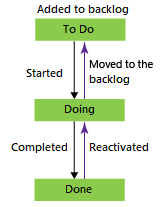


De meeste typen werkitems die worden gebruikt door Agile-hulpprogramma's, de typen die worden weergegeven in achterstanden en borden, ondersteunen any-to-any overgangen. Werk de status van een werkitem bij met behulp van het bord of het taakbord. Sleep een werkitem naar de bijbehorende statuskolom.
Wijzig de werkstroom om andere statussen, overgangen en redenen te ondersteunen. Zie Uw ervaring voor het bijhouden van werk aanpassen voor meer informatie.
Statussen van werkitems
Wanneer u de status van een werkitem wijzigt in Removed, Closedof Done, reageert het systeem als volgt:
-
ClosedofDone: Werkitems met deze status worden niet weergegeven op de portfolio-backlog- en ongeplande werk-items pagina's. Ze worden echter wel weergegeven op de pagina's met de sprintbacklog, het bord, en de taskboard. Wanneer u de portfolio-backlogweergave wijzigt naar Backlog-items weergeven, bijvoorbeeld om functionaliteiten te bekijken bij productachterstanditems, worden werkitems in de statusClosedenDoneweergegeven. -
Removed: Werkitems met deze status worden niet weergegeven op een achterstand of bord.
Uw project onderhoudt werkitems zolang het project actief is. Zelfs als u werkitems instelt op Closed, Doneof Removed, houdt het gegevensarchief een record bij. U kunt deze record gebruiken om query's of rapporten te maken.
Note
Voltooide of gesloten werkitems worden niet weergegeven op de achterstanden en borden nadat de waarde Voor gewijzigde datum groter is dan 183 dagen (ongeveer een half jaar). U kunt deze items nog steeds weergeven met behulp van een query. Als u wilt dat ze worden weergegeven in een achterstand of bord, kunt u een kleine wijziging aanbrengen, waardoor de klok opnieuw wordt ingesteld.
Note
Voltooide of gesloten werkitems worden niet weergegeven op de achterstanden en borden nadat de waarde Voor gewijzigde datum groter is dan een jaar oud. U kunt deze items nog steeds weergeven met behulp van een query. Als u wilt dat ze worden weergegeven in een achterstand of bord, kunt u een kleine wijziging aanbrengen, waardoor de klok opnieuw wordt ingesteld.
Zie Werkitems verwijderen of verwijderen als u werkitems permanent wilt verwijderen.
Werkitemtypen toegevoegd aan alle processen
De volgende typen werkitems worden toegevoegd aan alle processen, met uitzondering van het Basisproces.

Uw team kan deze typen maken en ermee werken met behulp van het bijbehorende hulpprogramma.
| Tool | Typen werkitems |
|---|---|
| Microsoft Test Manager |
Test Plan, , , Test SuiteTest Case Shared StepsShared Parameters |
| Feedback aanvragen |
Feedback Request, Feedback Response |
| Mijn werk (vanuit Team Explorer), codebeoordeling |
Code Review Request, Code Review Response |
Werkitems van deze typedefinities zijn niet bedoeld om handmatig te worden gemaakt en worden vervolgens toegevoegd aan de Hidden Types categorie. Werkitemtypen die aan de Hidden Types categorie zijn toegevoegd, worden niet weergegeven in de menu's waarmee nieuwe werkitems worden gemaakt.
Werkitemtypen die ondersteuning bieden voor de testervaring
Werkitemtypen die ondersteuning bieden voor de testervaring en werken met TestBeheer en de webportal, worden aan elkaar gekoppeld met behulp van de koppelingstypen die in de volgende afbeelding worden weergegeven.

Bekijk in de webportal of Microsoft Test Manager welke testcases zijn gedefinieerd voor een testpakket en bekijk welke testsuites zijn gedefinieerd voor een testplan. Deze objecten zijn echter niet met elkaar verbonden via koppelingstypen. Pas deze typen werkitems aan zoals u ook andere typen werkitems zou doen. Zie Uw ervaring voor het bijhouden van werk aanpassen voor meer informatie.
Als u de werkstroom voor het testplan en het testpakket wijzigt, moet u mogelijk de procesconfiguratie bijwerken, zoals hier wordt beschreven. Zie Een query maken op basis van build- en testintegratievelden voor definities van elk testveld.