Notitie
Voor toegang tot deze pagina is autorisatie vereist. U kunt proberen u aan te melden of de directory te wijzigen.
Voor toegang tot deze pagina is autorisatie vereist. U kunt proberen de mappen te wijzigen.
Van toepassing op: Azure Logic Apps (Verbruik + Standard)
Azure Logic Apps biedt vooraf gebouwde, herbruikbare automatiserings- en integratiewerkstroomsjablonen die u kunt gebruiken om het proces van het bouwen van integratietoepassingen te versnellen. Deze sjablonen volgen veelgebruikte patronen en helpen u bij het stroomlijnen van de ontwikkeling door een beginpunt of basislijn te bieden met vooraf gedefinieerde bedrijfslogica en -configuraties.
Sjablonen kunnen een of meer werkstromen bevatten, samen met hun verbindingen, parameters en documentatie. Azure Logic Apps biedt de volgende sjabloontypen:
| Sjabloontype | Beschrijving |
|---|---|
| Werkproces | Herbruikbare sjablonen waarmee afzonderlijke werkstromen worden gemaakt. |
| Versnellers | Gebundelde oplossingen die meerdere gerelateerde werkstromen bevatten. |
U vindt deze sjablonen in de galerie met sjablonen, die wordt geopend wanneer u ervoor kiest om een werkstroom te maken door te beginnen met een sjabloon. De galerie bevat al door Microsoft geschreven sjablonen voor algemene ontwerp- en integratiepatronen.
U kunt niet alleen beginnen met het ontwikkelen van werkstroomsjablonen, maar u kunt werkstroomsjablonen maken en publiceren voor het gebruik van uw organisatie alleen binnen een Azure-abonnement of deze delen met anderen. Uw sjabloon kan artefacten bevatten, zoals schema's, kaarten en aangepaste assembly's.
Met organisatiesjablonen kunt u integratiepatronen standaardiseren, aanbevolen procedures delen en oplossingen binnen uw onderneming intern hergebruiken zonder ze openbaar te maken. Deze mogelijkheid is vooral handig voor bedrijven die consistentie willen bevorderen, terwijl opties open blijven voor flexibiliteit. Ongeacht of uw scenario's het insluiten van interne API's, het afhandelen van domeinspecifieke logica of het afdwingen van architectuurpatronen, organisatiesjablonen u helpen bij het schalen en groeien terwijl u de controle houdt.
Azure Logic Apps-sjablonen bieden u ook de volgende mogelijkheden:
Publiceer sjablonen in de test- of productiemodus, waarmee u veilig kunt experimenteren en releases kunt behouden.
Gebruik API's en interne systemen rechtstreeks in sjablonen zonder dat u ze hoeft te externaliseren.
Download sjabloonpakketten en voeg ze desgewenst toe aan de opslagplaats voor openbare werkstroomsjablonen voor Azure Logic Apps in GitHub.
Verdeel uw sjablonen van test naar productie met behulp van het ingebouwde levenscyclusbeheer in Azure DevOps, wat uw teamstructuur geeft, maar de flexibiliteit behoudt.
Als eersteklas resources in Azure ondersteunen sjablonen op rollen gebaseerd toegangsbeheer (RBAC) van Azure.
U kunt sjabloonmachtigingen beheren zoals elke andere Azure-resource.
Deze machtigingen respecteren abonnements- en rolbereiken, wat betekent dat ontwikkelaars alleen die sjablonen kunnen zien en openen in abonnementen waartoe ontwikkelaars toegang hebben.
Deze mogelijkheid biedt controle op ondernemingsniveau over wie sjablonen kan ontwerpen, weergeven en implementeren. U hebt volledige controle over de manier waarop u sjablonen wilt ordenen, zodat u ervoor kunt zorgen dat de juiste teams toegang krijgen tot de automatiseringspatronen die ze nodig hebben.
In de volgende schermopname ziet u de galerie met werkstroomsjablonen die zijn afgestemd op een organisatie en Een Azure-abonnement met voorbeeldsjablonen met statuslabels zoals Testen en Productie:

In deze handleiding ziet u hoe u op de volgende manieren een werkstroomsjabloon maakt en publiceert:
Alleen voor gebruik door uw organisatie. Zie Werkstroomsjabloon maken - Azure Portal.
Met dit pad maakt u uw sjabloon met behulp van de wizard in Azure Portal om de werkstromen voor de logische bron-app op te geven, informatie over uw sjabloon en de opties om te publiceren voor testen voordat u de sjabloon in productie brengt.
Voor alle Azure-klanten om te gebruiken. Zie Werkstroomsjabloon maken - Handmatig.
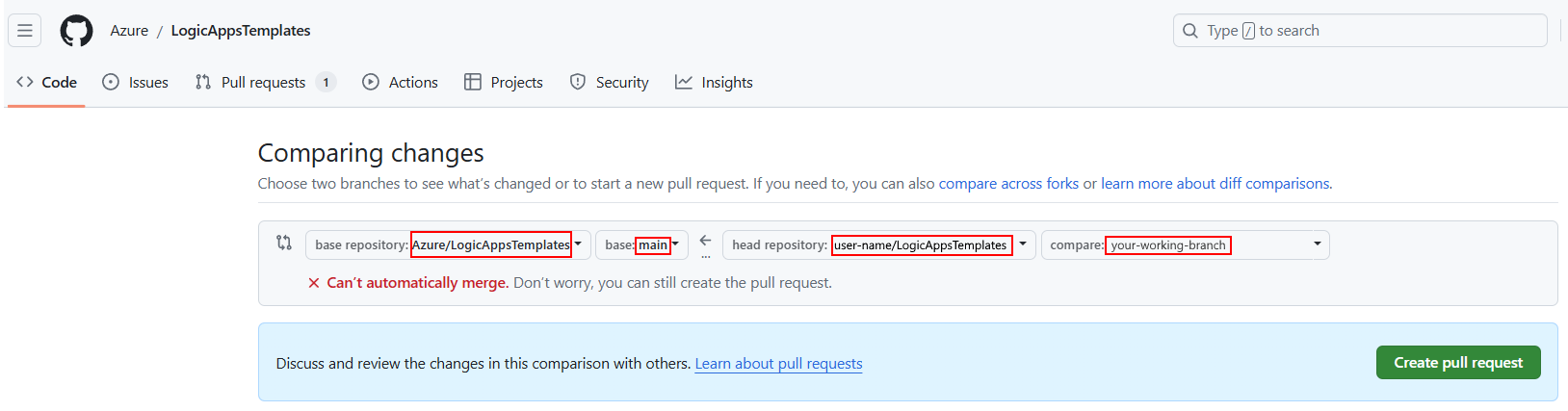
Voor dit pad moet u een sjabloonpakket maken en het pakket verzenden als een pull-aanvraag naar de opslagplaats voor openbare werkstroomsjablonen voor Azure Logic Apps in GitHub.
Vereiste voorwaarden
Een Azure-account en -abonnement. Als u nog geen abonnement hebt, meld u dan aan voor een gratis Azure-account.
De geïmplementeerde verbruiks- of standaardbron voor logische apps en werkstroom die moet worden gebruikt als de bronworkflowdefinitie voor de sjabloon.
Uw Logic App-resource en -werkstroom moeten worden geïmplementeerd voordat u uw sjabloon maakt. Zorg ervoor dat u alle waarden die de eindgebruiker van de werkstroom moet opgeven correct parameteriseert in plaats van deze waarden vast te leggen.
Als u deze resource en werkstroom niet hebt, raadpleegt u de volgende artikelen:
Schermopnamen die een alleen-lezen voorbeeld van afbeeldingen tonen voor de werkstroom die de sjabloon creëert. Gebruik de bestandsextensie .png voor deze schermopnamen. Deze voorbeeldafbeeldingen voor sjablonen worden weergegeven in het overzichtsvenster van de sjabloon in de galerie met sjablonen.
Als u deze afbeeldingen wilt opslaan zodat uw sjabloon ze kan gebruiken, hebt u een Azure-opslagaccount en een blobcontainer nodig.
Volg deze stappen om deze afbeeldingen te maken:
Open in de Azure Portal de bron-logica-app-resource en werkstroom in de ontwerper.
Stel de werkstroom in om twee schermopnamen te maken: één versie die werkt met het lichte thema van een webbrowser en een andere versie die werkt met het donkere thema van een webbrowser.
Maak de schermopnamen met behulp van het hulpprogramma voor schermopnamen van uw voorkeur. Neem niet te veel witruimte rond de werkstroom op.
Sla elke afbeelding op met behulp van de bestandsextensie .png en een naam die de namen en stijlconventies volgt, bijvoorbeeld <>-light.png en <image-name>-dark.png.
Voeg uw afbeeldingen toe aan de blobcontainer in uw Azure Storage-account. Kopieer en sla de blob-URL voor elke afbeelding op, zodat u later kunt verwijzen naar de afbeeldingen uit uw sjabloon.
Belangrijk
De URL bevat een SAS-sleutel (Shared Access Signature) of -token die bijvoorbeeld machtigingen verleent aan opslagservices. Zorg ervoor dat u uw SAS-sleutel beveiligt, net zoals u een accountsleutel beveiligt tegen onbevoegd gebruik.
Beste praktijken
Deze lijst bevat aanbevolen procedures die u kunt volgen wanneer u uw werkstroomsjabloon maakt:
Gebruik geen in code vastgelegde eigenschappen en de bijbehorende waarden in trigger- en actiedefinities.
Geef meer context over trigger- en actiedefinities door beschrijvende en nuttige opmerkingen toe te voegen.
Resource en werkstromen van standaard logica-apps
Gebruik de ingebouwde bewerkingen zoveel mogelijk. De Azure Blob Storage-connector heeft bijvoorbeeld de volgende versies beschikbaar voor Standard-werkstromen:
Ingebouwde serviceproviderbewerkingen worden weergegeven in de connectorengalerij onder het ingebouwde filter. Deze versies worden gehost en uitgevoerd met de Azure Logic Apps-runtime met één tenant, met betere prestaties, doorvoer en andere voordelen.
Door Azure gehoste beheerde API-connectorbewerkingen worden weergegeven in de connectorengalerij onder het Gedeelde filter. Deze versies worden gehost en uitgevoerd in multitenant Azure met behulp van gedeelde globale resources.
Een werkstroomsjabloon maken
Volg de bijbehorende stappen op basis van of u uw werkstroomsjabloon alleen beschikbaar wilt maken voor uw organisatie of voor iedereen in Azure:
In deze stappen wordt beschreven hoe u een werkstroomsjabloon maakt en publiceert die alleen beschikbaar is voor leden in een specifiek Azure-abonnement.
Zoek en selecteer in het zoekvak van Azure Portalsjablonen voor logische apps.
Selecteer Maken op de paginawerkbalk Van Logic Apps-sjablonen.
Geef op de pagina Een Azure Logic Apps-sjabloon maken op het tabblad Basisinformatie de volgende informatie op:
Kenmerk Vereist Weergegeven als Beschrijving Abonnement Ja < Azure-abonnementnaam> Het Azure-abonnement dat moet worden gebruikt met de werkstroomsjabloon. Resourcegroep Ja < resource-group-name> De naam voor de Azure-resourcegroep die moet worden gebruikt met de sjabloon. Naam Ja < sjabloonnaam> De naam van de workflow-sjabloonresource. Regio Ja < Azure-regio> De Azure-regio voor het creëren van de werkstroomsjabloonresource. Wanneer u klaar bent, selecteert u Beoordelen en maken. Controleer de opgegeven informatie en selecteer Maken.
Azure maakt een sjabloonresource.
Kies vervolgens de bronwerkstroomdefinitie die u voor uw sjabloon wilt gebruiken.
De definitie van de bronwerkstroom kiezen
Selecteer Sjabloon in het resourcemenu van de sjabloon onder Sjabloon.
Selecteer Toevoegen op de pagina Sjabloon op het tabblad Werkstromen.
Geef in het deelvenster Werkstromen beheren in dit sjabloonvenster op het tabblad Werkstromen kiezen de volgende informatie op:
Kenmerk Vereist Weergegeven als Beschrijving Abonnement Ja < Azure-abonnementnaam> De naam voor het Azure-abonnement met de bronlogica-app. Resourcegroep Ja < resource-group-name> De naam voor de Azure-resourcegroep met de logische bron-app. Exemplaar van logische app Ja < source-logica-app> De naam voor de bronlogica-app met de werkstroom die u wilt gebruiken. Werkstromen Ja < bronwerkstromen> Voor een Verbruik logische app selecteert u de enige bestaande workflow die u in uw sjabloon wilt gebruiken.
Voor een standaard logische app selecteert u ten minste één werkstroom die u in uw sjabloon wilt gebruiken.Wanneer u klaar bent, selecteert u Volgende.
Geef op het tabblad Werkstromen instellen de volgende informatie op voor elke geselecteerde bronwerkstroom:
Kenmerk Vereist Weergegeven als Beschrijving Werkstroomnaam Ja < JSON-werkstroomnaam> De JSON-naam voor de werkstroom die alleen kleine letters, cijfers en afbreekstreepjes kan gebruiken en waarvan u de naam slechts één keer kunt wijzigen. Staat Ja Stateful of Stateless Of u de uitvoeringsgeschiedenis van de werkstroom, de bewerkingsinvoer en bewerkingsuitvoer standaard wilt opslaan en bewaren. Samenvatting Ja < korte beschrijving> Een korte samenvatting op hoog niveau over het doel van de sjabloon. Beschrijving Nee < gedetailleerde beschrijving> Een beschrijving met gedetailleerdere informatie over de sjabloon. Voorwaarden Nee < Voorwaarden> Vereisten die u nodig hebt voordat u de sjabloon kunt gebruiken. Geef in de sectie Werkstroomafbeeldingen de voorbeeldafbeeldingen van de werkstroom op die moeten worden gebruikt voor het overzichtsvenster van sjablonen in de sjablonengalerie. Dit deelvenster bevat andere sjabloongegevens.
Werkstroomafbeelding Beschrijving SAS-URL voor light-mode De SAS-URL voor de voorbeeldafbeelding van de werkstroom met licht thema die is opgeslagen in een blobcontainer vanuit uw Azure-opslagaccount. SAS-URL voor donkere modus De SAS-URL voor de voorbeeldafbeelding van een werkstroom met donkerthema die is opgeslagen in een blobcontainer in uw Azure-opslagaccount. Wanneer u klaar bent, selecteert u Opslaan.
U kunt uw sjabloon op elk gewenst moment opslaan tijdens het maken. Telkens wanneer u de voortgang opslaat, wordt de validatie automatisch uitgevoerd om te bepalen of er fouten bestaan, bijvoorbeeld niet-ondersteunde acties of niet-geparameteriseerde waarden. U hoeft fouten niet onmiddellijk op te lossen wanneer u ze hebt gevonden, maar u moet ze herstellen voordat u ze publiceert.
Controleer en bevestig op het tabblad Verbindingen de verbindingen die Azure automatisch ophaalt uit de bronwerkstromen.
U hoeft geen andere acties uit te voeren.
Wanneer u klaar bent, selecteert u Volgende.
Parameters aanpassen
Voeg op het tabblad Parameters aanpassingen toe voor de gewenste parameters voor de werkstroom.
Selecteer op het tabblad Parameters het bewerkingspictogram voor de parameter.
Geef de volgende informatie op voor de parameter:
Vastgoed Vereist Beschrijving weergavenaam Ja De parameternaam die wordt weergegeven in Azure Portal. Standaardwaarde Nee De standaardwaarde voor de parameter. Beschrijving Nee De beschrijving voor het doel van de parameter. Vereist veld Nee Of de werkstroom de parameter vereist. Wanneer u klaar bent, selecteert u Opslaan.
Sjabloongegevens opgeven
Het tabblad Profiel bevat informatie over uw sjabloon die wordt weergegeven in de sjablonengalerie, bijvoorbeeld de weergavenaam van de sjabloon, de naam van de uitgever, connectors en andere metagegevens.
Geef op het tabblad Profiel de volgende informatie op over uw sjabloon:
Vastgoed Vereist Beschrijving weergavenaam Ja De weergavenaam van de werkstroomsjabloon die wordt weergegeven in de sjablonengalerie. Bij Ja De naam van de uitgever van de werkstroomsjabloon. Samenvatting Ja De beschrijving voor de werkstroom die door de sjabloon wordt gemaakt. Aanbevolen connectors Ja Selecteer de primaire connectortypen in de werkstroomsjabloon. Categorie Nee De categorie waartoe de sjabloon behoort. tags Nee Tags die u wilt gebruiken voor het labelen van de werkstroom. Wanneer u klaar bent, selecteert u Volgende.
Controleer en bevestig alle opgegeven informatie op het tabblad Samenvatting .
Publiceren voor testen
Wanneer u klaar bent om uw sjabloon te testen, kunt u uw sjabloon publiceren voor testen.
Selecteer op het tabblad Samenvatting of een voorgaande tab, onder aan het tabblad, in de lijst Opslaande optie Opslaan en publiceren om te testen.

Azure publiceert de sjabloon, die het label Testen weergeeft, naar de galerie met sjablonen.
Als u de nieuwe sjabloon wilt testen, volgt u de stappen in Werkstromen maken op basis van vooraf gedefinieerde sjablonen , maar met deze stappen:
Selecteer Gepubliceerd voor testen in de lijst Status. Selecteer Mijn sjablonen onder de rij Filters.
Uw sjabloon wordt weergegeven met het label Testen , bijvoorbeeld:

Voltooi het maken van uw werkstroom, het testen van uw sjabloon en het aanbrengen van eventuele aanpassingen.


Publiceren voor productie
Als u het sjabloonlabel wilt wijzigen van Testen naar Productie in de sjablonengalerie, voert u de volgende stappen uit:
Zoek en open uw sjabloonresource in Azure Portal.
Selecteer Sjabloon in de zijbalk van de sjabloon onder Sjabloon.
Selecteer volgende op de pagina Sjabloon en herhaal deze totdat u het tabblad Profiel opent.
Selecteer Opslaan en publiceren voor productie in de lijst Opslaan.


Sjabloon verwijderen uit galerie
Als u uw aangepaste werkstroomsjabloon tijdelijk of permanent uit de sjablonengalerie wilt verwijderen, kunt u de publicatie van de sjabloon ongedaan maken.
Zoek en open uw sjabloonresource in Azure Portal.
Selecteer Sjabloon in de zijbalk van de sjabloon onder Sjabloon.
Selecteer volgende op de pagina Sjabloon en herhaal deze totdat u het tabblad Profiel opent.
Selecteer Opslaan en publicatiesjabloon ongedaan maken in de lijst Opslaan.


Namen en stijlconventies
| Gebied | Conventie |
|---|---|
| Gevoelige gegevens | Voeg geen persoonlijke en gevoelige gegevens toe aan sjabloonbestanden, schermopnamen, beschrijvingen of testgegevens. Deze gegevens bevatten bijvoorbeeld abonnements-id's, gebruikersnamen, wachtwoorden enzovoort. |
| Mapnamen | Gebruik indien mogelijk kleine letters en afbreekstreepjes om de leesbaarheid te vereenvoudigen. Zie Hoofdlettergebruik – Microsoft Style Guide. |
| Namen van afbeeldingsbestanden | Gebruik de .png als bestandsnaamextensie, kleine letters en afbreekstreepjes, bijvoorbeeld workflow-light.png. |
| Product-, service-, technologie- en merknamen | Volg de officiële spelling en hoofdlettergebruik. Bijvoorbeeld: - Wanneer u naar de servicenaam of het platform verwijst, gebruikt u 'Azure Logic Apps', niet 'Logic Apps'. - Wanneer u naar de resource of het exemplaar verwijst, gebruikt u 'logische apps' of 'logische app', niet 'Logische app' of 'Logic Apps'. - Wanneer u verwijst naar de volgorde van triggers en acties, gebruikt u 'werkstroom voor logische apps' of 'werkstroom'. |
| Afkortingen en acroniemen | Gebruik de uitgebreide naam voor product, service, technologie, merknamen en ongebruikelijke technische termen, niet afkortingen of acroniemen. Algemene acroniemen, zoals HTTP en URL, zijn acceptabel. Gebruik bijvoorbeeld 'Visual Studio Code', niet 'VS Code'. Zie Acroniemen – Microsoft Style Guide. |
| Overige tekst | - Gebruik zinsvoorbeeld voor titels, koppen en hoofdtekstinhoud, wat betekent dat u alleen de eerste letter hoofdletters maakt, tenzij u product, service, technologie of merknaam hebt. - Gebruik geen hoofdletters voor gewone zelfstandige naamwoorden en artikelen, zoals "a", "an", "and", "or", "the", enzovoort. |
| Spraak | - Gebruik de stem van de tweede persoon (u en uw), in plaats van een derde persoon (gebruikers, ontwikkelaars, klanten) tenzij u naar specifieke rollen moet verwijzen. Zie Persoon – Microsoft Style Guide. - Gebruik indien mogelijk een actieve, directe, maar vriendelijke toon. Actieve stem richt zich op het onderwerp en werkwoord in tekst, terwijl passieve stem zich richt op het object in tekst. |
| Woordenschat | - Gebruik eenvoudige, algemene, alledaagse woorden, zoals 'gebruik', in plaats van 'gebruiken' of 'gebruiken'. - Gebruik geen woorden, woordgroepen, jargon, colloquialismen, idiomen of taal die niet goed in verschillende talen worden vertaald. - Gebruik 'alstublieft' alleen voor specifieke scenario's. Zie alsjeblieft – Microsoft Style Guide. - Gebruik bijvoorbeeld 'bijvoorbeeld' of 'zoals', niet 'bijvoorbeeld' of 'dat wil zeggen'. - Gebruik geen directionele termen zoals 'hier', 'boven', 'onder', 'rechts' en 'links', die niet toegankelijk zijn. |
| Interpunctie | - Neem voor een reeks items de laatste komma op vóór de combinatie, zoals 'en'. Bijvoorbeeld appels, sinaasappels en bananen. Zie komma's – Microsoft Style Guide. - Volledige zinnen beëindigen met de juiste interpunctie. Gebruik geen uitroeptekens. Zie interpunctie – Microsoft Style Guide. |
| Opmaak | - Voor code volgt u de stijlconventie voor de taal van die code. - Gebruik geen in code vastgelegde koppelingen, waardoor de URL's worden verbroken. Vraag in uw pull-aanvraag om een omleidingskoppeling om in plaats daarvan te gebruiken. - Gebruik voor koppelingen de volgende indeling: For more information, see [descriptive-link-text](URL)]. - Gebruik beschrijvende koppelingstekst, niet algemene of vage koppelingstekst, zoals '. See [here](URL)' - Gebruik alleen getallen voor stappen in een procedure, niet voor lijsten die geen specifieke volgorde hebben. Zie Lijsten – Microsoft Style Guide. - Gebruik slechts één spatie na interpunctie, tenzij u code inspringt. |
Zie de Microsoft Style Guide en global writing tips voor meer richtlijnen.
Gerelateerde inhoud
Werkstromen voor logische apps maken van vooraf gedefinieerde sjablonen