Notitie
Voor toegang tot deze pagina is autorisatie vereist. U kunt proberen u aan te melden of de directory te wijzigen.
Voor toegang tot deze pagina is autorisatie vereist. U kunt proberen de mappen te wijzigen.
Als u uw Azure Stream Analytics-taken in Azure wilt verplaatsen, kopiëren of er een back-up van wilt maken, kunt u met de Azure Stream Analytics-extensie voor Visual Studio Code een bestaande taak in de Azure-cloud exporteren naar uw lokale computer. Alle configuraties van uw Stream Analytics-taak worden lokaal opgeslagen en u kunt deze opnieuw indienen bij dezelfde Azure-regio of in een andere cloudregio.
Opmerking
- Als u een taak naar een andere regio kopieert, wordt de laatste uitvoertijd niet gekopieerd. Daarom kunt u de optie Wanneer het laatst is gestopt niet gebruiken bij het starten van de gekopieerde taak.
Voordat u begint
Als u geen Azure-abonnement hebt, maakt u een gratis account.
Meld u aan bij het Azure-portaal.
Installeer de Azure Stream Analytics-extensie voor Visual Studio Code.
Visual Studio Code
Selecteer het Azure-pictogram op de Activiteitenbalk van Visual Studio Code en vouw vervolgens het Stream Analytics-knooppunt uit. Uw banen moeten worden weergegeven onder uw abonnementen.

Als u een taak wilt exporteren naar een lokaal project, zoekt u de taak die u wilt exporteren in Stream Analytics Explorer in Visual Studio Code. Selecteer vervolgens een map voor uw project.

Het project wordt geëxporteerd naar de map die u selecteert en toegevoegd aan uw huidige werkruimte.
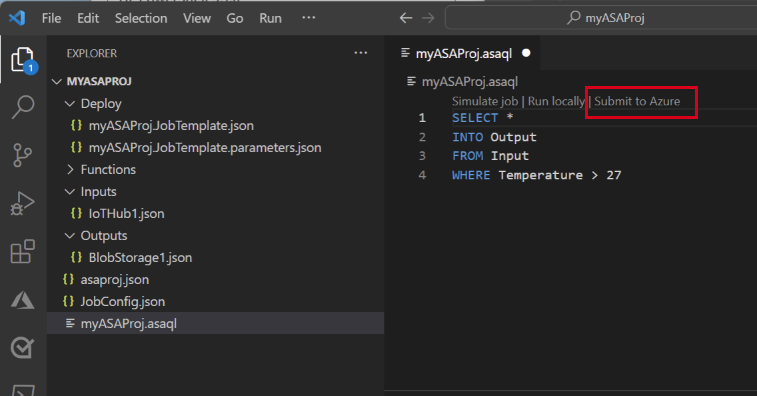
Als u de taak wilt publiceren naar een andere regio of reservekopie met een andere naam, selecteert u Selecteer uit uw abonnementen om te publiceren in de query-editor (*.asaql) en volgt u de instructies.