Notitie
Voor toegang tot deze pagina is autorisatie vereist. U kunt proberen u aan te melden of de directory te wijzigen.
Voor toegang tot deze pagina is autorisatie vereist. U kunt proberen de mappen te wijzigen.
Een makefile is een tekstbestand met instructies voor het compileren en koppelen (of compileren) van een set broncodebestanden. Een programma (vaak een make-programma genoemd) leest het makefile en roept een compiler, linker en mogelijk andere programma's aan om een uitvoerbaar bestand te maken. Het Microsoft-programma heet NMAKE.
Als u een bestaand makefile-project hebt, hebt u deze keuzes als u wilt bewerken, bouwen en fouten wilt opsporen in de Visual Studio IDE:
- Maak een makefile-project in Visual Studio dat gebruikmaakt van uw bestaande makefile om een .vcxproj-bestand te configureren dat Visual Studio voor IntelliSense gaat gebruiken. (U hebt niet alle IDE-functies die u krijgt met een systeemeigen MSBuild-project.) Zie Hieronder een makefile-project maken .
- Gebruik de wizard Nieuw project maken op basis van bestaande codebestanden om een systeemeigen MSBuild-project te maken op basis van uw broncode. Het oorspronkelijke makefile wordt niet meer gebruikt. Zie Procedure: Een C++-project maken op basis van bestaande code voor meer informatie.
- Visual Studio 2017 en hoger: gebruik de functie Map openen om een makefile-project te bewerken en te bouwen as-is zonder tussenkomst van het MSBuild-systeem. Zie Mapprojecten openen voor C++voor meer informatie.
- Visual Studio 2019 en hoger: Maak een UNIX-makefile-project voor Linux.
Een makefile-project maken met de makefile-projectsjabloon
In Visual Studio 2017 en hoger is de Makefile-projectsjabloon beschikbaar wanneer de workload C++ Desktop Development is geïnstalleerd.
Volg de wizard om de opdrachten en omgeving op te geven die door uw makefile worden gebruikt. U kunt dit project vervolgens gebruiken om uw code te bouwen in Visual Studio.
Standaard worden in het makefile-project geen bestanden weergegeven in Solution Explorer. Het makefile-project geeft de build-instellingen op, die worden weergegeven op de eigenschappenpagina van het project.
Het uitvoerbestand dat u in het project opgeeft, heeft geen invloed op de naam die het buildscript genereert. Het verklaart alleen een intentie. Uw makefile beheert nog steeds het buildproces en geeft de builddoelen op.
Een makefile-project maken in Visual Studio
Kies bestand>nieuw>project/oplossing in het hoofdmenu van Visual Studio.

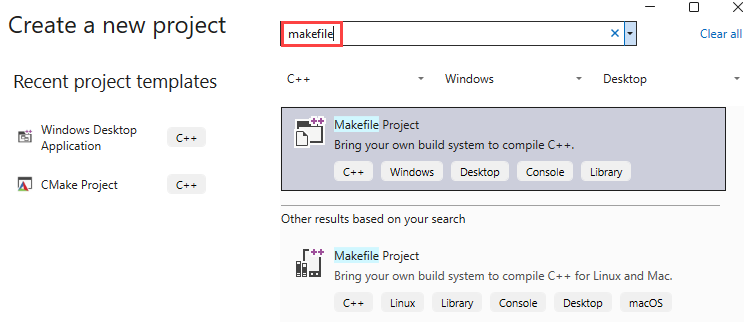
Typ makefile in het zoekvak. Als u meer dan één projectsjabloon ziet, selecteert u de optie voor uw doelplatform.
Alleen Windows: Geef op de pagina Configuratie-instellingen voor Makefile-project de opdracht, uitvoer, opschonen en herbouwen op voor foutopsporings- en retailversies. Kies Volgende als u verschillende instellingen voor een releaseconfiguratie wilt opgeven.
Kies Voltooien om het dialoogvenster te sluiten en het zojuist gemaakte project te openen in Solution Explorer.
Een makefile-project maken in Visual Studio 2015 of Visual Studio 2017
Typ op de startpagina van Visual Studio 'makefile' in het zoekvak Nieuw project . Of vouw in het dialoogvenster Nieuw projectVisual C++>General (Visual Studio 2015) of Other (Visual Studio 2017) uit en selecteer vervolgens Makefile Project in het deelvenster Sjablonen om de wizard Project te openen.
Geef op de pagina Toepassingsinstellingen de opdracht, uitvoer, schoon en herbouwinformatie op voor foutopsporing en retailversies.
Kies Voltooien om de wizard te sluiten en het zojuist gemaakte project te openen in Solution Explorer.
U kunt de eigenschappen van het project bekijken en bewerken op de eigenschappenpagina. Zie C++ compiler en buildeigenschappen instellen in Visual Studio voor meer informatie over het weergeven van de eigenschappenpagina.
Wizard Makefile-project
Nadat u een makefile-project hebt gemaakt, kunt u elk van de volgende opties bekijken en bewerken op de pagina Nmake van de eigenschappenpagina van het project.
Opdrachtregel bouwen: Hiermee geeft u de opdrachtregel die moet worden uitgevoerd wanneer de gebruiker Build selecteert in het menu Build. Weergegeven in het veld Build-opdrachtregel op de pagina Nmake van de eigenschappenpagina van het project.
Output: Hiermee geeft u de naam van het bestand dat de uitvoer voor de opdrachtregel bevat. Deze optie is standaard gebaseerd op de projectnaam. Weergegeven in het veld Uitvoer op de pagina Nmake van de eigenschappenpagina van het project.
Opdrachten opschonen: Hiermee geeft u de opdrachtregel die moet worden uitgevoerd wanneer de gebruiker Clean selecteert in het menu Build. Weergegeven in het veld Schone opdrachtregel op de Nmake-pagina van de eigenschappenpagina van het project.
Opdrachtregel opnieuw opbouwen: Hiermee geeft u de opdrachtregel die moet worden uitgevoerd wanneer de gebruiker Rebuild selecteert in het menu Build. Weergegeven in het veld Alle opdrachtregels opnieuw opbouwen op de pagina Nmake van de eigenschappenpagina van het project.
Procedure: IntelliSense inschakelen voor Makefile Projects
IntelliSense mislukt in makefile-projecten wanneer bepaalde projectinstellingen of compileropties onjuist zijn ingesteld. Volg deze stappen om makefile-projecten te configureren, zodat IntelliSense werkt zoals verwacht:
Het dialoogvenster Eigenschappenpagina's openen. Zie C++-compiler instellen en eigenschappen bouwen in Visual Studiovoor meer informatie.
Selecteer de eigenschappenpagina Configuratie-eigenschappen>NMake .
Eigenschappen wijzigen onder IntelliSense , indien van toepassing:
Stel de eigenschap Preprocessordefinities in om eventuele preprocessorsymbolen in uw makefile-project te definiëren. Zie (Preprocessordefinities) voor meer informatie
/D.Stel de eigenschap Inclusief zoekpad in om de lijst met mappen op te geven waarnaar de compiler zoekt om bestandsverwijzingen op te lossen die worden doorgegeven aan preprocessorrichtlijnen in uw makefile-project. Zie voor meer informatie
/I(Extra inclusief mappen).Voor projecten die zijn gebouwd met behulp van CL.EXE vanuit een opdrachtvenster, stelt u de omgevingsvariabele INCLUDE in om mappen op te geven waarnaar de compiler zoekt om bestandsverwijzingen op te lossen die worden doorgegeven aan preprocessorrichtlijnen in uw makefile-project.
Stel de eigenschap Geforceerd opnemen in om op te geven welke headerbestanden moeten worden verwerkt bij het bouwen van uw makefile-project. Zie (Naam geforceerd includebestand) voor
/FImeer informatie.Stel de eigenschap Assembly Search Path in om de lijst met mappen op te geven waarnaar de compiler zoekt om verwijzingen naar .NET-assembly's in uw project op te lossen. Zie
/AI(Metagegevensmappen opgeven) voor meer informatie.Stel de eigenschap Geforceerd gebruik van assembly's in om op te geven welke .NET-assembly's moeten worden verwerkt bij het bouwen van uw makefile-project. Zie
/FU(Name Forced #using File) voor meer informatie.Stel de eigenschap Aanvullende opties in om andere compilerswitches op te geven die door IntelliSense moeten worden gebruikt bij het parseren van C++-bestanden.
Kies OK om de eigenschappenpagina's te sluiten.
Gebruik de opdracht Alles opslaan om de gewijzigde projectinstellingen op te slaan.
De volgende keer dat u het makefile-project opent in de Ontwikkelomgeving van Visual Studio, voert u de opdracht Schone oplossing uit en vervolgens de opdracht Oplossing bouwen in uw makefile-project. IntelliSense moet goed werken in de IDE.
Zie ook
IntelliSense gebruiken
NMAKE-verwijzing
Procedure: Een C++-project maken op basis van bestaande code
Speciale tekens in een makefile
Inhoud en functies van Makefile