Notitie
Voor toegang tot deze pagina is autorisatie vereist. U kunt proberen u aan te melden of de directory te wijzigen.
Voor toegang tot deze pagina is autorisatie vereist. U kunt proberen de mappen te wijzigen.
van toepassing op: SQL Server op azure Virtual Machines
In dit artikel leert u hoe u uw SQL Server AlwaysOn-beschikbaarheidsgroep migreert naar SQL Server op virtuele Azure-machines (VM's) met behulp van het hulpprogramma Azure Migrate: Server Migration. Met behulp van het migratiehulpprogramma kunt u elke replica in de beschikbaarheidsgroep migreren naar een virtuele Azure-machine die als host fungeert voor SQL Server, samen met de metagegevens van de cluster, de metagegevens van de beschikbaarheidsgroep en andere benodigde onderdelen voor hoge beschikbaarheid.
In dit artikel leert u het volgende:
- Bereid Azure en de bronomgeving voor op migratie.
- Begin met het repliceren van servers.
- Replicatie bewaken.
- Voer een volledige servermigratie uit.
- AlwaysOn-beschikbaarheidsgroep opnieuw configureren.
In deze handleiding wordt gebruikgemaakt van de migratiebenadering op basis van agents van Azure Migrate, die elke server of virtuele machine behandelt als een fysieke server. Wanneer fysieke machines worden gemigreerd, gebruikt Azure Migrate: Server Migration dezelfde replicatiearchitectuur als herstel na noodgevallen op basis van agents in de Azure Site Recovery-service en delen sommige onderdelen dezelfde codebasis. Bepaalde inhoud wordt mogelijk gekoppeld aan Site Recovery-documentatie.
Vereiste voorwaarden
Voordat u met deze zelfstudie begint, moet u de volgende vereisten voltooien:
- Een Azure-abonnement. Maak indien nodig een gratis account.
- Installeer de Azure PowerShell-module
Az. - Download de PowerShell-voorbeeldenscripts uit de GitHub-opslagplaats.
Azure voorbereiden
Bereid Azure voor op migratie met het hulpprogramma Server Migration.
| Opdracht | Bijzonderheden |
|---|---|
| Een Azure Migrate-project maken | Uw Azure-account heeft machtigingen voor inzender of eigenaar nodig om een nieuw project te maken. |
| Machtigingen voor uw Azure-account controleren | Uw Azure-account heeft de volgende machtigingen nodig om een Key Vault te maken, een virtuele machine te maken en naar een beheerde Azure-schijf te schrijven: machtigingen voor inzender of eigenaar voor het Azure-abonnement, machtigingen voor het registreren van apps in Microsoft Entra-id (voorheen Azure Active Directory) en machtigingen voor beheerders van gebruikerstoegang voor het Azure-abonnement. |
| Een virtueel Azure-netwerk instellen | Een virtueel Azure-netwerk instellen . Wanneer u repliceert naar Azure, worden azure-VM's gemaakt en gekoppeld aan het virtuele Azure-netwerk dat u opgeeft bij het instellen van de migratie. |
Voer de volgende stappen uit om te controleren of u over de juiste machtigingen beschikt:
- Open het abonnement in Azure Portal en selecteer Toegangsbeheer (IAM).
- Zoek in Toegang controleren het relevante account en selecteer het om machtigingen weer te geven.
- U moet de machtiging Bijdrager of Eigenaar hebben.
- Als u zojuist een gratis Azure-account hebt gemaakt, bent u de eigenaar van uw abonnement.
- Als u niet de eigenaar van het abonnement bent, kunt u met de eigenaar samenwerken om de rol toe te wijzen.
Als u machtigingen wilt toewijzen, volgt u de stappen in Voorbereiden voor een Azure-gebruikersaccount.
Voorbereiden op migratie
Als u de servermigratie wilt voorbereiden, controleert u de instellingen van de fysieke server en bereidt u de implementatie van een replicatieapparaat voor.
Machinevereisten controleren
Als u wilt migreren naar Azure, moet u ervoor zorgen dat uw bronmachines voldoen aan de vereisten. Volg deze stappen:
- Controleer de serververeisten.
- Controleer of de bronmachines die u naar Azure repliceert, voldoen aan de vereisten voor azure-VM's.
- Voor sommige Windows-bronnen zijn nog enkele wijzigingen vereist. Als u de bron migreert voordat u deze wijzigingen aanbrengt, kan dit verhinderen dat de VIRTUELE machine wordt opgestart in Azure. Voor sommige besturingssystemen worden deze wijzigingen automatisch doorgevoerd in Azure Migrate.
Replicatie voorbereiden
Azure Migrate: Server Migration maakt gebruik van een replicatieapparaat om machines te repliceren naar Azure. Het replicatieapparaat voert de volgende onderdelen uit:
- Configuratieserver: De configuratieserver coördineert de communicatie tussen on-premises en Azure en beheert de gegevensreplicatie.
- Processerver: de processerver fungeert als een replicatiegateway. Het ontvangt replicatiegegevens; optimaliseert deze met caching, compressie en versleuteling en verzendt deze naar een cacheopslagaccount in Azure.
Bereid de implementatie van apparaten als volgt voor:
- Maak een Windows Server 2016-computer om het replicatieapparaat te hosten. Controleer de machinevereisten.
- Het replicatieapparaat maakt gebruik van MySQL. Bekijk de opties voor het installeren van MySQL op het apparaat.
- Controleer de Azure-URL's die vereist zijn voor het replicatieapparaat voor toegang tot openbare clouds en overheidsclouds .
- Controleer de poorttoegangsvereisten voor het replicatieapparaat.
Opmerking
Het replicatieapparaat moet worden geïnstalleerd op een andere computer dan de bronmachine die u repliceert of migreert. Het mag niet worden geïnstalleerd op een computer waarop het Azure Migrate-detectie- en evaluatieapparaat eerder is geïnstalleerd.
Installatieprogramma voor replicatieapparaat downloaden
Voer de volgende stappen uit om het installatieprogramma voor het replicatieapparaat te downloaden:
Selecteer > in de Azure Migrate-projectservers in Azure Migrate: Server migration.

Selecteer in Discover machines>?, selecteer Fysiek of ander (AWS, GCP, Xen, enzovoort).
Selecteer in de doelregio de Azure-regio waarnaar u de machines wilt migreren.
Selecteer
Bevestig dat de doelregio voor migratie is .Selecteer Resources maken. Met deze bewerking wordt er in de achtergrond een Azure Site Recovery-kluis aangemaakt.
- Als de migratie al is ingesteld met Azure Migrate: Server Migration, kan de doeloptie niet worden geconfigureerd, omdat resources eerder zijn ingesteld.
- U kunt de doelregio voor dit project niet wijzigen nadat u deze knop hebt geselecteerd.
- Alle volgende migraties zijn naar deze regio.
In Wilt u een nieuw replicatieapparaat installeren?, selecteert u Een replicatieapparaat installeren.
Download het installatieprogramma van het apparaat en de registratiesleutel in Download en installeer deze. U moet de sleutel downloaden om het apparaat te registreren. De sleutel is vijf dagen geldig nadat u deze hebt gedownload.

Kopieer het installatiebestand voor het apparaat en het sleutelbestand naar de Windows Server 2016-machine die u hebt gemaakt voor het apparaat.
Nadat de installatie is voltooid, wordt de wizard Apparaatconfiguratie automatisch gestart (U kunt de wizard ook handmatig starten met behulp van de snelkoppeling cspsconfigtool die is gemaakt op het bureaublad van de apparaatcomputer). Gebruik het tabblad Accounts beheren van de wizard om een dummy-account te maken met de volgende details:
- "gast" als beschrijvende naam
- 'gebruikersnaam' als gebruikersnaam
- 'wachtwoord' als het wachtwoord voor het account.
U gebruikt dit dummy-account tijdens de fase 'Replicatie inschakelen'.
Nadat de installatie is voltooid en het apparaat opnieuw wordt opgestart, selecteert u het nieuwe apparaat in Configuratieserver selecteren en selecteert u De registratie voltooien. Voltooi de registratie bereidt het replicatieapparaat voor door een aantal laatste taken uit te voeren.


Mobility-service installeren
Installeer de Mobility-serviceagent op de servers die u wilt migreren. De agentinstallatieprogramma's zijn beschikbaar op het replicatieapparaat. Zoek het juiste installatieprogramma en installeer de agent op elke computer die u wilt migreren.
Voer de volgende stappen uit om de Mobility-service te installeren:
Meld u aan bij het replicatieapparaat.
Navigeer naar
%ProgramData%\ASR\home\svsystems\pushinstallsvc\repository.Zoek het installatieprogramma voor het besturingssysteem en de versie van de computer. Bekijk ondersteunde besturingssystemen.
Kopieer het installatiebestand naar de computer die u wilt migreren.
Zorg ervoor dat u de wachtwoordzin hebt die is gegenereerd toen u het apparaat implementeerde.
- Sla het bestand op in een tijdelijk tekstbestand op de computer.
- U kunt de wachtwoordzin op het replicatieapparaat verkrijgen. Voer vanaf de opdrachtregel uit
C:\ProgramData\ASR\home\svsystems\bin\genpassphrase.exe -vom de huidige wachtwoordzin weer te geven. - Genereer de wachtwoordzin niet opnieuw. Hierdoor wordt de verbinding verbroken en moet u het replicatieapparaat opnieuw registreren.
- Geef
/Platformin deVMwareparameter op voor zowel VMware-machines als fysieke machines.
Maak verbinding met de computer en pak de inhoud van het installatiebestand uit naar een lokale map (zoals c:\temp). Voer de volgende opdrachten uit in een opdrachtprompt voor beheerders:
ren Microsoft-ASR_UA*Windows*release.exe MobilityServiceInstaller.exe
MobilityServiceInstaller.exe /q /x:C:\Temp\Extracted
cd C:\Temp\Extracted
Voer het installatieprogramma voor de Mobility-service uit:
UnifiedAgent.exe /Role "MS" /Platform "VmWare" /SilentRegistreer de agent bij het replicatieapparaat:
cd C:\Program Files (x86)\Microsoft Azure Site Recovery\agent
UnifiedAgentConfigurator.exe  /CSEndPoint <replication appliance IP address> /PassphraseFilePath <Passphrase File Path>
Het kan enige tijd duren voordat de installatie van gedetecteerde machines wordt weergegeven in Azure Migrate: Server migration. Naarmate vm's worden gedetecteerd, neemt het aantal gedetecteerde servers toe.

Bronmachines voorbereiden
Als u bronmachines wilt voorbereiden, voert u het Get-ClusterInfo.ps1 script uit op een clusterknooppunt om informatie over de clusterbronnen op te halen. Het script voert de rolnaam, resourcenaam, IP en testpoort in het Cluster-Config.csv bestand uit.
./Get-ClusterInfo.ps1
Load balancer maken
Er is een Azure Load Balancer vereist om op de juiste wijze te reageren op aanvragen voor de cluster- en clusterrollen. Zonder een load balancer kunnen de andere VM's het IP-adres van het cluster niet bereiken omdat het niet wordt herkend als behorend tot het netwerk of het cluster.
Voer de volgende stappen uit om de load balancer te maken:
- Vul de kolommen in het
Cluster-Config.csvbestand in:
| Kolomkop | Description |
|---|---|
NewIP |
Geef het IP-adres op in het virtuele Azure-netwerk (of subnet) voor elke resource in het CSV-bestand. |
ServicePort |
Geef de servicepoort op die door elke resource in het CSV-bestand moet worden gebruikt. Gebruik voor de geclusterde SQL-resource dezelfde waarde voor de servicepoort als de testpoort in het CSV-bestand. Voor andere clusterrollen zijn de standaardwaarden 1433, maar u kunt de poortnummers blijven gebruiken die zijn geconfigureerd in uw huidige installatie. |
- Voer het
Create-ClusterLoadBalancer.ps1script uit om de load balancer te maken met behulp van de volgende parameters:
| Kenmerk | Typologie | Description |
|---|---|---|
ConfigFilePath |
Mandatory | Geef het pad op voor het Cluster-Config.csv bestand dat u in de vorige stap hebt ingevuld. |
ResourceGroupName |
Mandatory | Geef de naam op van de resourcegroep waarin de load balancer moet worden gemaakt. |
VNetName |
Mandatory | Geef de naam op van het virtuele Azure-netwerk waaraan de load balancer moet worden gekoppeld. |
SubnetName |
Mandatory | Geef de naam op van het subnet in het virtuele Azure-netwerk waaraan de load balancer moet worden gekoppeld. |
VNetResourceGroupName |
Mandatory | Geef de naam op van de resourcegroep voor het virtuele Azure-netwerk waaraan de load balancer moet worden gekoppeld. |
Location |
Mandatory | Geef de locatie op waar de load balancer moet worden gemaakt. |
LoadBalancerName |
Mandatory | Geef de naam op van de load balancer die moet worden gemaakt. |
./Create-ClusterLoadBalancer.ps1 -ConfigFilePath ./cluster-config.csv -ResourceGroupName $resourcegroupname -VNetName $vnetname -subnetName $subnetname -VnetResourceGroupName $vnetresourcegroupname -Location "eastus" -LoadBalancerName $loadbalancername
Machines repliceren
Selecteer nu machines voor de migratie. U kunt maximaal 10 machines tegelijk repliceren. Als u meer wilt repliceren, repliceert u ze vervolgens tegelijk in batches van 10.
Voer de volgende stappen uit om machines te repliceren:
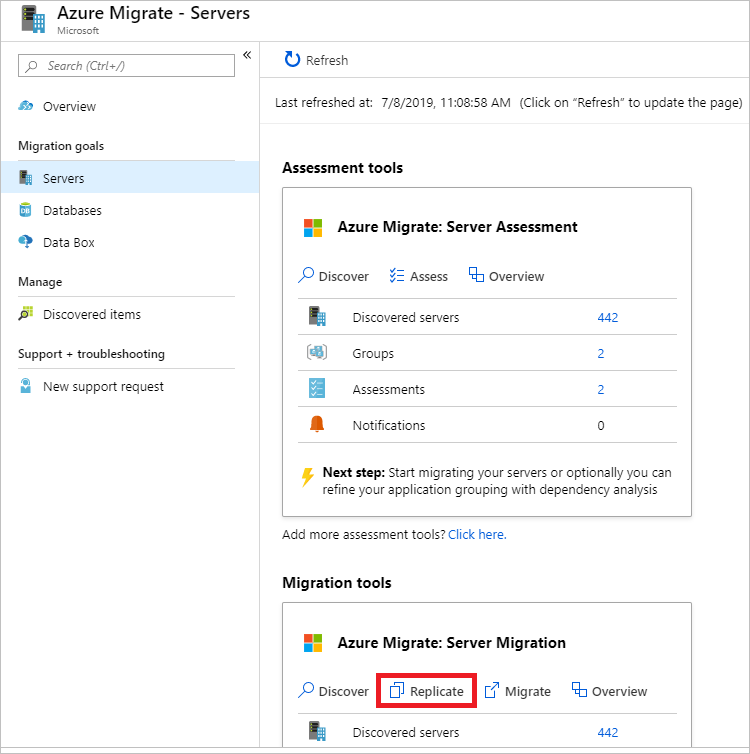
Selecteer > in de Azure Migrate-projectservers, Azure Migrate: Server Migration.
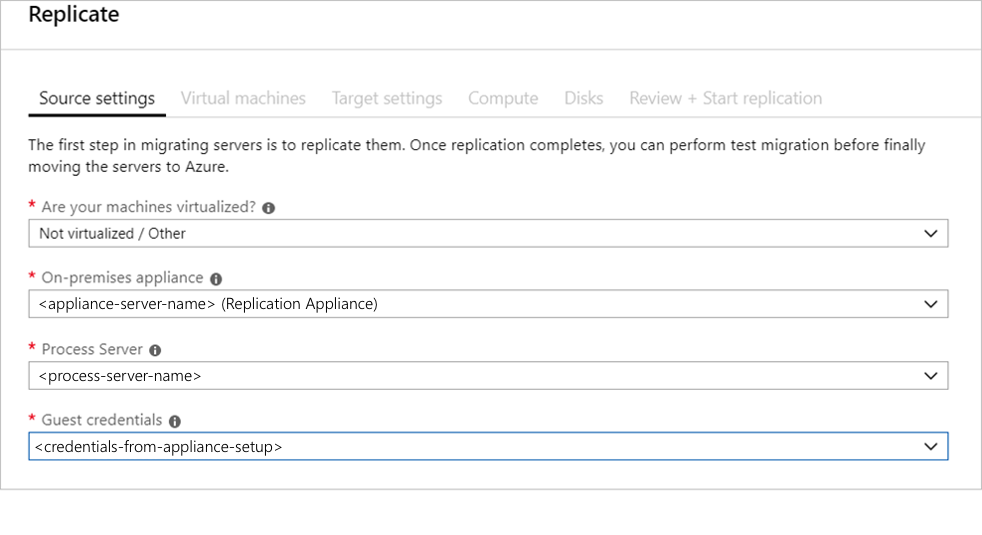
In Replicate, > de broninstellingen>Zijn uw machines gevirtualiseerd?, selecteert u Fysiek of anders (AWS, GCP, Xen, enzovoort).
Selecteer in het on-premises apparaat de naam van het Azure Migrate-apparaat dat u hebt ingesteld.
Selecteer in processerver de naam van het replicatieapparaat.
Selecteer in Gastreferenties het dummy-account dat u eerder hebt gemaakt tijdens de installatie van het replicatie-installatieprogramma eerder in dit artikel. Selecteer vervolgens Volgende: Virtuele machines.
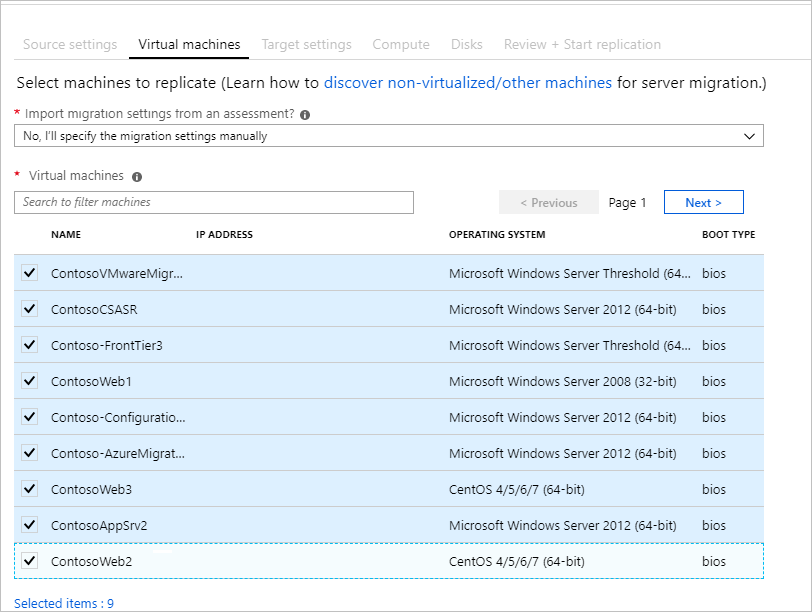
Laat in Virtuele machines in Migratie-instellingen importeren uit een evaluatie de standaardinstelling Nee staan , geef ik de migratie-instellingen handmatig op.
Controleer elke virtuele machine die u wilt migreren. Selecteer vervolgens Volgende: Doelinstellingen.
Selecteer in doelinstellingen het abonnement en de doelregio waarnaar u migreert en geef de resourcegroep op waarin de Virtuele Azure-machines zich na de migratie bevinden.
Selecteer in Virtual Network het virtuele Azure-netwerk/subnet waaraan de Virtuele Azure-machines na de migratie worden toegevoegd.
Selecteer in beschikbaarheidsopties:
- Beschikbaarheidszone om de gemigreerde machine vast te maken aan een specifieke beschikbaarheidszone in de regio. Gebruik deze optie om servers te distribueren die een toepassingslaag met meerdere knooppunten vormen in beschikbaarheidszones. Als u deze optie selecteert, moet u de beschikbaarheidszone opgeven die moet worden gebruikt voor elk van de geselecteerde machines op het tabblad Compute. Deze optie is alleen beschikbaar als de doelregio die is geselecteerd voor de migratie beschikbaarheidszones ondersteunt.
- Beschikbaarheidsset om de gemigreerde machine in een beschikbaarheidsset te plaatsen. De geselecteerde doelresourcegroep moet een of meer beschikbaarheidssets hebben om deze optie te kunnen gebruiken.
- Er is geen optie voor infrastructuurredundantie vereist als u geen van deze beschikbaarheidsconfiguraties nodig hebt voor de gemigreerde machines.
Selecteer in Schijfversleutelingstype:
- Versleuteling-at-rest met door platform beheerde sleutel
- Versleuteling-at-rest met door de klant beheerde sleutel
- Dubbele versleuteling met door het platform beheerde en door de klant beheerde sleutels
Opmerking
Als u virtuele machines wilt repliceren met een door de klant beheerde sleutel (CMK), moet u een schijfversleutelingsset maken onder de doelresourcegroep. Een setobject voor schijfversleuteling wijst beheerde schijven toe aan een sleutelkluis die de CMK bevat die moet worden gebruikt voor SSE.
In Azure Hybrid Benefit:
- Selecteer Nee als u Azure Hybrid Benefit niet wilt toepassen. Klik daarna op Volgende.
- Selecteer Ja als u Windows Server-machines hebt die worden gedekt met actieve Software Assurance- of Windows Server-abonnementen en u het voordeel wilt toepassen op de machines die u migreert. Klik daarna op Volgende.

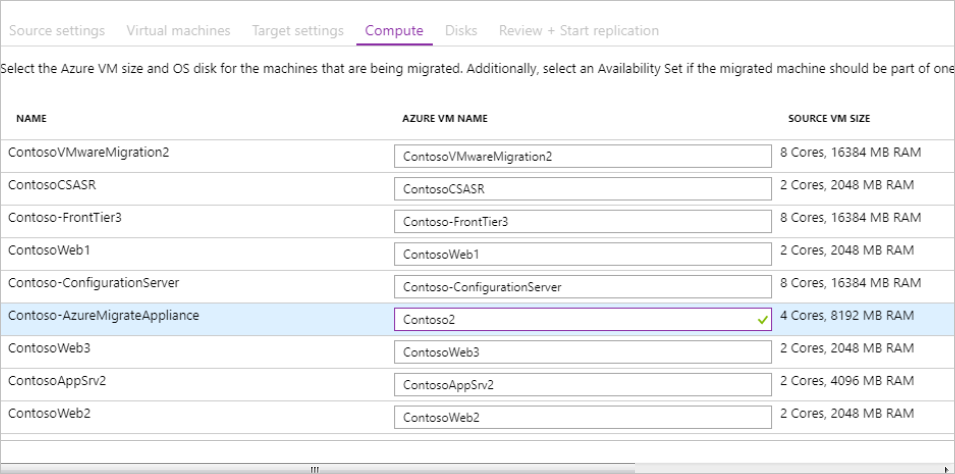
Controleer in Compute de vm-naam, grootte, type besturingssysteemschijf en beschikbaarheidsconfiguratie (indien geselecteerd in de vorige stap). VM's moeten voldoen aan de Azure-vereisten.
- VM-grootte: als u aanbevelingen voor evaluatie gebruikt, wordt in de vervolgkeuzelijst vm-grootte de aanbevolen grootte weergegeven. Anders kiest Azure Migrate een grootte op basis van de dichtstbijzijnde overeenkomst in het Azure-abonnement. U kunt ook een handmatige grootte kiezen in de azure-VM-grootte.
- Besturingssysteemschijf: geef de besturingssysteemschijf (opstart) op voor de virtuele machine. De besturingssysteemschijf is de schijf die de bootloader en het installatieprogramma van het besturingssysteem bevat.
- Beschikbaarheidszone: geef de te gebruiken beschikbaarheidszone op.
- Beschikbaarheidsset: Geef de beschikbaarheidsset op die moet worden gebruikt.
Geef in Schijven op of de VM-schijven moeten worden gerepliceerd naar Azure en selecteer het schijftype (standard SSD/HDD of premium beheerde schijven) in Azure. Klik daarna op Volgende.

Controleer in Replicatie controleren en starten de instellingen en selecteer Repliceren om de initiële replicatie voor de servers te starten.


Opmerking
U kunt de replicatie-instellingen op elk gewenst moment bijwerken voordat de replicatie wordt gestart,replicerende machines>. De instellingen kunnen niet meer worden gewijzigd nadat de replicatie is begonnen.
Bijhouden en controleren
Replicatie wordt uitgevoerd in de volgende volgorde:
- Wanneer u Repliceren selecteert, begint een replicatietaak starten.
- Wanneer de taak Replicatie starten is voltooid, beginnen de machines hun initiële replicatie naar Azure.
- Nadat de initiële replicatie is voltooid, begint de deltareplicatie. Incrementele wijzigingen in on-premises schijven worden periodiek gerepliceerd naar de replicaschijven in Azure.
U kunt de taakstatus volgen in de portalmeldingen.
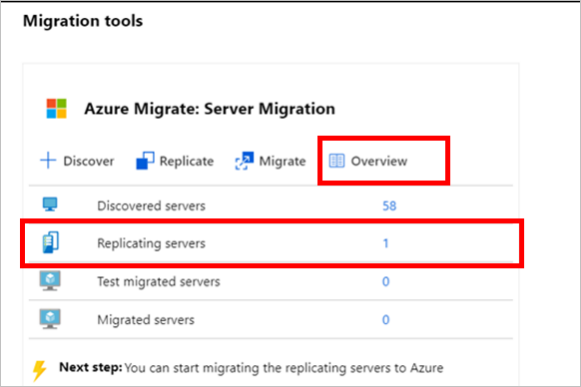
U kunt de replicatiestatus bewaken door te selecteren op Replicerende servers in Azure Migrate: Server Migration.
Virtuele machines migreren
Nadat machines zijn gerepliceerd, zijn ze klaar voor migratie. Voer de volgende stappen uit om uw servers te migreren:
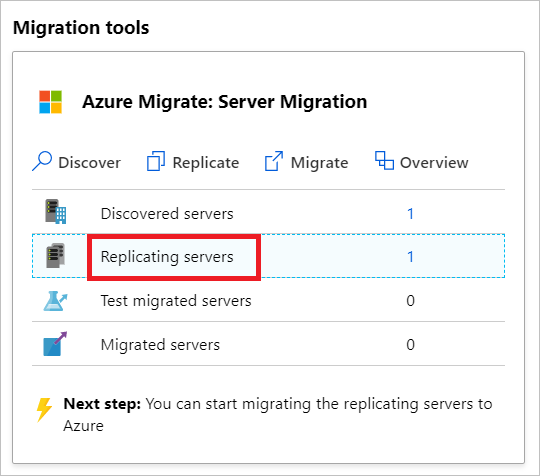
Selecteer in het Azure >>Azure Migrate: Servermigratie de optie Servers repliceren.
Als u ervoor wilt zorgen dat de gemigreerde server wordt gesynchroniseerd met de bronserver, stopt u de SQL Server-service op elke replica in de beschikbaarheidsgroep, te beginnen met secundaire replica's (in SQL Server Configuration Manager>Services) terwijl u ervoor zorgt dat de schijven waarop SQL-gegevens worden gehost online zijn.
Selecteer de Replicerende machines> en kies de servernaam in Overzicht. Voordat u verdergaat met de volgende stap, moet u ervoor zorgen dat de laatste gesynchroniseerde tijdstempel zich bevindt nadat u de SQL Server-service op de servers hebt gestopt die moet worden gemigreerd. Dit proces duurt slechts een paar minuten.
Klik in Het repliceren van machines met de rechtermuisknop op de VM >Migreren.
Schakel in Migrate>Virtuele machines uit en voer een geplande migratie uit zonder gegevensverlies, en selecteer Nee>OK.
Opmerking
Voor migratie van fysieke servers wordt het afsluiten van de bronmachine niet automatisch ondersteund. Het wordt aanbevolen om de toepassing uit te schakelen als onderdeel van het migratievenster (laat de toepassingen geen verbindingen accepteren). Start vervolgens de migratie (de server moet actief blijven, zodat resterende wijzigingen kunnen worden gesynchroniseerd) voordat de migratie is voltooid.
Er wordt een migratietaak gestart voor de VM. Volg de taak in Azure-meldingen.
Nadat de taak is voltooid, kunt u de VIRTUELE machine bekijken en beheren vanaf de pagina Virtuele machines .
Cluster opnieuw configureren
Nadat uw VM's zijn gemigreerd, voert u de volgende stappen uit om het cluster opnieuw te configureren:
Sluit de gemigreerde servers in Azure af.
Voeg de gemigreerde machines toe aan de back-endpool van de load balancer. Navigeer naarBack-endpools van >.
Selecteer de back-endpool en voeg de gemigreerde machines toe.
Start de gemigreerde servers in Azure en meld u aan bij een willekeurig knooppunt.
Kopieer het
Cluster-Config.csvbestand en voer hetUpdate-ClusterConfig.ps1script uit dat het CSV als parameter doorgeeft. Dit script zorgt ervoor dat de clusterbronnen worden bijgewerkt met de nieuwe configuratie voor het cluster om in Azure te werken../Update-ClusterConfig.ps1 -ConfigFilePath $filepath
Uw AlwaysOn-beschikbaarheidsgroep is gereed.
Migratie voltooien
- Nadat de migratie is voltooid, klikt u met de rechtermuisknop op de >. Deze opdracht:
- De replicatie voor de on-premises machine wordt gestopt.
- Hiermee verwijdert u de machine uit het aantal replicerende servers in Azure Migrate: Server Migration.
- De informatie over de replicatiestatus voor de machine wordt opgeschoond.
- Installeer de Azure VM voor Windows-agent op de gemigreerde machines.
- Voer eventuele aanpassingen na de migratie-app uit, zoals het bijwerken van databaseverbindingsreeksen en webserverconfiguraties.
- Voer acceptatietesten van de toepassing en de migratie uit op de gemigreerde toepassing die nu wordt uitgevoerd in Azure.
- Schakel het verkeer over naar de gemigreerde Azure VM-instantie.
- Verwijder de on-premises VM's uit uw lokale VM-inventaris.
- Verwijder de on-premises VM's uit de lokale back-ups.
- Werk eventuele interne documentatie bij met de nieuwe locatie en het nieuwe IP-adres van de Azure VM's.
De beste praktijken na de migratie
- Voor SQL Server:
- Installeer de SQL Server IaaS Agent-extensie om beheer- en beheertaken te automatiseren.
- Optimaliseren SQL Server-prestaties op Virtuele Azure-machines.
- Inzicht in prijzen voor SQL Server in Azure.
- Voor meer veerkracht
- Gegevens beveiligen door een back-up te maken van Azure-VM's met behulp van de Azure Backup-service.
- Houd workloads actief en continu beschikbaar door Virtuele Azure-machines te repliceren naar een secundaire regio met Site Recovery.
- Voor betere beveiliging:
- Vergrendel en beperk de toegang tot inkomend verkeer met Microsoft Defender voor Cloud- Just-In-Time-beheer.
- Netwerkverkeer beperken tot beheereindpunten met netwerkbeveiligingsgroepen.
- Implementeer Azure Disk Encryption om schijven te beveiligen en gegevens te beschermen tegen diefstal en onbevoegde toegang.
- Lees meer over het beveiligen van IaaS-resources en ga naar Microsoft Defender voor Cloud.
- Voor bewaking en beheer:
- Overweeg microsoft Cost Management te implementeren om het resourcegebruik en de uitgaven te bewaken.