Notitie
Voor toegang tot deze pagina is autorisatie vereist. U kunt proberen u aan te melden of de directory te wijzigen.
Voor toegang tot deze pagina is autorisatie vereist. U kunt proberen de mappen te wijzigen.
Notitie
De Retail Interest Group by Dynamics 365 Commerce is verplaatst van Yammer naar Viva Engage. Als u geen toegang hebt tot de nieuwe Viva Engage-community, vult u dit formulier (https://aka.ms/JoinD365commerceVivaEngageCommunity) in om te worden toegevoegd en betrokken te blijven bij de nieuwste discussies.
In dit artikel wordt beschreven hoe u aangepaste pagina's maakt in Microsoft Dynamics 365 Commerce voor het verwerken van aangepaste aanmeldingen voor gebruikers van B2C-tenants (business-to-consumers) van Microsoft Entra.
Als u aangepaste pagina's wilt gebruiken die u in Dynamics 365 Commerce maakt om aanmeldingsstromen van gebruikers af te handelen, stelt u het Microsoft Entra-beleid in dat door de Commerce-omgeving wordt verwezen. U kunt Microsoft Entra B2C-beleidsregels configureren voor 'Registreren en aanmelden', 'Profiel bewerken' en 'Wachtwoord opnieuw instellen' met behulp van de Microsoft Entra B2C-toepassing. U kunt vervolgens verwijzen naar de namen van de Microsoft Entra B2C-tenant en -beleid tijdens het inrichtingsproces voor de Commerce-omgeving met behulp van Microsoft Dynamics Lifecycle Services (LCS).
Bouw de aangepaste Commerce-pagina's met behulp van de aanmeldings-, registratie-, accountprofielbewerkingen, wachtwoordherstel of algemene Microsoft Entra-modules. Verwijs naar de pagina-URL's die u publiceert voor deze aangepaste pagina's in Microsoft Entra B2C-beleidsconfiguraties in Azure Portal.
Gebruik de modulebibliotheek voor Commerce versie 10.0.15 of hoger met de aanbevolen B2C-gebruikersstromen. U kunt ook de standaardpagina's voor gebruikersbeleid gebruiken die Microsoft Entra ID B2C biedt. Deze pagina's maken het mogelijk om toegevoegde achtergrondafbeeldingen, logo en achtergrondkleurwijzigingen met betrekking tot de huisstijl van het bedrijf toe te voegen. Hoewel beperkter in ontwerpmogelijkheden, bieden de standaard gebruikersbeleidspagina's Microsoft Entra B2C-beleidsfunctionaliteit zonder speciale aangepaste pagina's te maken en te configureren.
B2C-beleid instellen
Nadat u uw Microsoft Entra B2C-tenant hebt ingesteld en deze hebt gekoppeld aan uw Commerce-omgeving, gaat u naar de Microsoft Entra B2C-pagina in Azure Portal. Selecteer gebruikersstromen (beleidsregels) in het menu onder Beleid.

U kunt nu de gebruikersverificatiestromen 'Registreren en aanmelden', 'Profiel bewerken' en 'Wachtwoord opnieuw instellen' configureren.
Het beleid voor 'Registreren en aanmelden' configureren
Voer de volgende stappen uit om het beleid 'Registreren en aanmelden' te configureren:
Selecteer Nieuwe gebruikersstroom, selecteer Registreren en aanmelden en selecteer vervolgens het tabblad Aanbevolen en Maken.
Voer een naam in voor het beleid (bijvoorbeeld B2C_1_SignInSignUp).
Selecteer in de sectie Identiteitsproviders de identiteitsproviders die u voor het beleid wilt gebruiken. Selecteer minimaal e-mailregistratie.
Schakel in de kolom Kenmerk verzamelen de selectievakjes in voor E-mailadres, Voornaam en Achternaam.
Schakel in de kolom Claim terugsturen de selectievakjes in voor E-mailadressen, Voornaam, Identiteitsprovider, Achternaam en Object-id van de gebruiker.

Selecteer OK om het beleid te maken.
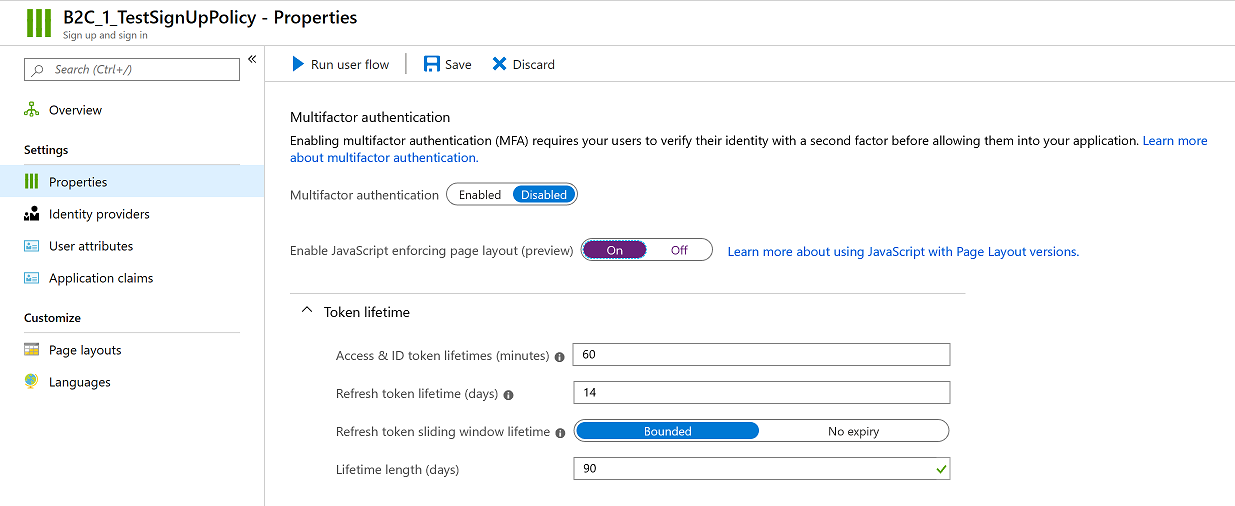
Dubbelklik op de nieuwe beleidsnaam en selecteer vervolgens Eigenschappen in het navigatievenster.
Stel de optie Pagina-indeling afdwingen met JavaScript inschakelen (preview) in op Aan.
Notitie
De Commerce-omgeving verwijst volledig naar de beleidsnaam en bevat het B2C_1_ voorvoegsel in de verwijzing. U kunt de naam van beleidsregels niet wijzigen nadat u ze hebt gemaakt. Als u een bestaand beleid vervangt voor uw Commerce-omgeving, kunt u het oorspronkelijke beleid verwijderen en een nieuw beleid met dezelfde naam maken. Als de omgeving al is ingericht, kunt u de nieuwe beleidsnaam ook indienen via een serviceaanvraag.
U keert terug naar dit beleid om de installatie te voltooien nadat u de aangepaste pagina's hebt gemaakt. Sluit het beleid voor nu af om terug te keren naar de pagina Gebruikersstromen (beleid) in de Azure-portal.
Het beleid voor het 'Profiel bewerken' configureren
Voer de volgende stappen uit om het beleid Voor profielbewerking te configureren:
- Selecteer Nieuwe gebruikersstroom, selecteer Profiel bewerken en selecteer vervolgens het tabblad Aanbevolen en Maken.
- Voer een naam in voor het beleid (bijvoorbeeld B2C_1_EditProfile).
- Selecteer in de sectie Identiteitsproviders de identiteitsproviders die u voor het beleid wilt gebruiken. Selecteer minimaal Aanmelden voor lokaal account.
- Schakel in de kolom Kenmerk verzamelen de selectievakjes in voor Voornaam en Achternaam.
- Schakel in de kolom Claim terugsturen de selectievakjes in voor E-mailadressen, Voornaam, Identiteitsprovider, Achternaam en Object-id van de gebruiker.
- Selecteer OK om het beleid te maken.
- Dubbelklik op de nieuwe beleidsnaam en selecteer vervolgens Eigenschappen in het navigatievenster.
- Stel de optie Pagina-indeling afdwingen met JavaScript inschakelen (preview) in op Aan.
U keert terug naar dit beleid om de installatie te voltooien nadat u de aangepaste pagina's hebt gemaakt. Sluit het beleid voor nu af om terug te keren naar de pagina Gebruikersstromen (beleid) in de Azure-portal.
Het beleid voor 'Wachtwoord opnieuw instellen' configureren
Voer de volgende stappen uit om het beleid Wachtwoord opnieuw instellen te configureren:
- Selecteer Nieuwe gebruikersstroom, selecteer de optie Wachtwoord opnieuw instellen , kies het tabblad Aanbevolen en selecteer Maken.
- Voer een naam in voor het beleid (bijvoorbeeld B2C_1_ForgetPassword).
- Selecteer in de sectie Identiteitsproviders de optie Wachtwoord via e-mailadres opnieuw instellen.
- Schakel in de kolom Claim terugsturen de selectievakjes in voor E-mailadressen, Voornaam, Achternaam en Object-id van de gebruiker.
- Selecteer OK om het beleid te maken.
- Dubbelklik op de nieuwe beleidsnaam en selecteer vervolgens Eigenschappen in het navigatievenster.
- Stel de optie Pagina-indeling afdwingen met JavaScript inschakelen (preview) in op Aan.
U keert terug naar dit beleid om de installatie te voltooien nadat u de aangepaste pagina's hebt gemaakt. Sluit het beleid voor nu af om terug te keren naar de pagina Gebruikersstromen (beleid) in de Azure-portal.
Aangepaste pagina's maken
Commerce bevat speciale Microsoft Entra-modules voor het bouwen van aangepaste pagina's voor Microsoft Entra B2C-gebruikersbeleid. U kunt pagina's speciaal maken voor de indeling van elke pagina met gebruikersbeleid met behulp van de belangrijkste Microsoft Entra B2C-modules die in de volgende sectie worden beschreven. U kunt ook de Microsoft Entra Generic-module gebruiken voor alle pagina-indelingen en beleidsregels in Microsoft Entra ID B2C (zelfs voor opties voor pagina-indelingen binnen beleidsregels die niet worden vermeld in de volgende sectie).
- De paginaspecifieke Microsoft Entra-modules koppelen aan de gegevensinvoeritems die door Microsoft Entra ID B2C worden weergegeven. Deze modules geven u meer controle over de positionering van de elementen op uw pagina's. Mogelijk moet u echter meer pagina's en module-extensies maken om rekening te houden met afwijkingen buiten de standaardinstellingen die in de volgende sectie worden beschreven.
- De Microsoft Entra Generic-module maakt het div-element voor Microsoft Entra B2C om alle elementen weer te geven in de pagina-indeling van de gebruikersbeleidspagina. Deze benadering biedt meer flexibiliteit voor de B2C-functies van de pagina, maar u hebt minder controle over de plaatsing en stijl (hoewel CSS kan worden gebruikt om het uiterlijk van uw site te vinden).
U kunt één pagina maken met behulp van de Microsoft Entra Generic-module en deze gebruiken voor al uw gebruikersbeleidspagina's. U kunt ook specifieke pagina's bouwen met behulp van de afzonderlijke Microsoft Entra-modules voor aanmelding, registratie, profielbewerking, wachtwoordherstel en verificatie van wachtwoordherstel. U kunt ook een combinatie van beide benaderingen gebruiken, met behulp van de specifieke Microsoft Entra-pagina's voor de pagina-indelingen die worden vermeld in de volgende sectie en de algemene Microsoft Entra-modulepagina voor resterende pagina-indelingen binnen deze of andere pagina's met gebruikersbeleid.
Zie Pagina's en modules voor identiteitsbeheer voor meer informatie over de Microsoft Entra-modules die worden verzonden met de modulebibliotheek.
Voer de volgende stappen uit om de aangepaste pagina's met specifieke identiteitsmodules te bouwen voor het afhandelen van gebruikersaanmelding:
- Ga naar uw site in Commerce Site Builder.
- Bouw de volgende vijf sjablonen en pagina's (indien nog niet aanwezig op uw site):
- Een sjabloon Aanmelden en een pagina waarop de aanmeldingsmodule wordt gebruikt.
- Een sjabloon Registreren en een pagina waarop de registratiemodule wordt gebruikt.
- Een sjabloon Wachtwoord opnieuw instellen en een pagina waarop de module Wachtwoord opnieuw instellen wordt gebruikt.
- Een sjabloon Verificatie voor wachtwoord opnieuw instellen en een pagina waarop de verificatiemodule voor Wachtwoord opnieuw instellen wordt gebruikt.
- Een sjabloon Profiel bewerken en een pagina waarop de module Accountprofiel bewerken wordt gebruikt.
Volg de volgende richtlijnen wanneer u de pagina's bouwt:
- Gebruik voor elke pagina of module de indeling en de stijl die het best aansluiten bij uw zakelijke vereisten.
- Publiceer alle pagina's en URL's die moeten worden gebruikt in de Microsoft Entra B2C-configuratie.
- Nadat u de pagina's en URL's hebt gepubliceerd, verzamelt u de URL's die moeten worden gebruikt voor de Microsoft Entra B2C-beleidsconfiguraties. Een ?preloadscripts= true-achtervoegsel wordt toegevoegd aan elke URL wanneer deze wordt gebruikt.
Belangrijk
Microsoft Entra B2C levert pagina's direct vanaf het domein van de Microsoft Entra B2C-tenant. Gebruik geen universele kop- en voetteksten met relatieve koppelingen. Omdat deze pagina's worden gehost in het Microsoft Entra B2C-domein, gebruikt u alleen absolute URL's voor alle koppelingen. Maak een specifieke kop- en voettekst met absolute URL's voor uw aangepaste Microsoft Entra-gerelateerde pagina's. Verwijder alle Commerce-specifieke modules waarvoor verbinding met Retail Server is vereist. De favorieten, zoekbalk, aanmeldingskoppeling en winkelwagenmodules mogen bijvoorbeeld niet worden opgenomen in pagina's die worden gebruikt in Microsoft Entra B2C-gebruikersstromen.
Microsoft Entra B2C-beleid configureren met aangepaste paginagegevens
Ga in Azure Portal terug naar de Microsoft Entra B2C-pagina . Selecteer gebruikersstromen (beleidsregels) in het menu onder Beleid.
Het beleid 'Registreren en aanmelden' bijwerken met aangepaste paginagegevens
Als u het beleid 'Registreren en aanmelden' wilt bijwerken met aangepaste paginagegevens, voert u de volgende stappen uit:
- Selecteer In het beleid voor Registreren en aanmelden dat u eerder hebt geconfigureerd, de optie Pagina-indelingen in het navigatievenster.
- Selecteer de indeling voor Gecombineerde pagina voor Registreren en aanmelden.
- Stel de optie Aangepaste paginainhoud gebruiken in op Ja.
- Voer in het veld Aangepaste pagina-URI de volledige aanmeldings-URL in. Neem het achtervoegsel ?preloadscripts=true op. Voer bijvoorbeeld
www.<my domain>.com/sign-in?preloadscripts=truein. - Selecteer in het veld Pagina-indelingsversie de versie 2.1.0 of hoger (modulebibliotheek voor Commerce versie 10.0.15 of hoger vereist).
- Selecteer Opslaan.
- Selecteer de indeling Lokale accountaanmeldingspagina.
- Stel de optie Aangepaste paginainhoud gebruiken in op Ja.
- Voer in het veld Aangepaste pagina-URI de volledige aanmeldings-URL in. Neem het achtervoegsel ?preloadscripts=true op. Voer bijvoorbeeld
www.<my domain>.com/sign-up?preloadscripts=truein. - Selecteer in het veld Pagina-indelingsversie de versie 2.1.0 of hoger (modulebibliotheek voor Commerce versie 10.0.15 of hoger vereist).
- Voer de volgende stappen uit in de sectie Gebruikerskenmerken:
- Selecteer voor de kenmerken Voornaam en Achternaam de optie Nee in de kolom Vereist verificatie.
- Laat voor het kenmerk E-mailadres de standaardwaarde Ja geselecteerd in de kolom Verificatie vereist . Deze optie zorgt ervoor dat gebruikers die zich aanmelden met een bepaald e-mailadres verifiëren dat ze eigenaar zijn van het e-mailadres.
- Selecteer Nee in de kolom Optioneel voor de kenmerken E-mailadres, Voornaam en Achternaam.
- Selecteer Opslaan.
Het beleid 'Profiel bewerken' bijwerken met aangepaste paginagegevens
Voer de volgende stappen uit om het beleid Voor profielbewerking bij te werken met aangepaste paginagegevens:
- Selecteer In het beleid voor Profiel bewerken dat u eerder hebt geconfigureerd, de optie Pagina-indelingen in het navigatievenster.
- Selecteer de pagina-indeling Profiel bewerken . Mogelijk moet u omlaag schuiven langs andere indelingsopties, afhankelijk van uw scherm.
- Stel de optie Aangepaste paginainhoud gebruiken in op Ja.
- Voer in het veld Aangepaste pagina-URI de volledige URL voor profielbewerking in. Neem het achtervoegsel ?preloadscripts=true op. Voer bijvoorbeeld
www.<my domain>.com/profile-edit?preloadscripts=truein. - Voor versie van pagina-indeling selecteert u versie 2.1.0 of hoger. Voor deze versie is de modulebibliotheek voor Commerce versie 10.0.15 of hoger vereist.
- Voer de volgende stappen uit in de sectie Gebruikerskenmerken:
- Selecteer Nee in de kolom Optioneel voor de kenmerken Voornaam en Achternaam.
- Selecteer voor de kenmerken Voornaam en Achternaam de optie Nee in de kolom Vereist verificatie.
- Selecteer Opslaan.
Het beleid 'Wachtwoord opnieuw instellen' bijwerken met aangepaste paginagegevens
Volg deze stappen om het beleid Wachtwoord opnieuw instellen bij te werken met aangepaste paginagegevens:
- Selecteer In het beleid voor Wachtwoord opnieuw instellen dat u eerder hebt geconfigureerd, de optie Pagina-indelingen in het navigatievenster.
- Selecteer de indeling voor pagina Wachtwoord vergeten.
- Stel de optie Aangepaste paginainhoud gebruiken in op Ja.
- Voer in het veld Aangepaste pagina-URI de volledige URL voor verificatie voor het opnieuw instellen van het wachtwoord in. Neem het achtervoegsel ?preloadscripts=true op. Voer bijvoorbeeld
www.<my domain>.com/password-reset-verification?preloadscripts=truein. - Selecteer versie 2.1.0 of hoger in het veld Pagina-indelingsversie. Voor deze versie is de modulebibliotheek voor Commerce versie 10.0.15 of hoger vereist.
- Selecteer Opslaan.
- Selecteer de indeling voor de pagina Wachtwoord wijzigen.
- Stel de optie Aangepaste paginainhoud gebruiken in op Ja.
- Voer in het veld Aangepaste pagina-URI de volledige URL voor het opnieuw instellen van het wachtwoord in. Neem het achtervoegsel ?preloadscripts=true op. Voer bijvoorbeeld
www.<my domain>.com/password-reset?preloadscripts=truein. - Selecteer versie 2.1.0 of hoger in het veld Pagina-indelingsversie. Voor deze versie is de modulebibliotheek voor Commerce versie 10.0.15 of hoger vereist.
- Selecteer Opslaan.
Standaard tekstreeksen aanpassen voor labels en omschrijvingen
In de modulebibliotheek bevatten de aanmeldingsmodules standaardteksttekenreeksen voor de labels en beschrijvingen. U kunt deze tekenreeksen aanpassen in het deelvenster Eigenschappen van de module waaraan u werkt. Als u andere tekenreeksen op de pagina wilt wijzigen, zoals de vergeten wachtwoord? koppelingstekst of de aanroep Een account maken naar actietekst, moet u de Commerce Software Development Kit (SDK) gebruiken en de waarden in het global.json bestand bijwerken voor de aanmeldingsmodule.
De standaardtekst voor de koppeling voor vergeten wachtwoord is bijvoorbeeld Vergeten wachtwoord?. In de volgende schermopname ziet u deze standaardtekst op de aanmeldingspagina.

In het global.json bestand voor de aanmeldingsmodule van de modulebibliotheek kunt u de tekst echter bewerken naar Wachtwoord vergeten?, zoals wordt weergegeven in de volgende afbeelding.
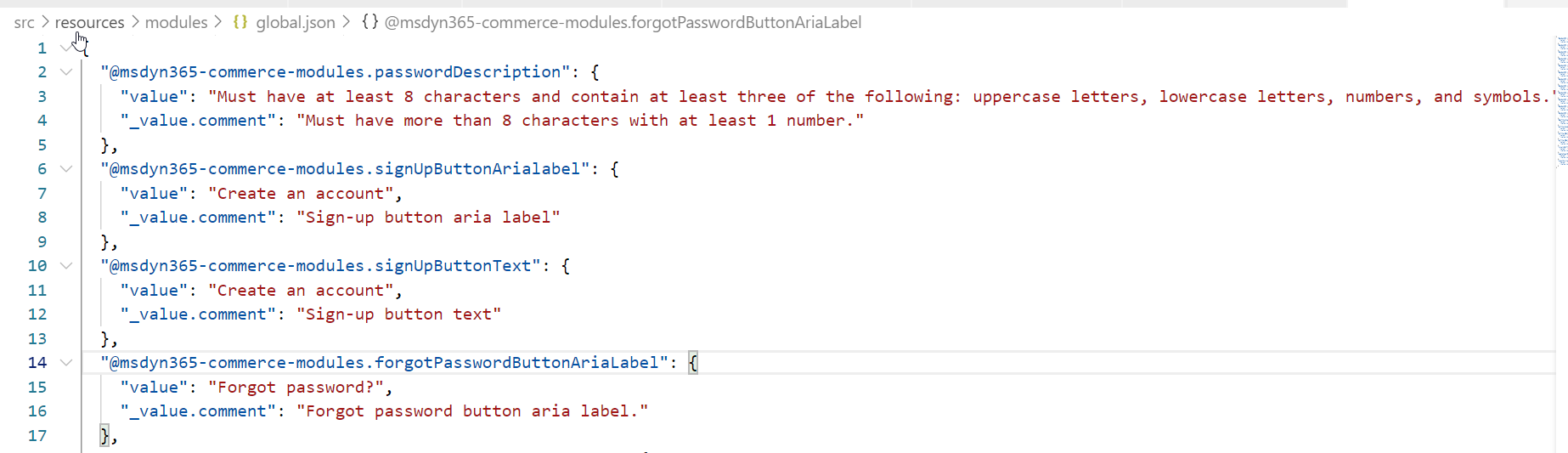
Nadat u het bestand hebt global.json bijgewerkt en uw wijzigingen hebt gepubliceerd, wordt de nieuwe koppelingstekst weergegeven in de aanmeldingsmodule in zowel Commerce als op de live-aanmeldingspagina.
Aanvullende bronnen
Een nieuwe e-commerce-tenant implementeren
Een Dynamics 365 Commerce-site koppelen aan een online kanaal
URL-omleidingen in bulk uploaden
Een B2C-tenant instellen in Commerce
Meerdere B2C-tenants configureren in een Commerce-omgeving
Ondersteuning voor een CDN (contentleveringsnetwerk) toevoegen