Notitie
Voor toegang tot deze pagina is autorisatie vereist. U kunt proberen u aan te melden of de directory te wijzigen.
Voor toegang tot deze pagina is autorisatie vereist. U kunt proberen de mappen te wijzigen.
Van toepassing op:  Externe tenants (meer informatie)
In deze quickstart leert u hoe u een Android-voorbeeldtoepassing uitvoert die registratie-, aanmeldings-, afmeld- en wachtwoordherstelscenario's laat zien met behulp van de systeemeigen verificatie van Microsoft Entra.
Voorwaarden
Een Azure-account met een actief abonnement. Als u nog geen account hebt, maak gratis een account aan.
Dit Azure-account moet machtigingen hebben voor het beheren van toepassingen. Een van de volgende Microsoft Entra-rollen omvat de vereiste machtigingen:
- Applicatiebeheerder
- Toepassingsontwikkelaar
Een externe tenant. Als u nog geen tenant hebt, maak een nieuwe externe tenant in het Microsoft Entra Admin Center.
Als u dit nog niet hebt gedaan, registreert u een toepassing in het Microsoft Entra-beheercentrum. Zorg ervoor dat u het volgende doet:
- Noteer de id van de toepassing (client) en de id van de map (tenant) voor later gebruik.
- Beheerderstoestemming verlenen aan de toepassing.
Als u dit nog niet hebt gedaan, maakt u een gebruikersstroom in het Microsoft Entra-beheercentrum
Openbare client- en systeemeigen verificatiestromen inschakelen
Om aan te geven dat deze app een openbare client is en inheemse verificatie kan gebruiken, schakelt u openbare client- en inheemse verificatiestromen in:
- Selecteer op de pagina app-registraties de app-registratie waarvoor u openbare client- en systeemeigen verificatiestromen wilt inschakelen.
- Onder Beheerselecteer Verificatie.
- Onder Geavanceerde instellingen, sta openbare clientstromen toe:
- Selecteer Ja voor De volgende mobiele en bureaubladstromen inschakelen.
- Voor Systeemeigen verificatie inschakelenselecteert u Ja.
- Selecteer de knop Opslaan.
Voorbeeld van mobiele Android-toepassing klonen
Open Terminal en navigeer naar een map waarin u de code wilt behouden.
Kloon de toepassing vanuit GitHub door de volgende opdracht uit te voeren:
git clone https://github.com/Azure-Samples/ms-identity-ciam-native-auth-android-sample
De mobiele Android-voorbeeldtoepassing configureren
Open in Android Studio het project dat u hebt gekloond.
Open het bestand app/src/main/res/raw/native_auth_sample_app_config.json.
Zoek de plaatsaanduiding:
-
Enter_the_Application_Id_Hereen vervang deze door de Application-id (client)-id van de app die u eerder hebt geregistreerd. -
Enter_the_Tenant_Subdomain_Hereen vervang dit door het subdomein Directory (tenant). Als uw primaire tenantdomein bijvoorbeeld iscontoso.onmicrosoft.com, gebruikt ucontoso. Als u uw tenant-subdomein niet weet, leer dan hoe u uw tenantgegevens kunt lezen.
-
U hebt nu de app geconfigureerd en deze is klaar om te worden uitgevoerd.
De mobiele Android-voorbeeldtoepassing uitvoeren en testen
Voer de volgende stappen uit om uw app te bouwen en uit te voeren:
Selecteer uw app in het menu Configuraties uitvoeren in de werkbalk.
Selecteer in het menu van het doelapparaat het apparaat waarop u de app wilt uitvoeren.
Als u geen apparaten hebt geconfigureerd, moet u een virtueel Android-apparaat maken om de Android Emulator te gebruiken of een fysiek Android-apparaat te verbinden.
Selecteer de knop Uitvoeren. De app opent het scherm Email & OTP.

Voer een geldig e-mailadres in en selecteer vervolgens de knop Registreren. De app opent het scherm code verzenden en u ontvangt een OTP-code in het e-mailadres.
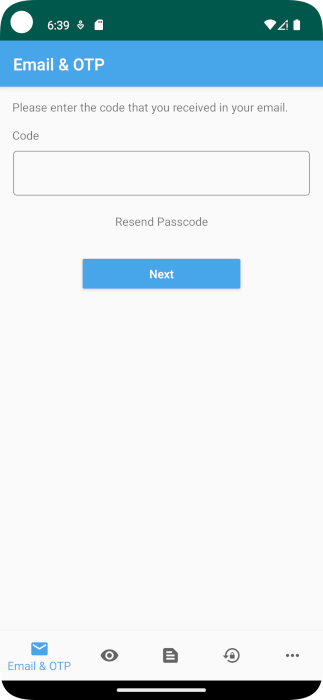
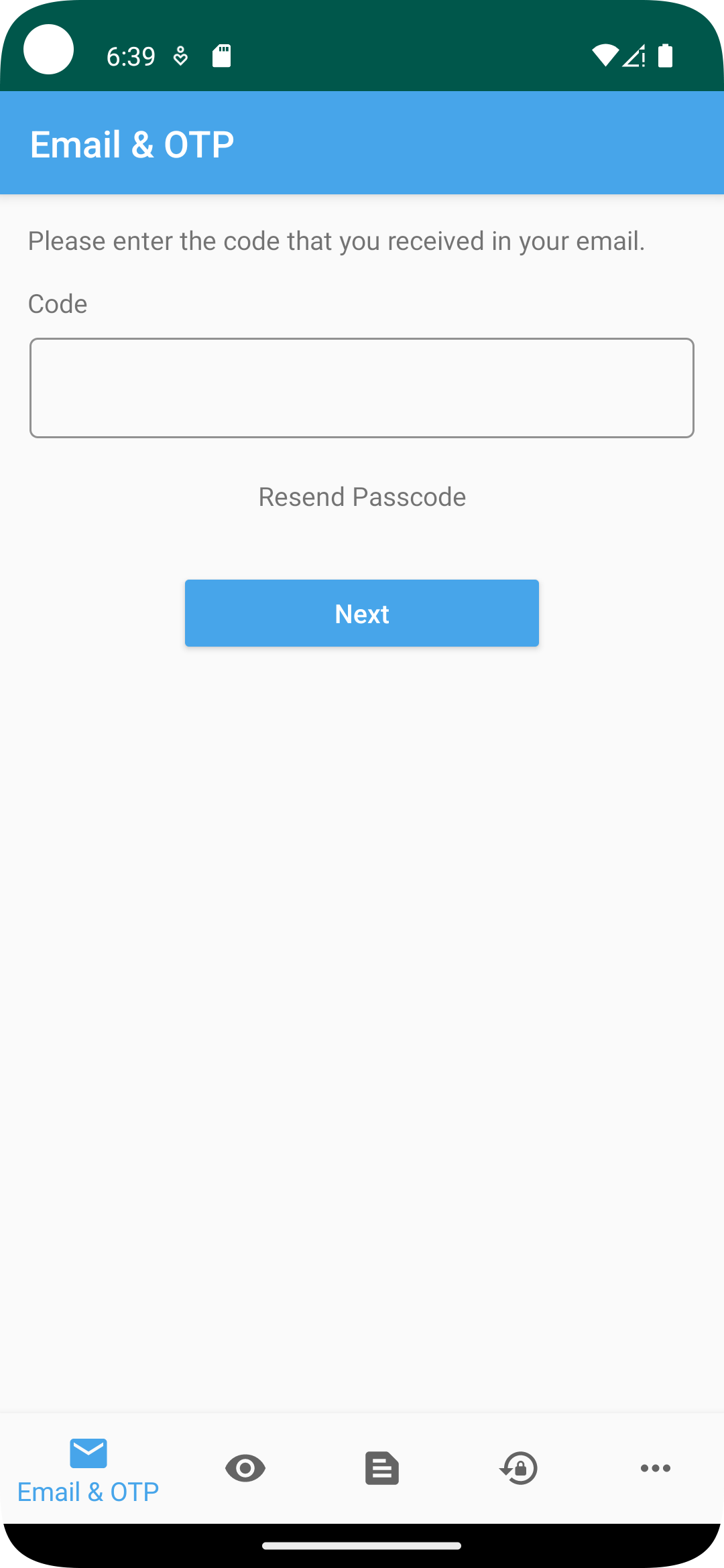
Voer de OTP-code in die u in de inbox van het e-mailbericht ontvangt en selecteer Volgende. Als de registratie is geslaagd, meldt de app u automatisch aan. Als u de OTP-code niet ontvangt in uw inbox, kunt u deze na een tijdje opnieuw sturen door de optie Wachtwoordcode opnieuw verzendente selecteren.
Als u zich wilt afmelden, selecteert u de knop Afmelden.

Andere scenario's die dit voorbeeld ondersteunt
Deze voorbeeld-app ondersteunt ook de volgende verificatiestromen:
- e-mail en wachtwoord omvat aanmeldings- of registratiestromen met een e-mail met een wachtwoord.
- e-mail en wachtwoord registreren met gebruikerskenmerken de registratie met e-mail en wachtwoord, en het verzenden van gebruikerskenmerken omvat.
- Wachtwoordherstel omvat zelfbediening voor wachtwoordherstel (SSPR).
- Toegangsbeveiligings-API behandelt het aanroepen van een beveiligde API nadat de gebruiker zich heeft geregistreerd of zich heeft aangemeld en een toegangstoken verkrijgt.
- Terugval naar webbrowser beschrijft het gebruik van browsergebaseerde verificatie als een terugvalmechanisme wanneer de gebruiker om welke reden dan ook de verificatie niet kan voltooien via native authenticatie.
E-mail testen met wachtwoordstroom
In deze sectie test u e-mail met wachtwoordstroom, met de varianten zoals e-mail met wachtwoordaanmelding met gebruikerskenmerken en SSPR:
Gebruik de stappen in een gebruikersstroom te maken om een nieuwe gebruikersstroom te maken, maar selecteer deze keer e-mail met wachtwoord als verificatiemethode. U moet land/regio configureren en Plaats als de gebruikerskenmerken. U kunt de bestaande gebruikersstroom ook wijzigen om e-mail te gebruiken met wachtwoord (Selecteer externe identiteiten>gebruikersstromen>SignInSignUpSample>Id-providers>e-mail met wachtwoord>Opslaan).
Gebruik de stappen in de toepassing te koppelen aan de nieuwe gebruikersstroom om een app toe te voegen aan uw nieuwe gebruikersstroom.
Voer de voorbeeld-app uit en selecteer vervolgens het beletseltekenmenu (...) om meer opties te openen.
Selecteer het scenario dat u wilt testen, zoals Email + password of Email + password sign-up met gebruikerskenmerken of Wachtwoord opnieuw instellenen volg de aanwijzingen. Als u wachtwoordherstelwilt testen, moet u eerst een gebruiker registreren en eenmalige wachtwoordcode voor e-mail inschakelen voor alle gebruikers in uw tenant.
Een testaanroep doen naar een beveiligde API-stroom
Gebruik de stappen in Een beveiligde web-API aanroepen in een mobiele Android-voorbeeld-app met behulp van systeemeigen verificatie om een beveiligde web-API aan te roepen vanuit een mobiele Android-voorbeeld-app.
Aanmelden met een alias of gebruikersnaam inschakelen
U kunt gebruikers toestaan die zich aanmelden met een e-mailadres en wachtwoord, zich ook aan te melden met een gebruikersnaam en wachtwoord. De gebruikersnaam wordt ook wel een alternatieve aanmeldings-id genoemd, kan een klant-id, accountnummer of een andere id zijn die u als gebruikersnaam wilt gebruiken.
U kunt gebruikersnamen handmatig toewijzen aan het gebruikersaccount via het Microsoft Entra-beheercentrum of deze automatiseren in uw app via de Microsoft Graph API.
Gebruik de stappen in Aanmelden met een alias of gebruikersnaam-artikel om uw gebruikers toe te staan zich aan te melden met behulp van een gebruikersnaam in uw toepassing:
- Schakel gebruikersnaam in bij het inloggen.
- Maak gebruikers aan met een gebruikersnaam in het beheercentrum of werk bestaande gebruikers bij door een gebruikersnaam toe te voegen. Je kunt ook het aanmaken en updaten van gebruikers in je app automatiseren door gebruik te maken van de Microsoft Graph API.