Notitie
Voor toegang tot deze pagina is autorisatie vereist. U kunt proberen u aan te melden of de directory te wijzigen.
Voor toegang tot deze pagina is autorisatie vereist. U kunt proberen de mappen te wijzigen.
Ga aan de slag met de Fabric-API voor GraphQL door een API te maken en vervolgens een gegevensbron te koppelen om de gegevens die u hebt gekozen via de API beschikbaar te maken. Fabric bouwt automatisch het GraphQL-schema op basis van uw gegevens en toepassingen zijn binnen enkele minuten klaar om verbinding te maken.
Wie moet GraphQL-API's maken
Het maken van GraphQL-API's in Fabric is ontworpen voor:
- Data engineers die Fabric lakehouse- en warehouse-gegevens beschikbaar stellen via moderne API's voor gebruik door applicaties
- Inzenders voor infrastructuurwerkruimten die snel API's voor gegevenstoegang willen maken zonder back-endcode te schrijven
- BI-ontwikkelaars bouwen aangepaste analysetoepassingen die programmatische toegang tot Fabric-gegevens nodig hebben
- Integratieontwikkelaars die gegevenstoegangslagen maken voor aangepaste toepassingen en geautomatiseerde werkstromen
- Ontwikkelteams die de voorkeur geven aan de flexibele, typeveilige benadering van GraphQL via directe databaseverbindingen
Gebruik deze handleiding wanneer u een nieuwe GraphQL-API moet maken waarmee uw Fabric Lakehouse-, warehouse- of databasegegevens beschikbaar worden gemaakt voor toepassingen.
Vereisten
Als u een API voor GraphQL wilt maken, hebt u het volgende nodig:
Uw machtigingen:
- Lid zijn van de Fabric-werkruimte waar u de API wilt maken
- Ten minste de rol Inzender in die werkruimte hebben (of hoger: Beheerder, Lid)
Organisatie-instelling:
Een Fabric-beheerder of capaciteitsbeheerder moet de tenantinstelling 'Gebruikers kunnen Fabric-items maken' inschakelen

De werkruimte moet worden ondersteund door een Fabric-capaciteit (Premium, Proefabonnement of Fabric-capaciteit)

Toegang tot gegevensbronnen (voor latere stappen):
- Leesmachtigingen voor de gegevensbronnen die u beschikbaar wilt maken via de GraphQL-API
- De machtigingen kunnen worden verleend via het lidmaatschap van de werkruimte of directe machtigingen voor gegevensbronnen
- In deze handleiding gebruiken we een AdventureWorks SQL-analyse-eindpunt dat is gekoppeld aan een gespiegelde database als voorbeeldgegevensbron. Zie Voorbeeldgegevens van AdventureWorks laden in uw SQL-database om de AdventureWorks-voorbeeldgegevens op te halen.
Een API voor GraphQL maken
Een API maken voor GraphQL:
Ga naar de Fabric-portal op https://fabric.microsoft.com en meld u aan met uw organisatieaccount.
Selecteer een werkruimte waarin u de API wilt maken en selecteer vervolgens Nieuw item. Selecteer API voor GraphQL in het deelvenster dat wordt geopend onder Gegevens ontwikkelen.

Voer een naam in voor uw nieuwe API voor GraphQL-item en selecteer Maken.

U hebt nu een actief GraphQL API-eindpunt in Fabric. Op dit moment kunt u de eindpunt-URL vanuit de Fabric-portal kopiëren, code genereren selecteren om codevoorbeelden op te halen en de API klaar is om aanvragen te ontvangen. In de volgende sectie verbinden we gegevensbronnen om uw schema te bouwen, maar het eindpunt zelf is al functioneel.
Verbinding maken met een gegevensbron en uw schema bouwen
Op dit moment is het API-eindpunt gereed, maar er worden nog geen gegevens weergegeven. API's voor GraphQL worden gedefinieerd in een schema dat is ingedeeld in termen van typen en velden, in een sterk getypt systeem. Fabric genereert automatisch het benodigde GraphQL-schema op basis van de gegevens die u kiest om beschikbaar te maken voor GraphQL-clients.
Een gegevensbron verbinden en uw schema bouwen:
Zorg ervoor dat u het nieuwe GraphQL API-item in uw werkruimte hebt geselecteerd.
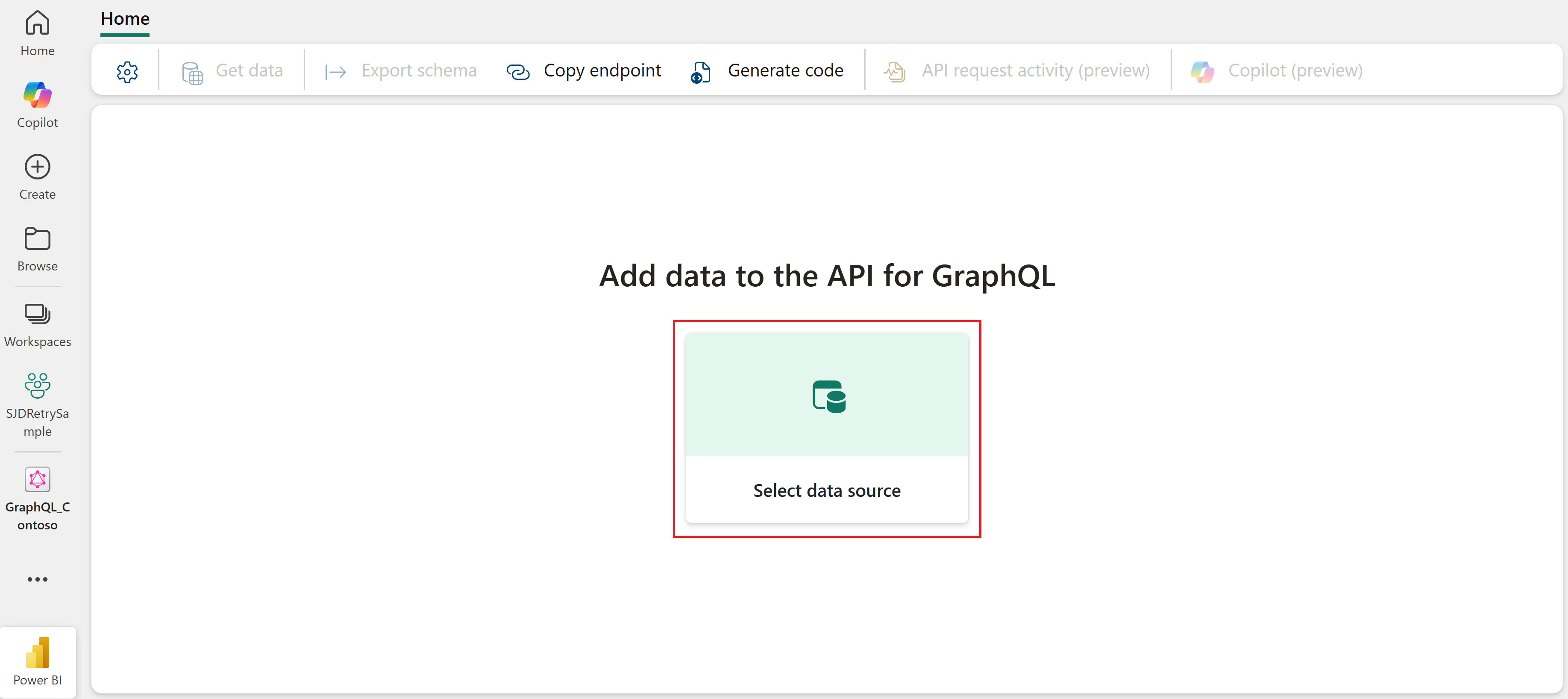
Selecteer onder Gegevens toevoegen aan de API voor GraphQL de tegel Selecteer gegevensbron.
Selecteer vervolgens de connectiviteitsoptie voor uw API:
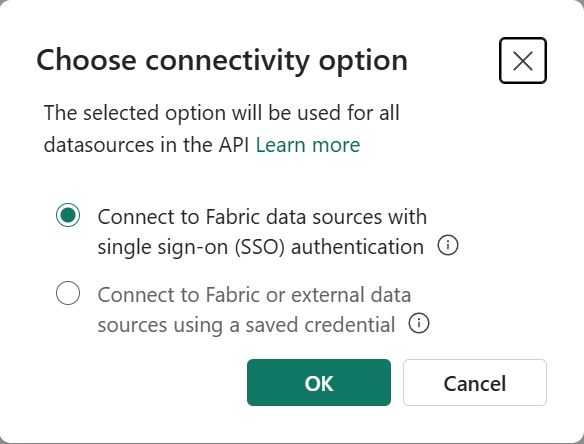
Hier kunt u definiëren hoe API-clients toegang hebben tot de API om GraphQL-aanvragen uit te voeren op basis van twee verschillende opties:
Eenmalige aanmelding (SSO): U kunt clientreferenties gebruiken om verbinding te maken met gegevensbronnen. De geverifieerde API-gebruiker moet toegang hebben tot de onderliggende tabellen in de gegevensbron.
Als u bijvoorbeeld Lakehouse-gegevens beschikbaar wilt maken voor uw API-clients, moet de geverifieerde gebruiker toegang hebben tot zowel de API als het Lakehouse. Meer specifiek voert u machtigingen uit voor de GraphQL-API (optie Query's en Mutaties uitvoeren bij het toevoegen van machtigingen voor directe toegang) en lees- of schrijfmachtigingen die vereist zijn in de gewenste gegevensbron. U kunt de gebruiker ook toevoegen als werkruimtelid met een bijdragerrol, waarmee de gebruiker de vereiste toegang krijgt tot zowel de API- als de gegevensbronnen vanuit één centrale locatie. Zie Gebruikers toegang geven tot werkruimten voor meer informatie.
Opgeslagen referenties: u kunt opgeslagen referenties gebruiken om verbinding te maken met gegevensbronnen. De geverifieerde API-gebruiker heeft geen directe toegang tot de gegevens nodig. Een opgeslagen referentie wordt gedeeld voor toegang tot de gegevens tussen de API en onderliggende tabellen in de gegevensbron.
Als u bijvoorbeeld Lakehouse-gegevens beschikbaar maakt voor uw API-clients, moet de geverifieerde gebruiker alleen directe toegang hebben tot de API (optie Query's en Mutaties uitvoeren bij het toevoegen van machtigingen voor directe toegang) en niet de Lakehouse. Er wordt een opgeslagen referentie gebruikt om de API te verbinden met de gegevensbron en wordt gedeeld door alle geverifieerde API-gebruikers. Deze optie is vereist als u een Azure-gegevensbron zoals een Azure SQL-database beschikbaar maakt via GraphQL.
Zodra deze opties zijn geselecteerd, worden deze opties afgedwongen voor alle gegevensbronnen die later aan de API zijn toegevoegd. Het is niet mogelijk om eenmalige aanmelding en opgeslagen referenties in dezelfde API te combineren. U kunt USER Principal Names (UPN's) of SPN's (Service Principal Names) gebruiken om verbinding te maken met uw API, met behulp van eenmalige aanmelding of opgeslagen referenties, afhankelijk van uw beveiligingsvereisten.
Zie het overzicht van verificatie en machtigingen voor een gedetailleerde uitsplitsing van de machtigingsvereisten voor verschillende verificatiescenario's.
Notitie
API voor GraphQL vereist dat clienttoepassingen Microsoft Entra ID gebruiken voor verificatie. Uw clienttoepassing moet voldoende zijn geregistreerd en geconfigureerd om API-aanroepen uit te voeren op Basis van Fabric. De app die is geregistreerd in Microsoft Entra ID vereist GraphQLApi.Execute.All API-machtigingen voor de Power BI-service. U vindt een end-to-end-zelfstudie met instructies en voorbeeldcode voor zowel gebruikers-principals als service-principals bij Connect Applications.
Kies in de OneLake-catalogus de gegevensbron waarmee u verbinding wilt maken. Selecteer Filter om alleen specifieke typen Fabric-gegevensbronnen weer te geven of zoek op een specifiek trefwoord. Wanneer u klaar bent, selecteert u Verbinding maken.

In dit voorbeeld hebben we een SQL-analyse-eindpunt gekozen dat is gekoppeld aan een gespiegelde database die de AdventureWorks-voorbeeldgegevens bevat.
Als u eerder opgeslagen referenties hebt geselecteerd en er nog geen opgeslagen referentie voor uw GraphQL-API aanwezig is, wordt u gevraagd een nieuwe opgeslagen referentie te maken.
De pagina Gegevens kiezen wordt weergegeven, waar u kunt kiezen welke objecten u wilt weergeven in uw GraphQL-schema.
Schakel de selectievakjes in naast de afzonderlijke tabellen, weergaven of opgeslagen procedures die u in de API wilt weergeven. Als u alle objecten in een map wilt selecteren, schakelt u het selectievakje in met de naam van de gegevensbron bovenaan.
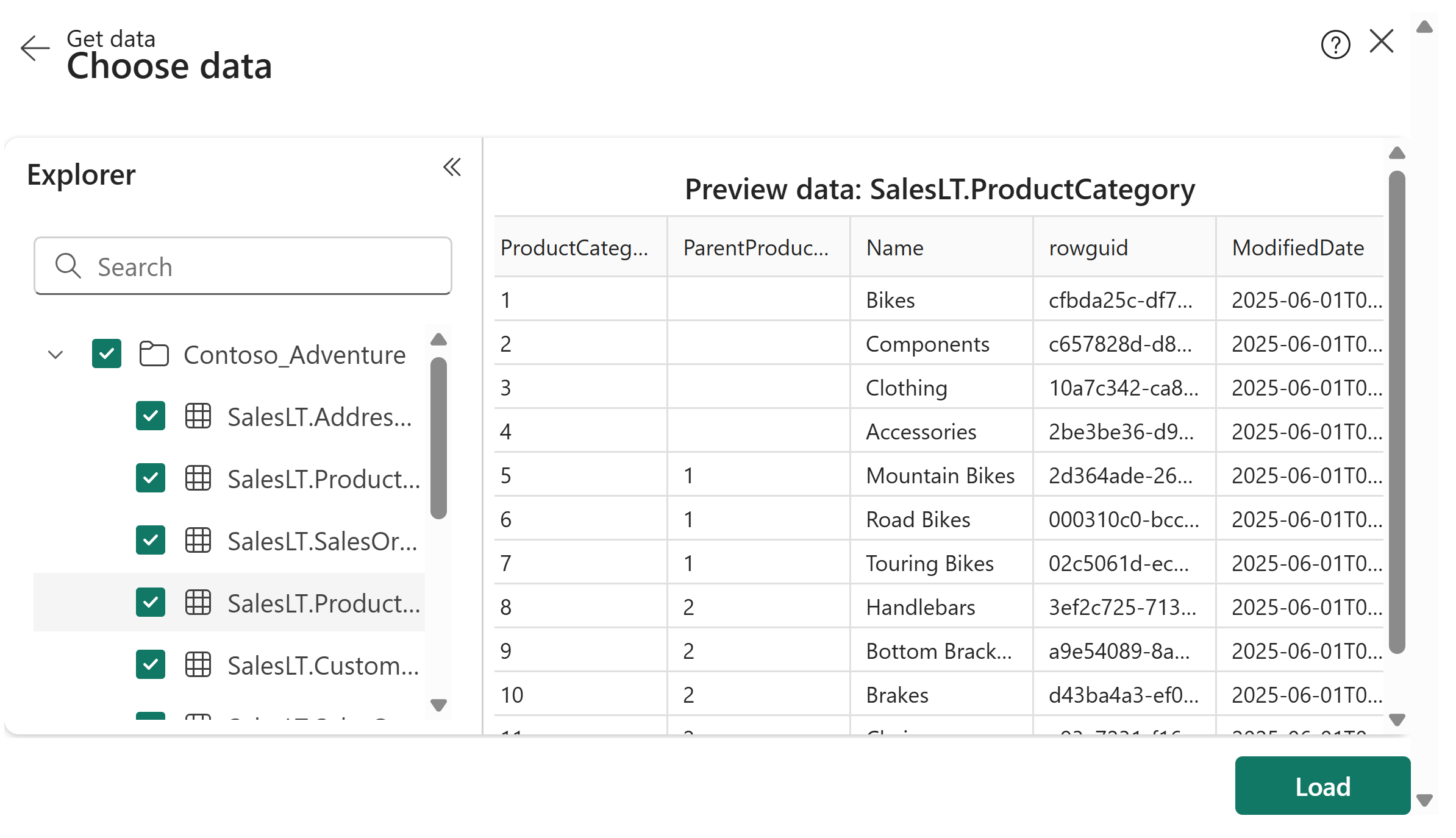
Selecteer Laden om het proces voor het genereren van het GraphQL-schema te starten.
Het schema wordt gegenereerd en u kunt beginnen met het maken van prototypen van GraphQL-query's (lezen, vermelden) of mutaties (maken, bijwerken, verwijderen) om met uw gegevens te communiceren.

Aanbeveling
Voer Ctrl/Cmd + spatiebalk in om suggesties te krijgen tijdens het schrijven van uw query's in de editor.
Zie Fabric-API voor GraphQL-editor voor meer informatie over het gebruik van de API-editor.


Samenvatting
Dat is het! U hebt een GraphQL-API gemaakt in Fabric, uw gegevensbron verbonden en een schema gegenereerd. Uw API is nu klaar om verbindingen en aanvragen van clienttoepassingen te accepteren. U kunt de API-editor gebruiken om GraphQL-query's te testen en te prototypen en de Schemaverkenner te gebruiken om de gegevenstypen en velden te controleren die in de API worden weergegeven.