Notitie
Voor toegang tot deze pagina is autorisatie vereist. U kunt proberen u aan te melden of de directory te wijzigen.
Voor toegang tot deze pagina is autorisatie vereist. U kunt proberen de mappen te wijzigen.
U kunt Visual Studio Code gebruiken met een set extensies om functies voor gebruikersgegevens te maken en te beheren. Met de microsoft Fabric-extensie en de extensie voor gebruikersgegevens voor Fabric voor VS Code kunt u functies lokaal schrijven, ze testen met onderbrekingspunten en rechtstreeks publiceren naar uw Fabric-werkruimte, allemaal in uw editor.
In deze quickstart wordt u begeleid bij het maken van uw eerste item User Data Functions in VS Code. U leert hoe u uw omgeving instelt, een functie maakt met de standaardsjabloon en inzicht krijgt in de verschillende weergaven die beschikbaar zijn voor het beheren van uw functies.
Vereiste voorwaarden
- Een Fabric-werkruimte
- Visual Studio Code
- Python 3.11
- Azure Functions Core Tools v4
- Microsoft ODBC-stuurprogramma 18 voor SQL Server
- Microsoft Fabric-extensie
- Fabric User Data Functions-extensie
Aanmelden bij Fabric
Voordat u gebruikersgegevensfuncties in VS Code kunt maken of beheren, moet u zich verifiëren met uw Fabric-account. Als u zich aanmeldt, wordt VS Code verbonden met uw Fabric-tenant en kunnen de extensies toegang krijgen tot uw werkruimten, bestaande items bekijken en nieuwe resources maken in de cloud.
Open VS Code.
Open het opdrachtenpalet (Ctrl+Shift+P in Windows/Linux of Cmd+Shift+P op Mac).
Voer Fabric in: meld u aan en selecteer deze in de lijst.

Er wordt een browservenster geopend. Meld u aan met uw Microsoft-account dat toegang heeft tot Fabric.
Nadat de verificatie is geslaagd, keert u terug naar VS Code. U zou uw accountgegevens moeten zien in de statusbalk of Microsoft Fabric Explorer. U hebt nu toegang tot alle werkruimten en items waarvoor u machtigingen hebt in Fabric.

Uw werkruimte selecteren
Een werkruimte is een samenwerkingsomgeving in Fabric waarin u uw items ordent en beheert. U moet een werkruimte selecteren, omdat hier het item User Data Functions wordt gemaakt en opgeslagen.
Open de weergave Fabric Explorer:
- Zoek in de linker activiteitenbalk (de verticale pictogrambalk aan de linkerkant) naar het Microsoft Fabric-pictogram en selecteer het.
- Als u deze niet ziet, moet u mogelijk het menu '...' (Meer acties) in de activiteitenbalk selecteren en Microsoft Fabric kiezen om deze zichtbaar te maken.
- De Fabric Explorer wordt geopend in de zijbalk aan de linkerkant, waarin uw werkruimten worden weergegeven.
In de Fabric Explorer in de linkerzijbalk, vouw uw werkruimten uit om beschikbare werkruimten weer te geven.
Een functie-item voor gebruikersgegevens maken
Nadat u een werkruimte hebt geselecteerd, maakt u een nieuw item gebruikersgegevensfuncties. De extensie Fabric User Data Functions begeleidt u bij het kiezen van de runtimetaal, het instellen van een virtuele Python-omgeving en het configureren van de projectstructuur. Wanneer u klaar bent, hebt u een kant-en-klare functiesjabloon die u kunt wijzigen of uitbreiden.
Klik met de rechtermuisknop op de naam van uw werkruimte (of selecteer de knop +) en selecteer vervolgens Nieuw item maken.

Zoek en selecteer in het dialoogvenster Itemtype kiezen het itemtype Gebruikersgegevensfuncties.
Voer een naam in voor het nieuwe item met gebruikersgegevensfuncties en druk op Enter.
Selecteer Python als runtimetaal.
Kies of u het item in het huidige venster of een nieuw venster wilt openen.
Selecteer de werkruimte waarin u het item gebruikersgegevensfuncties wilt maken.
Het item wordt gemaakt. U ziet de creatiestatus in de rechterbenedenhoek van VS Code.
Wanneer u wordt gevraagd of u de auteurs van de bestanden in deze map vertrouwt, selecteert u Ja, ik vertrouw de auteurs als u wilt doorgaan.
Maak een virtuele omgeving voor dit item met gebruikersgegevensfuncties. U ziet nu een prompt (zoals Kan de virtuele Python-omgeving .venv niet vinden, wat wordt verwacht op basis van de instelling 'azureFunctions.pythonVenv'.) in de rechterbenedenhoek van VS Code. Selecteer Virtuele omgeving maken.
Selecteer de Python-interpreter en runtimeversie. Voor functies voor gebruikersgegevens is Python versie 3.11 vereist.
Open
function_app.pyom de standaardfunctiehello_fabricte zien. U kunt deze functie wijzigen of meer functies toevoegen.@udf.function() def hello_fabric(name: str) -> str: # Use logging to write custom logs to help trace and debug issues logging.info('Python UDF trigger function processed a request.') logging.info('Executing hello fabric function.') return f"Welcome to Fabric Functions, {name}, at {datetime.datetime.now()}!"

Een aangepaste functie schrijven
Een item met gebruikersgegevensfuncties bevat een of meer functies. U kunt de standaardfunctie hello_fabric wijzigen of meer functies toevoegen aan function_app.py. Elke runnable functie vereist de @udf.function() decorator vóór de functiedefinitie. U kunt invoer doorgeven voor de functie, zoals primitieve gegevenstypen zoals str, int, float en meer. Binnen de functie kunt u uw aangepaste bedrijfslogica schrijven.
Zie voor gedetailleerde informatie over functiesyntaxis, decorators en programmeermodelconcepten Python-programmeermodel voor gebruikersgegevensfuncties.
Navigeren in weergaven in VS Code
In VS Code hebt u drie verschillende weergaven voor het werken met uw gebruikersgegevensfuncties. Als u deze weergaven begrijpt, kunt u navigeren tussen het bewerken van codebestanden, het beheren van lokale wijzigingen en het werken met gepubliceerde functies in Fabric.
Fabric Explorer - Werkruimteweergave (op afstand)
Als u toegang wilt krijgen tot Fabric Explorer, selecteert u het pictogram Microsoft Fabric in de linker activiteitenbalk. De Fabric Explorer geeft twee weergaven tegelijk weer in het linkerdeelvenster.

In de bovenste sectie ziet u de werkruimteweergave, die items bevat die zijn gepubliceerd naar Fabric:
- Verbindingen: gegevensverbindingen weergeven en beheren die zijn gepubliceerd naar Fabric. Klik met de rechtermuisknop en selecteer Verbindingen beheren in Fabric.
- Bibliotheken: bibliotheken weergeven en beheren die zijn gepubliceerd naar Fabric. Klik met de rechtermuisknop en selecteer Bibliotheken beheren in Fabric.
-
Functies: Alle gepubliceerde functies weergeven. Selecteer een functie om:
- De functie uitvoeren en testen in VS Code zonder API-testhulpprogramma's te gebruiken
- Openbare URL kopiëren als de functie openbaar toegankelijk is
Fabric Explorer - Lokale weergave
In het onderste gedeelte van de Fabric Explorer ziet u de lokale weergave, die items bevat in uw lokale ontwikkelomgeving:
Verbindingen: Verbindingen weergeven in uw lokale
local.settings.jsonbestand. Selecteer Synchronisatieverbindingen van local.settings om de lijst te vernieuwen.Bibliotheken: Bibliotheken weergeven in uw lokale
requirements.txtbestand. Selecteer Synchroniseren requirements.txt om de lijst te vernieuwen.Functies: Vouw het knooppunt Functions uit om alle functies in uw lokale
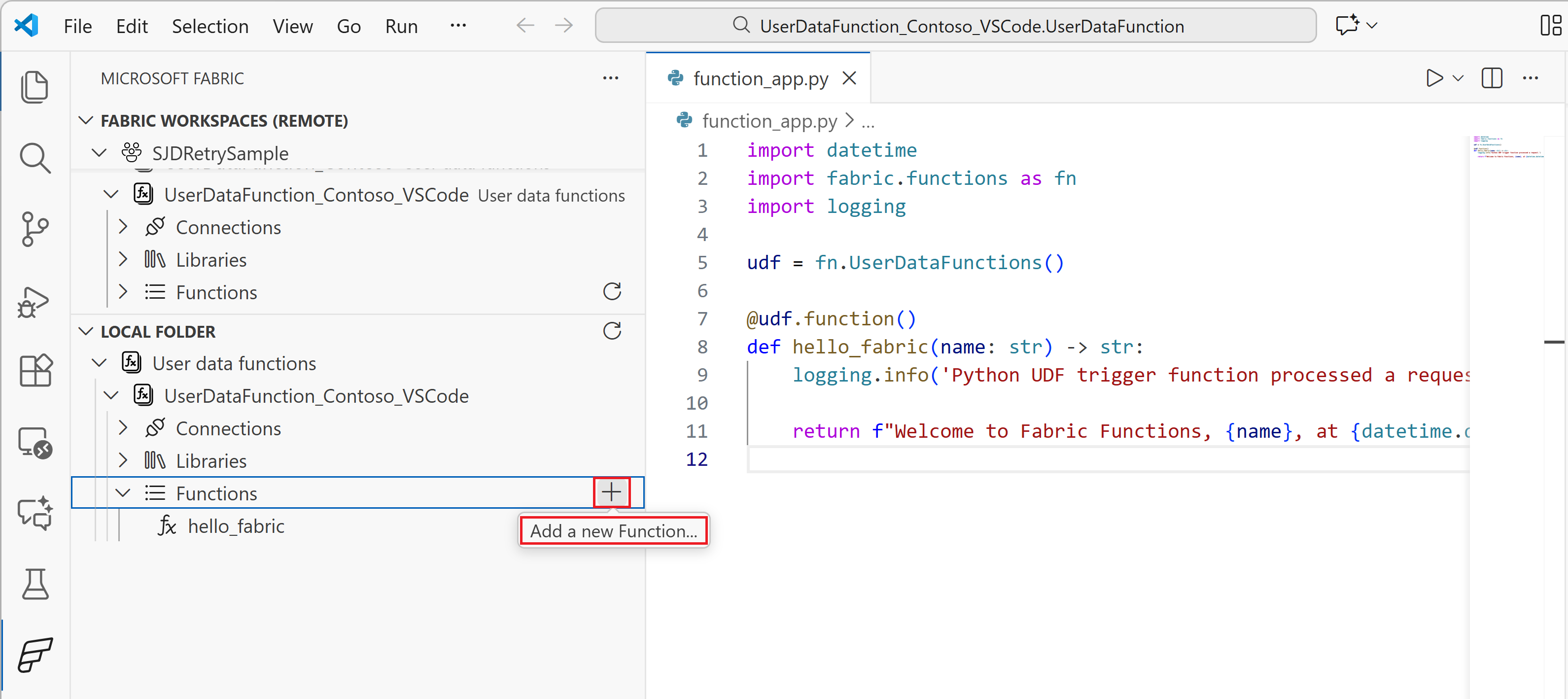
function_app.pybestand te zien. Een voorbeeldfunctie toevoegen:- Selecteer de + knop op het knooppunt Functions en selecteer Functie toevoegen, of
- Klik met de rechtermuisknop op het knooppunt Functions en selecteer Functie toevoegen
Bestandsverkenner-weergave
Als u toegang wilt krijgen tot de standaardverkenner, selecteert u het Verkenner-pictogram (bestandspictogram) in de linker activiteitenbalk. De Bestandsverkenner toont uw projectbestanden en projectmappen die u kunt bewerken met uw functiecode en configuratiebestanden.
-
function_app.py: Bevat uw functiecode met de
@udf.function()decorators - requirements.txt: Een lijst met Python-bibliotheken voor uw functies
- local.settings.json: bevat lokale configuratie- en verbindingsinstellingen
Als u de functie lokaal wilt testen, drukt u op F5- om foutopsporing te starten. U kunt ook het functie-item selecteren en Uitvoeren en fouten opsporen. U kunt overal in uw code een onderbrekingspunt toevoegen. In de debugmodus worden uw onderbrekingspunten zoals verwacht bereikt en test u uw code zoals u een geïmplementeerde functie zou testen.
Publiceren naar Fabric
Zodra u de wijzigingen lokaal hebt getest, kunt u de functie gebruikersgegevens publiceren naar Fabric. Publiceren maakt uw functies beschikbaar in de cloud waar ze kunnen worden aangeroepen door andere Fabric-items of externe toepassingen. Het kan enkele minuten duren voordat wijzigingen zijn gepubliceerd.
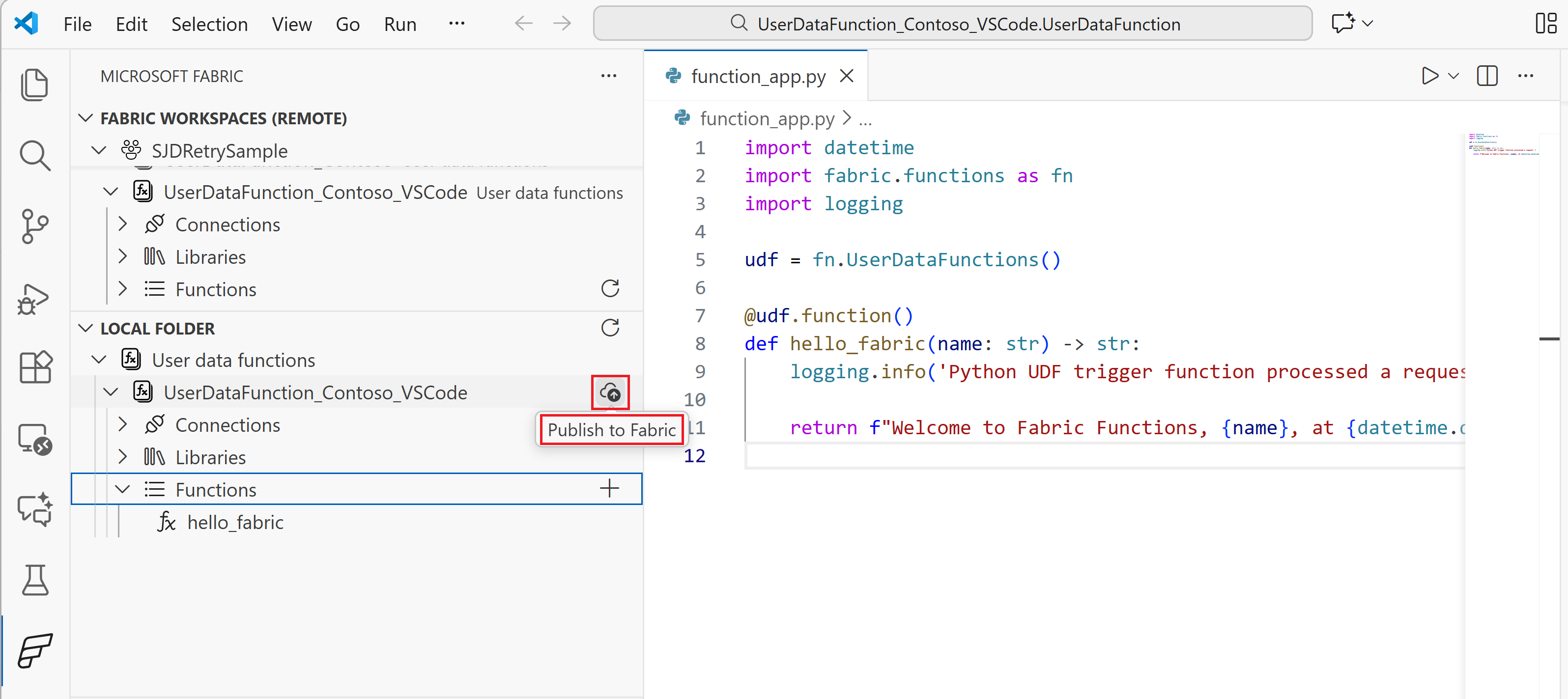
Als u wilt publiceren, zoekt u het gebruikersgegevensfunctie-itemknooppunt in de lokale weergave van Fabric Explorer (met de naam van het item dat u eerder hebt gemaakt) en:
- Selecteer de knop Uploaden naar de cloud naast de itemnaam of
- Klik met de rechtermuisknop op het itemknooppunt met gebruikersgegevensfuncties en selecteer Publiceren