Notitie
Voor toegang tot deze pagina is autorisatie vereist. U kunt proberen u aan te melden of de directory te wijzigen.
Voor toegang tot deze pagina is autorisatie vereist. U kunt proberen de mappen te wijzigen.
Van toepassing op:✅ SQL-analyse-eindpunt, magazijn en gespiegelde database in Microsoft Fabric
In dit artikel wordt beschreven hoe u de SQL-queryeditor in de Microsoft Fabric-portal gebruikt om snel en efficiënt query's te schrijven, en suggesties voor hoe u de informatie die u het beste kunt zien.
- U kunt ook query's uitvoeren op de gegevens in uw magazijn met behulp van meerdere hulpprogramma's met een SQL-verbindingsreeks.
- U kunt query's grafisch bouwen met behulp van de Visual-queryeditor.
- U kunt snel gegevens weergeven in de voorbeeldweergave van gegevens.
De SQL-queryeditor biedt IntelliSense, voltooiing van code, syntaxismarkering, parseren aan clientzijde en validatie. U kunt DDL(Data Definition Language), Data Manipulation Language (DML) en DCL-instructies (Data Control Language) uitvoeren.
SQL-queryeditor in de Fabric-portal
De SQL-queryeditor biedt een teksteditor voor het schrijven van query's met behulp van T-SQL. Ga als volgt te werk om toegang te krijgen tot de ingebouwde SQL-queryeditor:
Maak een nieuwe query met behulp van de knop Nieuwe SQL-query op het lint.

Selecteer de vervolgkeuzelijst SQL-sjablonen om eenvoudig T-SQL-objecten te maken. De codesjablonen worden ingevuld in uw SQL-queryvenster, zoals wordt weergegeven in de volgende afbeelding.


Terwijl u aan uw SQL-query werkt, worden de query's elke paar seconden automatisch opgeslagen. Er wordt een indicator 'opslaan' weergegeven op het tabblad Query om aan te geven dat uw query wordt opgeslagen.
Meerdere taken tussen tabbladen voor gegevensvoorbeelden, query's en modellering
In de editor wordt de gegevensvoorbeeld-, query- en modelleringservaring geopend als afzonderlijke tabbladen waarop u kunt multitasken. Als u een query schrijft, kunt u schakelen tussen het bekijken van een voorbeeld van de gegevens en het weergeven van de relaties tussen tabellen waarvoor u de query schrijft. Als u alle tabbladen wilt weergeven of sluiten, selecteert u het pictogram rechts van alle tabbladen.

Queryresultaten weergeven
Nadat u de T-SQL-query hebt geschreven, selecteert u Uitvoeren om de query uit te voeren.
Het voorbeeld van de resultaten wordt weergegeven in de sectie Resultaten . Als de query meer dan 10.000 rijen retourneert, worden in het voorbeeld alleen de eerste 10.000 rijen weergegeven. U kunt zoeken naar een tekenreeks in het resultatenraster om rijen te filteren die overeenkomen met de zoekcriteria. Op het tabblad Berichten worden SQL-berichten weergegeven die worden geretourneerd wanneer de SQL-query wordt uitgevoerd.
De statusbalk geeft de querystatus, de duur van de uitvoering, en het aantal geretourneerde rijen en kolommen in de resultaten aan.
Als u de menu's Opslaan als weergave, Opslaan als tabel, Openen in Excel, Deze gegevens verkennen (preview) en Resultaten visualiseren wilt inschakelen, markeert u de SQL-instructie die de SELECT-instructie bevat in de SQL-query-editor.

Opslaan als weergave
Selecteer de query en sla uw query op als een weergave met behulp van de knop Opslaan als. Selecteer een schemanaam, geef de naam van de weergave op en controleer de SQL-instructie voordat u het maken van de weergave bevestigt. Wanneer de weergave succesvol is gemaakt, verschijnt deze in de Verkenner.

Opslaan als tabel
Gebruik Opslaan als tabel om de queryresultaten op te slaan in een tabel. Selecteer het magazijn waarin u resultaten wilt opslaan, selecteer een schema en geef een tabelnaam op om resultaten in de tabel te laden met behulp van de instructie CREATE TABLE AS SELECT . Wanneer de tabel is gemaakt, wordt deze weergegeven in De Verkenner.

Openen in Excel
Selecteer Openen in Excel om de bijbehorende T-SQL-query in Excel te openen en de query uit te voeren. U kunt met de resultaten in Microsoft Excel op uw lokale computer werken.

Volg deze stappen om lokaal met het Excel-bestand te werken:
Nadat u de knop Doorgaan hebt geselecteerd, zoekt u het gedownloade Excel-bestand in uw Windows-Bestandenverkenner, bijvoorbeeld in de map Downloads van uw browser.
Als u de gegevens wilt zien, selecteert u de knop Bewerken inschakelen op het lint Beveiligde weergave, gevolgd door de knop Inhoud inschakelen op het lint Beveiligingswaarschuwing. Zodra beide zijn ingeschakeld, ziet u het volgende dialoogvenster om de vermelde query goed te keuren.
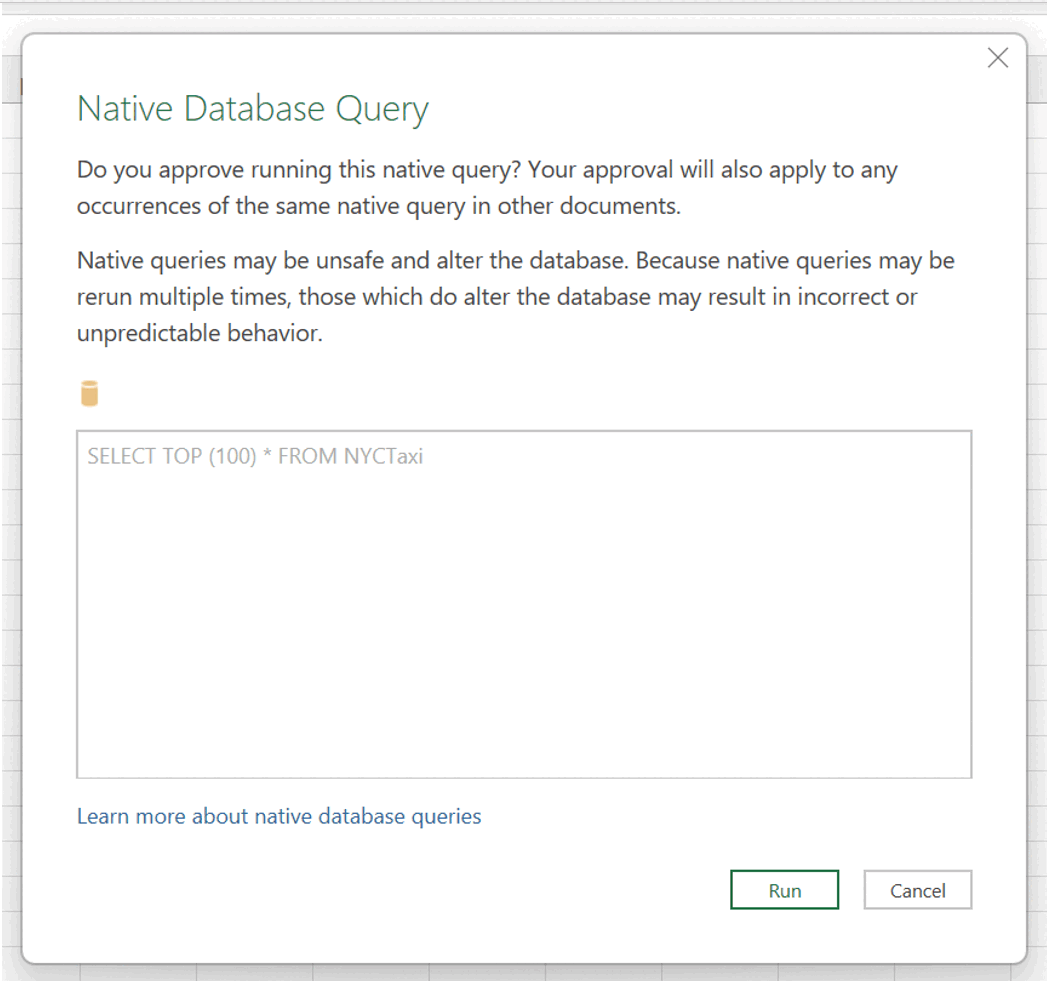
Selecteer Uitvoeren.
Verifieer uw account met behulp van de optie Microsoft-account. Selecteer Verbinding maken.
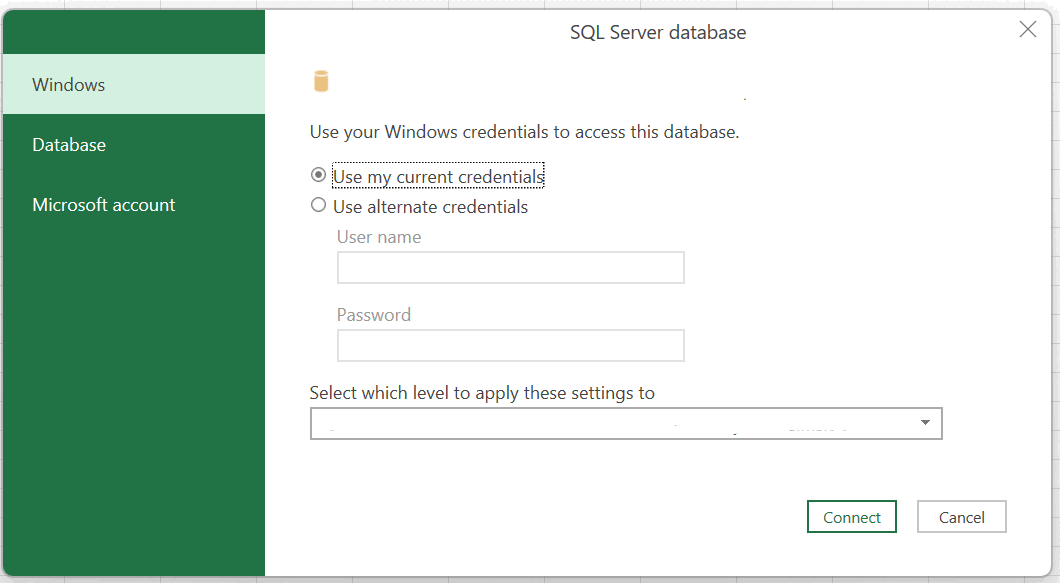
Nadat u zich hebt aangemeld, ziet u de gegevens die in het werkblad worden weergegeven.
Deze gegevens verkennen (preview)
Verken deze gegevens (preview) en biedt de mogelijkheid om ad-hocverkenning van uw queryresultaten uit te voeren. Met deze functie kunt u een matrix en visuele weergave naast elkaar starten om meer inzicht te krijgen in trends of patronen achter uw queryresultaten voordat u een volledig Power BI-rapport maakt. Zie Uw gegevens verkennen in de Power BI-service voor meer informatie.
Resultaten visualiseren
Met resultaten visualiseren kunt u rapporten maken op basis van uw queryresultaten in de SQL-queryeditor.

Kopiëren
Met de vervolgkeuzelijst Kopiëren kunt u de resultaten en kolomnamen in het gegevensraster kopiëren. U kunt ervoor kiezen om resultaten met kolomnamen te kopiëren, alleen de resultaten te kopiëren of alleen de kolomnamen te kopiëren.

Meerdere resultatensets
Wanneer u meerdere query's uitvoert en deze query's meerdere resultaten retourneren, kunt u de vervolgkeuzelijst Resultaten selecteren om afzonderlijke resultaten weer te geven.
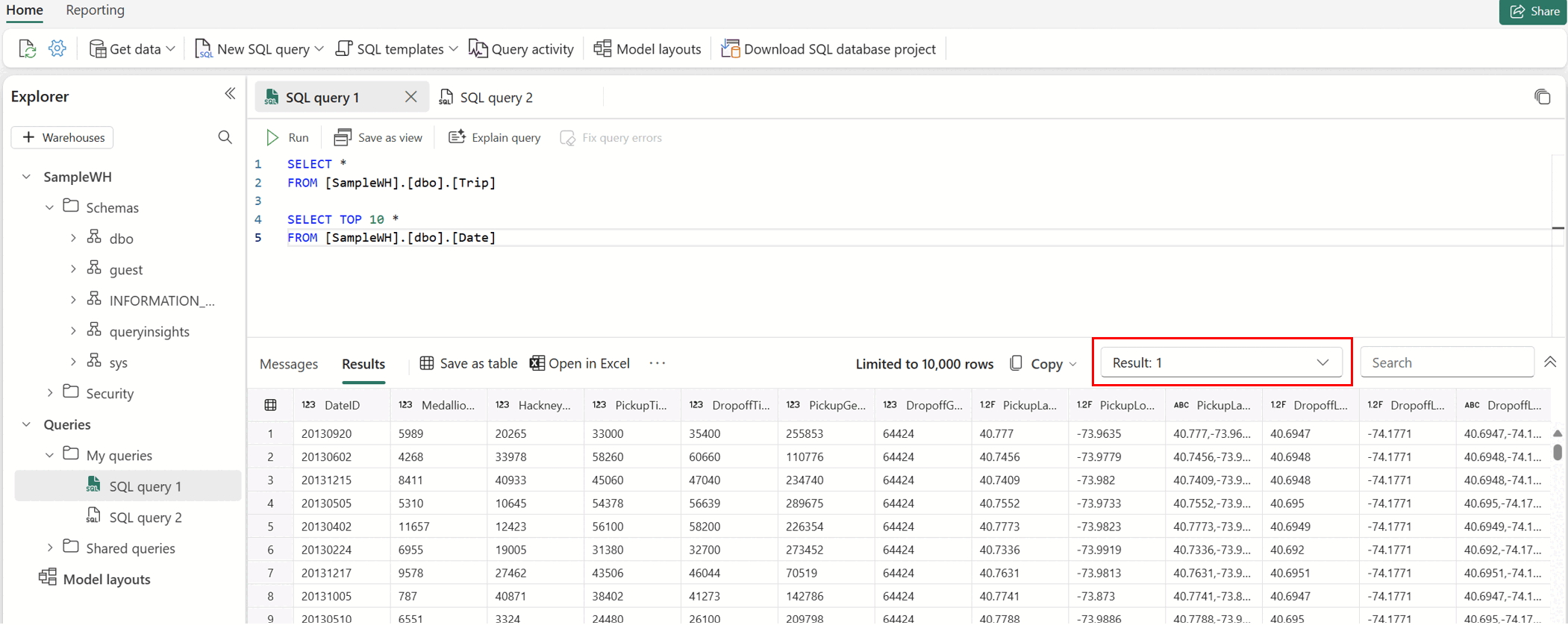
Query's uitvoeren op meerdere magazijnen
Zie Query's op meerdere magazijnen voor meer informatie over query's op meerdere magazijnen.
U kunt een T-SQL-query schrijven met de naamconventie van drie delen om naar objecten te verwijzen en deze samen te voegen in magazijnen, bijvoorbeeld:
SELECT
   emp.Employee
   ,SUM(Profit) AS TotalProfit
   ,SUM(Quantity) AS TotalQuantitySold
FROM
   [SampleWarehouse].[dbo].[DimEmployee] as emp
JOIN
   [WWI_Sample].[dbo].[FactSale] as sale
ON
   emp.EmployeeKey = sale.SalespersonKey
WHERE
   emp.IsSalesperson = 'TRUE'
GROUP BY
   emp.Employee
ORDER BY
   TotalProfit DESC;
Actieve query's beheren bij het sluiten van de query-editor
Wanneer een query nog steeds wordt uitgevoerd en u het tabblad queryeditor sluit, kunt u bepalen of de query op de achtergrond moet blijven worden uitgevoerd of geannuleerd moet worden.
Ja, blijf de query uitvoeren: de query wordt op de achtergrond verder uitgevoerd, met een melding die aangeeft dat deze wordt uitgevoerd. Wanneer de query is voltooid, ontvangt u een melding zodat u kunt terugkeren naar de query om de resultaten weer te geven.
Nee, annuleer de query: de query wordt onmiddellijk beëindigd. Deze optie is handig om resources vrij te maken of query's te stoppen die u niet meer nodig hebt.
Onthoud mijn voorkeur en toon niet opnieuw: Slaat uw keuze lokaal op in uw browsercookies.
Sneltoetsen
Sneltoetsen bieden een snelle manier om efficiënter te navigeren en efficiënter te werken in de SQL-queryeditor. De volgende tabel bevat alle sneltoetsen die beschikbaar zijn in Windows en macOS, in de Edge-browser, voor de SQL-queryeditor in de Microsoft Fabric-portal:
| Functie | Windows-snelkoppeling | macOS-snelkoppeling |
|---|---|---|
| Acties van queryeditor | ||
| Alle SQL-instructies uitvoeren op het actieve querytabblad | Ctrl + Enter / Shift + Enter | Command + Enter / Shift + Enter |
| Huidig tabblad sluiten | Ctrl+Shift+F4 | Command + Shift + F4 |
| Uitvoeren van SQL-script annuleren | Ctrl+. | Command+. |
| Zoektekenreeks | Ctrl+F | Command+F |
| Tekenreeks vervangen | Ctrl+H | Command + Option + F |
| Ongedaan maken | Ctrl+Z | Command + Z |
| Opnieuw uitvoeren | Ctrl+Y | Command + Shift + Z |
| Eén woord naar links gaan | Ctrl+ pijl-links | Command + pijl-links |
| Eén woord naar rechts gaan | Ctrl+ pijl-rechts | Command + pijl-rechts |
| Inspringing verhogen | Tab | Tab |
| Inspringing verminderen | Shift + Tab | Shift + Tab |
| Opmerking | Ctrl+K, Ctrl+C | Command + K, Command + C |
| Opmerking ongedaan maken | Ctrl + K, Ctrl + U | Command + K, Command + U |
| Cursor omhoog verplaatsen | Pijl-omhoog | Pijl-omhoog |
| Cursor omlaag verplaatsen | Pijl-omlaag | Pijl-omlaag |
| Alles selecteren | Ctrl+A | Command + A |
| Query uitleggen (Copilot) | Ctrl + Alt + E | Cmd + Opt + E |
| Query probleem oplossen (Copilot) | Ctrl + Alt + F | Command + Option + X |
| Lintacties | ||
| Metagegevens vernieuwen | Ctrl+Shift+R | Command + Shift + R |
| Instellingen openen | Ctrl+Shift+X | Command + Shift + X |
| SQL-verbindingsreeks kopiëren | Ctrl+Shift+C | Command + Shift + C |
| Queryactiviteit openen | Ctrl+Shift+A | Command + Shift + A |
| Copilot-chatvenster openen | Ctrl+Shift+I | Command + Shift + I |
| Nieuw semantisch model | Ctrl+Shift+M | Cmd + Shift + M |
| Nieuwe SQL-query | Ctrl+J | Command +J |
| Nieuwe visual query | Ctrl+Shift+J | Command + Shift + J |
| Explorer-acties | ||
| Verkennerdeelvenster uitvouwen | Ctrl+B | Command + B |
| Navigatievenster samenvouwen | Ctrl+B | Command + B |
| Acties voor queryresultaten | ||
| Resultaten uitvouwen | Ctrl+R | Command +R |
| Resultaten inklappen | Ctrl + R | Command +R |
Beperkingen
Telkens wanneer u de query uitvoert in SQL-queryeditor, wordt er een afzonderlijke sessie geopend en wordt deze aan het einde van de uitvoering gesloten. Dit gedrag betekent dat als u sessiecontext instelt voor meerdere queryuitvoeringen, de context niet wordt onderhouden voor onafhankelijke uitvoering van query's.
U kunt DDL-instructies (Data Definition Language), Data Manipulation Language (DML) en DCL-instructies (Data Control Language) uitvoeren, maar er gelden beperkingen voor TCL-instructies (Transaction Control Language). Wanneer u in de SQL-queryeditor de knop Uitvoeren selecteert, verzendt u een onafhankelijke batchaanvraag die moet worden uitgevoerd. Elke actie Uitvoeren in de SQL-queryeditor is een batchaanvraag en er bestaat slechts een sessie per batch. Elke uitvoering van code in hetzelfde queryvenster wordt uitgevoerd in een andere batch en sessie.
- Wanneer u bijvoorbeeld onafhankelijk van elkaar transactieinstructies uitvoert, wordt de sessiecontext niet bewaard. In de volgende schermopname wordt
BEGIN TRANuitgevoerd in de eerste aanvraag, maar omdat de tweede aanvraag wordt uitgevoerd in een andere sessie, is er geen transactie om door te voeren. De doorvoer- of terugdraaibewerking mislukt. Als de SQL-batch geenCOMMIT TRANbevat, worden de wijzigingen die naBEGIN TRANzijn toegepast niet vastgelegd.

De SQL-queryeditor biedt geen ondersteuning voor
sp_set_session_context.In de SQL-queryeditor maakt de
GOSQL-opdracht een nieuwe onafhankelijke batch in een nieuwe sessie.
- Wanneer u bijvoorbeeld onafhankelijk van elkaar transactieinstructies uitvoert, wordt de sessiecontext niet bewaard. In de volgende schermopname wordt
Wanneer u een SQL-query uitvoert met USE, moet u de SQL-query
USEals één aanvraag indienen.Het visualiseren van resultaten biedt momenteel geen ondersteuning voor SQL-query's met een
ORDER BYcomponent.T-SQL-instructies die gebruikmaken van de T-SQL-syntaxis
OPTIONworden momenteel niet ondersteund in de opties Deze gegevens verkennen of Resultaten visualiseren met de DirectQuery-modus. De tijdelijke oplossing is het maken van visualisaties in Power BI Desktop met behulp van de importmodus .De volgende tabel bevat een overzicht van het verwachte gedrag dat niet overeenkomt met SQL Server Management Studio of de mssql-extensie met Visual Studio Code:
Scenario Ondersteund in SSMS/ADS Ondersteund in SQL-queryeditor in de Fabric-portal SET-instructies (Transact-SQL) gebruiken om eigenschappen in te stellen voor sessie Ja Nr. Het gebruik van sp_set_session_context (Transact-SQL) voor meerdere batchinstructies wordt uitgevoerd Ja Nr. Transacties (Transact-SQL) (tenzij uitgevoerd als één batchaanvraag) Ja Nr.

Gerelateerde inhoud
- Objecten in uw datawarehouse beheren
- Query's uitvoeren met behulp van de Visual Query-editor
- Zelfstudie: Query's tussen magazijnen maken met de SQL-queryeditor