Notitie
Voor toegang tot deze pagina is autorisatie vereist. U kunt proberen u aan te melden of de directory te wijzigen.
Voor toegang tot deze pagina is autorisatie vereist. U kunt proberen de mappen te wijzigen.
Menselijke invoer, beoordeling en actie zijn essentieel om ervoor te zorgen dat automatiseringen en AI-werkstromen effectief worden uitgevoerd en een hoge kwaliteit behouden. De actie Verzoek om informatie (RFI) in agentstromen biedt een gestroomlijnde manier om menselijk toezicht op te nemen in geautomatiseerde processen.
Wat is de actie Verzoek om informatie?
Verzoek om informatie is een actie in agentstromen waarmee werkstromen kunnen worden uitgevoerd:
- Uitvoering onderbreken
- Invoer verzamelen van aangewezen menselijke beoordelaars voordat u doorgaat met volgende stappen
- Invoer van menselijke beoordelaars gebruiken in de volgende stappen
Toegangsverzoek tot informatie
De actie Verzoek om informatie is exclusief beschikbaar in agentstromen. Agentstromen zijn automatiseringen die zijn ingebouwd in Copilot Studio en zelfstandig kunnen worden gebruikt met of geïntegreerd kunnen worden in Copilot Studio-agents. Meer informatie over agentstromen in het overzicht van agentstromen.
Veelvoorkomende gebruiksvoorbeelden voor verzoek om informatie
De actie Verzoek om informatie is gericht op kritieke zakelijke behoeften in verschillende branches. Er zijn veel scenario's waarin deze actie kan worden gebruikt. Hieronder volgen een paar voorbeelden:
Verwerking van verzekeringsclaims: wanneer er bij een geautomatiseerde claimbeoordeling ontbrekende documentatie wordt geïdentificeerd of schadebeoordelingsgegevens zijn vereist, kan de RFI-actie specifieke informatie aanvragen bij veldregelaars, zoals reparatieschattingen, fotodocumentatie of resultaten van een inspectie ter plaatse.
Naleving van financiële dienstverlening: bij kredietaanvragen of accountbeoordelingen kunnen werkstromen onderbroken worden om meer verificatiedocumenten aan te vragen bij nalevingsmedewerkers, zoals inkomstenverificatie, kredietbeoordelingen of goedkeuringen van regelgeving.
Kwaliteitscontrole van de toeleveringsketen: voor productieprocessen kunnen inspectierapporten worden aangevraagd bij kwaliteitscontroleteams, wanneer geautomatiseerde systemen potentiële defecten detecteren of wanneer er menselijke verificatie nodig is van leverancierscertificeringen.
Juridische documentbeoordeling: werkstromen voor de goedkeuring van contracten kunnen worden onderbroken om juridisch advies te vragen voor specifieke onderdelen, voor risicobeoordelingen of voor nalevingsvereisten waarvoor een professioneel oordeel is vereist.
Reactie op IT-beveiligingsincidenten: beveiligingswerkstromen kunnen automatisch meer onderzoeksdetails van cyberbeveiligingsanalisten aanvragen, wanneer systemen voor de detectie van bedreigingen verdachte activiteiten identificeren, waarvoor een deskundige analyse is vereist.
Aanvraag voor informatie instellen in uw agentstroom
Er zijn enkele stappen voor het instellen en testen van de actie Verzoek om informatie in uw agentstroom.
Aanvraag voor informatie toevoegen in uw agentstroom
Als u geen bestaande agentstroom voor deze actie hebt, begint u met het maken van een nieuwe agentstroom:
Meld u aan bij Copilot Studio op
copilotstudio.microsoft.com.Selecteer Stromen in de linkernavigatiebalk om toegang te krijgen tot het menu Agentstromen.
Selecteer Nieuwe agentstroom.
Voeg een trigger toe aan uw stroom.
Als u al een agentstroom hebt en deze actie wilt toevoegen, opent u de bestaande agentstroom in de stroomontwerper en gaat u verder met de volgende stappen:
Selecteer in de stroomontwerper de knop Knooppunt toevoegen (+) op de locatie waar u de RFI-actie wilt toevoegen.
Selecteer in de sectie Menselijke tussenkomst van de actiekiezer de actie Verzoek om informatie. U kunt de actie ook vinden via de Menselijke tussenkomst-connector.

Selecteer de ster om deze optie als favoriet in te stellen, zodat u de volgende keer eenvoudiger toegang hebt.
Configureer de volgende vereiste velden:
- Titel: de onderwerpregel van het e-mailbericht dat met de aanvraag wordt verzonden. Voorbeeld: 'Ontbrekende informatie over claim met id: ABC123'
- Bericht: het bericht of de opmerking die bij het verzoek om informatie hoort. Voorbeeld: 'Deze aanvraag wordt naar u verzonden omdat... Geef deze informatie zo snel mogelijk op."
- Toegewezen aan: de e-mailadressen van personen die de aanvraag ontvangen. U kunt meerdere e-mailberichten invoeren, maar het antwoord van de eerste persoon die moet reageren, wordt gebruikt.

Belangrijk
- Het antwoord van de eerste persoon die moet reageren, wordt gebruikt in de agentstroom. De volgende antwoorden worden niet verwerkt.
- Alle aanvragen worden momenteel alleen verzonden via Outlook. In de toekomst worden mogelijk meer platforms toegevoegd.
- Aanvragen kunnen NIET worden verzonden naar gebruikers buiten uw tenant.
Selecteer Invoer toevoegen.
Voeg uw eerste invoer toe door een van de beschikbare invoertypen te selecteren.
Er worden momenteel vijf invoertypen ondersteund:
Tekst (tekenreeks)
Ja/nee (booleaans)
E-mail (e-mailadres)
Getal (geheel getal)
Datum (datum)

Invoer biedt flexibiliteit met opties voor velden met meervoudige selectie, enkelvoudige selectie en vereiste velden. Zie Meer informatie over invoer voor meer informatie over invoer.
Geef de invoer een beschrijvende naam.
Voeg indien nodig meer invoer toe door Een invoer toevoegen te selecteren.
Hier volgt een voorbeeld van een volledig geconfigureerde actie Verzoek om informatie.

Parameters van aanvraag gebruiken voor informatie in andere acties
Elke invoer die u in uw actie Verzoek om informatie opgeeft, produceert een parameter die in volgende acties kan worden gebruikt.
In de eerder getoonde configuratie worden bijvoorbeeld alle parameters, zoals Date, Summary, Damage amt. en andere parameters beschikbaar als dynamische inhoud, die als invoer kan worden doorgegeven aan volgende acties.
In het volgende voorbeeld gebruiken we de parameters van de actie Verzoek om informatie in een volgende AI-goedkeuringsactie:

Wanneer de mens tijdens de runtime op de aanvraag reageert, worden de parameters automatisch gevuld met de waarden van hun inzending.
Verzoek om informatie in uw agentstroom uitvoeren en testen
U hebt nu een actie Verzoek om informatie toegevoegd aan uw agentstroom. Nu is het tijd om deze te testen. Hier volgt een fragment van een claimgoedkeuringsstroom, met de actie Verzoek om informatie gemarkeerd. We gebruiken deze stroom voor demonstratiedoeleinden.

Ga als volgt te werk om uw agentstroom uit te voeren:
Sla de agent op en publiceer deze.
Selecteer Testen om uw stroom te testen.
De stroom wordt uitgevoerd. Wanneer de stroom de actie Verzoek om informatie bereikt, wordt de uitvoering onderbroken en wordt de aanvraag per e-mail verzonden naar de toegewezen mensen, via Outlook.
In de volgende afbeeldingen ziet u de relatie tussen de aanvraagconfiguraties in de agentstroomontwerper en het e-mailadres dat de beoordelaar heeft ontvangen. U ziet dat de invoer die is opgegeven in de agentstroomontwerper in de eerste afbeelding overeenkomt met de invoer die in het e-mailbericht wordt aangevraagd, zoals in de tweede afbeelding wordt weergegeven.


In Outlook voert de beoordelaar de antwoorden voor elk van deze velden in en selecteert Verzenden.
Nadat de beoordelaar de antwoorden heeft ingediend, wordt de stroomuitvoering hervat en worden de resterende acties voortgezet. Zoals eerder uitgelegd, kunnen de antwoordgegevens worden gebruikt in volgende acties in de hele stroom.
Notitie
Omdat aanvragen via Outlook worden verzonden, kunnen deze worden verzonden naar gebruikers die zich buiten de omgeving bevinden waarin de agentstroom is gebouwd.
Meer informatie over invoer
U hebt enige flexibiliteit bij het configureren van uw invoer. Hier volgen enkele manieren waarop u de invoer flexibeler kunt maken:
Sommige invoer optioneel maken (alle invoertypen): wanneer u verzoeken om informatie verzendt, wilt u mogelijk bepaalde velden optioneel maken. Selecteer in de ontwerper de drie stippen (...) naast de invoer die je hebt toegevoegd en selecteer Maak het veld optioneel. Wanneer deze aanvraag wordt verzonden, is die invoer optioneel voor de toegewezen gebruiker.
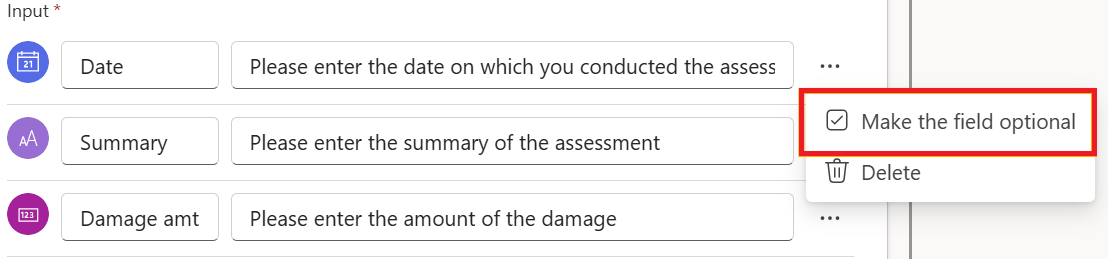
Tekst van tijdelijke aanduiding (alle invoertypen): u kunt de tekst van de tijdelijke aanduiding aanpassen, die de toegewezen gebruiker ziet wanneer deze een aanvraag ontvangt. Gebruik dit om aanvullende informatie of hints te geven over hoe het veld moet worden voltooid.
Hiervoor selecteert u in de ontwerpfunctie het veld naast het naamveld van de invoer en past u de tekst van de tijdelijke aanduiding aan. Wanneer de toegewezen gebruiker de aanvraag ontvangt, ziet deze de bijbehorende tekst van de tijdelijke aanduiding in elk veld. In de volgende afbeelding zien ze bijvoorbeeld: 'Voer de datum in waarop u de evaluatie hebt uitgevoerd'.


Opties voor één selectie (tekstinvoer): voor tekstinvoer kunt u vooraf gedefinieerde opties opgeven voor toegewezen personen. Deze opties kunnen worden geconfigureerd als één selectie, waardoor de toegewezen gebruiker één optie in de lijst moet kiezen.
Om dit te doen in de ontwerper, selecteer je de drie stippen (...) naast de tekstinvoer van je keuze en selecteer je een dropdownlijst met opties toevoegen.

Voeg de opties toe waaruit de toegewezen gebruiker moet kiezen.

Wanneer de aanvraag wordt verzonden, kan de toegewezen gebruiker een van de opties in de lijst selecteren.
Opties voor meervoudige selectie (tekstinvoer): voor tekstinvoer kunt u ook vooraf gedefinieerde opties opgeven, waarmee toegewezen personen meerdere opties kunnen selecteren. Met meervoudige selectie kan de toegewezen gebruiker meer dan één optie kiezen in de lijst met beschikbare opties.
Om dit te doen selecteert u in de ontwerper de drie stippen (...) naast de tekstinvoer van uw keuze en selecteert u een meervoudige selectielijst met opties.

Bekende problemen
Af en toe kan een actie Verzoek om informatie uitvoer retourneren die is verpakt in dubbele accolades ({{ }}), wanneer wordt verwezen naar parameters in uw werkstroom. Om dit te voorkomen, moet u ervoor zorgen dat invoernamen zonder spaties zijn geconfigureerd.