Notitie
Voor toegang tot deze pagina is autorisatie vereist. U kunt proberen u aan te melden of de directory te wijzigen.
Voor toegang tot deze pagina is autorisatie vereist. U kunt proberen de mappen te wijzigen.
Op de pagina Agents van Copilot Studio kunnen makers de status op één agentniveau bepalen als gepubliceerde agents voldoen aan de beveiligings- en governancestandaarden en controleren of de detectie van bedreigingen van een agent actief is. Zie Belangrijke concepten- Copilot Studio-beveiliging en -governance voor meer informatie.
De beveiligingsstatus van gepubliceerde agents wordt weergegeven in de kolom Beveiligingsstatus op de pagina Agents . Door de beveiligingsstatus voor elke agent weer te geven als een van beveiligde, beoordelingsvereisten of onbekend, kunnen makers snel en met vertrouwen bepalen wanneer detectie van bedreigingen actief is en hun agents zijn beveiligd.

De mogelijke waarden die een gepubliceerde agent kan hebben onder De beveiligingsstatus zijn Beveiligd, Moet worden beoordeeld en Onbekend.
Wanneer de status op agentniveau van een agent is beveiligd, is er geen onmiddellijke actie vereist (op basis van gedetecteerde signalen). Wanneer de status Beveiligd is, wordt er een groen schild weergegeven om visueel te benadrukken dat deze agent is beveiligd (
Wanneer de status op agentniveau moet worden beoordeeld, worden de beleidsregels van de agent geschonden of is de verificatie ontoereikend. Ongeacht de status kunnen makers inzoomen om een samenvattingsdialoogvenster op agentniveau weer te geven met meer informatie over de beveiliging van uw agent, onderverdeeld in categorieën.
Selecteer de status van uw agent in de kolom Beveiligingsstatus om een samenvattingsdialoogvenster op agentniveau van de beveiligingsstatus van uw agent weer te geven.
Samenvatting van beveiligingsstatus
In het dialoogvenster samenvatting van de beveiligingsstatus wordt het beveiligingsprofiel van uw agent onderverdeeld in drie categorieën: Verificatie, beleid en beheer van inhoud. Elk van deze categorieën heeft een mogelijke status van beveiligd, moet worden beoordeeld of onbekend, net als met de samenvattingsstatus op agentniveau op de pagina Agents .
Daarnaast wordt in dit dialoogvenster het aantal geblokkeerde berichten weergegeven vanwege mogelijke bedreigingen, beleidsschendingen en schendingen van instellingen voor inhoudsbeheer. Mogelijke bedreigingen zijn direct of indirect. Een mogelijke bedreiging kan bijvoorbeeld de vorm hebben van een gebruiker die beveiligingsinstellingen overschrijft met beheerderstoegang. Een mogelijke bedreiging kan een kennisbron zijn waarnaar verwezen wordt. Alle gepubliceerde agents hebben automatisch bedreigingsdetectie ingeschakeld en het actieve label weergegeven.
Net als bij de beveiligingsstatus op agentniveau, als verificatie of beleid in strijd is met geaccepteerde beveiligingsstandaarden, zoals gedefinieerd door de beveiligingsconfiguratie van uw agent, wordt er een label Voor controle op behoeften weergegeven naast de categorie in het overzichtsdialoogvenster. Als één van deze categorieën het label Moet worden beoordeeld heeft, wordt dit label samengevoegd naar de beveiligingsstatus van een enkele agent op de pagina Agents.

Als u meer details wilt zien, selecteert u In het dialoogvenster Samenvattingsbeveiliging op agentniveau de optie Details weergeven om het dialoogvenster Beveiligingsanalyse te openen.
Beveiligingsanalyse
In het dialoogvenster Beveiligingsanalyse worden statistieken en trends weergegeven over geblokkeerde berichten en de status van de agent in de categorieën verificatie, beleid en inhoudsbeheer.
Selecteer het datumbereik van beveiligingsanalysegegevens die u wilt zien. Als u geen gegevens hebt die binnen een of meer van de volgende bereiken vallen, worden deze bereiken niet weergegeven als opties om te selecteren bij de datumselectie. Kies uit de volgende opties voor bereik:
- Afgelopen 7 dagen
- Afgelopen 14 dagen
- Afgelopen 30 dagen
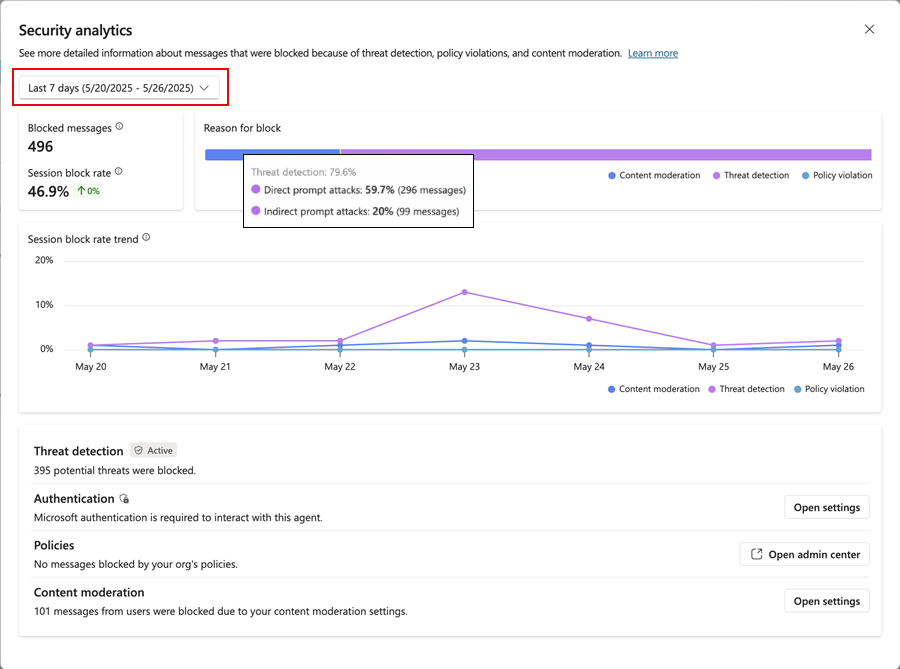
De Reden voor blokkering staafdiagram met gestapelde blokken maakt een uitsplitsing van de som van alle geblokkeerde berichten in het geconfigureerde tijdsbestek in staafsegmenten met kleurcodes, waarvan de afzonderlijke lengten het proportionele aandeel voor elke blokkeerreden vertegenwoordigen. In de afbeelding zijn er bijvoorbeeld 496 geblokkeerde berichten in de afgelopen zeven dagen, waarvan 79,6% worden geblokkeerd als potentiële bedreigingen (roze staafsegment), waarbij ongeveer 60% van het totale aantal geblokkeerde berichten directe aanvallen binnen prompts betreft. Bij een snelle blik op de grafiek met de trend in sessieblokkeringspercentages is te zien dat de snelheid van berichtblokkering vanwege de detectie van mogelijke dreigingen, zijn piek bereikt op 23 mei.
In het grafiekdiagram voor de trendlijn van het sessieblokkeringspercentage wordt het aandeel van het totale aantal sessies weergegeven waarin een prompt als een trendlijn over de tijd is geblokkeerd. Elk van de drie beveiligingscategorieën wordt afzonderlijk weergegeven als afzonderlijke, in kleur gecodeerde trendlijnen, waarbij dezelfde kleurcodering wordt gebruikt als de reden voor blokbalkdiagrammen . Zie Conversationele sessies voor meer informatie over gesprekssessies.
| Categorie bedreigingsdetectie of -beveiliging | Description | Handeling |
|---|---|---|
| Detectie van bedreigingen | Dit onderdeel toont statistieken over geblokkeerde promptaanvallen, die standaard actief worden geblokkeerd. Het biedt makers inzicht in het aantal aanvallen en trends, zodat ze inzicht krijgen in het beveiligingslandschap van hun agents. | |
| Authentication | Dit onderdeel geeft aan of de agent verificatie van eindgebruikers vereist of openbaar is. Als een autonome agent openbaar is, kan het gevoelige gegevens blootstellen aan potentiële aanvallers of onbevoegden. In dergelijke gevallen weerspiegelt de status een mogelijke bedreigingsvector die mogelijk de aandacht van de maker vereist. | Selecteer Instellingen openen om naar de pagina Beveiligingsverificatie>> voor instellingen van uw agent te gaan, waar u een verificatiemethode kunt selecteren. |
| Beleid | Dit onderdeel weerspiegelt beleidsschendingen die zijn ingesteld door beheerders in het Power Platform-beheercentrum. Agenten kunnen deze beleidsregels schenden en makers moeten op de hoogte zijn van deze schendingen en de nodige aanpassingen aanbrengen. Een agent kan bijvoorbeeld een connector gebruiken die wordt geblokkeerd door een organisatiegegevensbeleid. | Breng de vereiste wijzigingen aan in uw agent zodat deze voldoet aan het beleid van uw organisatie. Als u fouten wilt controleren vanwege beleid, selecteert u de koppeling Fouten controleren onder Beleid. Als u in plaats daarvan het beleid van uw organisatie moet wijzigen en u toegang hebt, selecteert u Het beheercentrum openen om naar het Power Platform-beheercentrum te navigeren, zodat u het beleid van uw organisatie kunt bekijken of bewerken. |
| Inhoudsbeheer | Dit onderdeel heeft geen invloed op de beveiligingsstatus, maar maakt deel uit van de statistieken en trends die beschikbaar zijn voor de maker. Het helpt ervoor te zorgen dat de inhoud die door de agent wordt gegenereerd, voldoet aan de gewenste gevoeligheidsniveaus. | Selecteer Instellingen openen om naar de pagina Settings>Ative AI van uw agent te gaan en pas onder Beheer>van inhoudsbeheer de schuifregelaar aan op het gewenste niveau van inhoudsbeheer. |