Notitie
Voor toegang tot deze pagina is autorisatie vereist. U kunt proberen u aan te melden of de directory te wijzigen.
Voor toegang tot deze pagina is autorisatie vereist. U kunt proberen de mappen te wijzigen.
U kunt Azure Synapse Link gebruiken om uw Microsoft Dataverse-gegevens te verbinden met Azure Synapse Analytics om uw gegevens te verkennen en sneller inzicht te krijgen. In dit artikel wordt beschreven hoe u de volgende taken kunt uitvoeren:
- Verbind uw Dataverse-gegevens met uw Azure Synapse Analytics workspace met de Azure Synapse Link-service.
- Beheer Dataverse-tabellen die zijn inbegrepen in Azure Synapse Link.
- Bewaak uw Azure Synapse Link.
- Ontkoppel uw Azure Synapse Link.
- Koppel uw Azure Synapse Link opnieuw.
- Bekijk uw gegevens in Azure Synapse Analytics.
Opmerking
Azure Synapse Link voor Microsoft Dataverse werd voorheen Exporteren naar data lake genoemd. De service heeft sinds mei 2021 een andere en zal doorgaan met het exporteren van gegevens naar Azure Data Lake en Azure Synapse Analytics.
Vereisten
- Dataverse: U moet beschikken over de Dataverse-beveiligingsrol Systeembeheerder. Bovendien moet voor tabellen die u via Azure Synapse Link wilt exporteren de eigenschap Wijzigingen bijhouden zijn ingeschakeld. Meer informatie: Geavanceerde opties
Vereisten voor Azure Data Lake Storage Gen2
U moet een Azure Data Lake Storage Gen2-account en de volgende rollen hebben:
- Owner
- Inzender voor Storage Blob-gegevens
- Eigenaar van Storage Blob-gegevens
Vereiste van rol eigenaar: De rol Eigenaar is vereist omdat het toevoegen van de beheerde identiteit van de Azure Synapse Link-service aan het opslagaccount een bevoorrechte bewerking is. Met deze beheerde identiteit kan de service synchronisatie uitvoeren van Dataverse naar Synapse. Momenteel is de rol Eigenaar vereist en worden aangepaste rollen met vergelijkbare bevoegdheden niet ondersteund voor deze stap.
Bevoegdheden voor beheerde identiteit:
- Eigenaar en Bijdrager aan opslagaccount: alleen vereist de eerste keer dat u de installatie uitvoert om het bestandssysteem in het opslagaccount te maken. Deze worden toegewezen aan het opslagaccount. Na de installatie kunnen deze bevoegdheden worden verwijderd zonder dat dit van invloed is op synchronisatiebewerkingen.
- Inzender voor opslagblobgegevens: Vereist voor normale blobbewerkingen tijdens normale synchronisatie.
- Eigenaar van opslagblobgegevens: Momenteel vereist voor het beheren van zowel gegevens- als toegangsmachtigingen in scenario's met betrekking tot Azure Data Lake Storage Gen2.
Uw opslagaccount moet hiërarchische naamruimte inschakelen voor zowel de eerste installatie als deltasynchronisatie.
Toegang tot de sleutel van het opslagaccount is alleen vereist voor de eerste installatie, omdat de service gebruikmaakt van autorisatie voor gedeelde sleutels om bevoegde bewerkingen uit te voeren, zoals het maken van het bestandssysteem en het tot stand brengen van de koppeling voordat u overschakelt naar verificatie van beheerde identiteiten. Na de installatie is toegang op basis van sleutels niet meer nodig.
Uw opslagaccount moet het toegestane bereik voor kopieerbewerkingen hebben ingesteld op Van elk opslagaccount.
- Synapse-werkruimte: u moet een Synapse-werkruimte hebben en toegang hebben met de rol Synapse-beheerder binnen de Synapse Studio. De Synapse workspace moet zich in dezelfde regio bevinden als uw Azure Data Lake Storage Gen2-account. Het opslagaccount moet worden toegevoegd als een gekoppelde service in de Synapse Studio. Om een Synapse-werkruimte te maken, gaat u naar Een Synapse-werkruimte maken.
Notitie
- De opslagaccount en Synapse workspace moeten worden gemaakt in dezelfde Microsoft Entra-tenant als uw Power Apps-tenant.
- Als u Ingeschakeld vanaf geselecteerde virtuele netwerken en IP-adressen wilt instellen voor gekoppelde opslagaccounts en werkruimten, moet u een Azure Synapse Link met beheerde identiteiten maken. Meer informatie: Beheerde identiteiten gebruiken voor Azure met uw Azure Data Lake Storage (zonder beheerde identiteiten ingesteld, moet u voor zowel de initiële installatie als deltasynchronisatie de optie openbare netwerktoegang inschakelen voor Azure-resources.)
- Synapse workspacen met beheerde privé-eindpunten, bescherming tegen gegevensonderschepping of beheerde virtuele netwerken worden niet ondersteund.
- U moet beschikken over de roltoegang Lezer voor de resourcegroep met de opslagaccount en Synapse-werkruimte.
- Wanneer u meerdere gebruikers toevoegt aan Synapse workspace, moeten ze de toegang van de rol Synapse-beheerder hebben binnen Synapse Studio en de rol Inzender van Blob-opslaggegevens in de Azure Data Lake Storage Gen2-account.
- Het aanmaken van Synapse Link-profielen onder een enkele DV-omgeving is beperkt tot maximaal 10.
Dataverse verbinden met Synapse workspace
Meld u aan bij Power Apps en selecteer uw voorkeursomgeving.
Selecteer in het linkernavigatiedeelvenster Azure Synapse Link. Als Azure Synapse Link niet zichtbaar is in het zijvenster, selecteert u …Meer en kiest u Alles ontdekken. Selecteer Azure Synapse Link in de sectie Gegevensbeheer.
Selecteer + Nieuwe koppeling op de opdrachtbalk.
Selecteer de optie Verbinding maken met uw Azure Synapse workspace.
Selecteer Abonnement, Resourcegroep, Naam van de werkruimte en Opslagaccount. Zorg ervoor dat de Synapse-werkruimte en het opslagaccount voldoen aan de vereisten die zijn gespecificeerd in de sectie Vereisten. Selecteer Volgende.

Opmerking
Als onderdeel van het koppelen van de omgeving aan een data lake, verleent u de service Azure Synapse Link toegang tot uw opslagaccount. Zorg ervoor dat u voldoet aan de voorwaarden voor het maken en configureren van het Azure Data Lake Storage-account en het toekennen van een eigenaarrol voor het opslagaccount aan uzelf. Bovendien verleent u de Power Platform Dataflows-service toegang tot uw opslagaccount. Meer informatie: Selfservice gegevensvoorbereiding met gegevensstromens.
Selecteer de tabellen die u wilt exporteren door ze één voor één te selecteren of door een door komma's gescheiden lijst met tabellen in te voeren in het zoekvak en selecteer vervolgens Opslaan. Alleen tabellen waarvoor de eigenschap Wijzigingen bijhouden is ingeschakeld, kunnen worden geëxporteerd. Meer informatie: Geavanceerde opties.

U kunt de bovenstaande stappen volgen om een koppeling vanuit één omgeving naar meerdere Azure Synapse Analytics workspaces en Azure-data lakes in uw Azure-abonnement te maken door een Azure-data lake als gekoppelde service toe te voegen aan een Synapse workspace. Op dezelfde manier kunt u een koppeling vanuit meerdere omgevingen naar dezelfde Azure Synapse Analytics workspace en Azure data lake maken, allemaal binnen dezelfde tenant.
Opmerking
De service Azure Synapse Link voor Dataverse is naadloos als een kant-en-klare functie geïntegreerd in het Power Platform. Het voldoet aan de beveiligings- en governancenormen die zijn vastgesteld voor gegevensopslag en -governance in Power Platform. Meer informatie: Gegevensopslag en -governance
De door Azure Synapse Link-service geëxporteerde gegevens worden tijdens de overdracht versleuteld met Transport Layer Security (TLS) 1.2 of hoger en in rust met Azure Data Lake Storage Gen2. Bovendien worden tijdelijke gegevens in de Blob Storage ook 'at rest' versleuteld. Versleuteling in Azure Data Lake Storage Gen2 helpt u bij het beschermen van uw gegevens, het implementeren van beveiligingsbeleid voor bedrijven en het voldoen aan wettelijke vereisten. Meer informatie: Azure-versleuteling van gegevens in rust Meer informatie: Azure Storage-firewalls en virtuele netwerken configureren
Tabelgegevens voor de Synapse workspace beheren
Nadat u Azure Synapse Link hebt ingesteld, kunt u de tabellen die worden geëxporteerd op twee manieren beheren:
Selecteer in het gebied Azure Synapse Link van de Power Apps (make.powerapps.com) de optie Tabellen beheren op de opdrachtbalk om een of meer gekoppelde tabellen toe te voegen of te verwijderen.
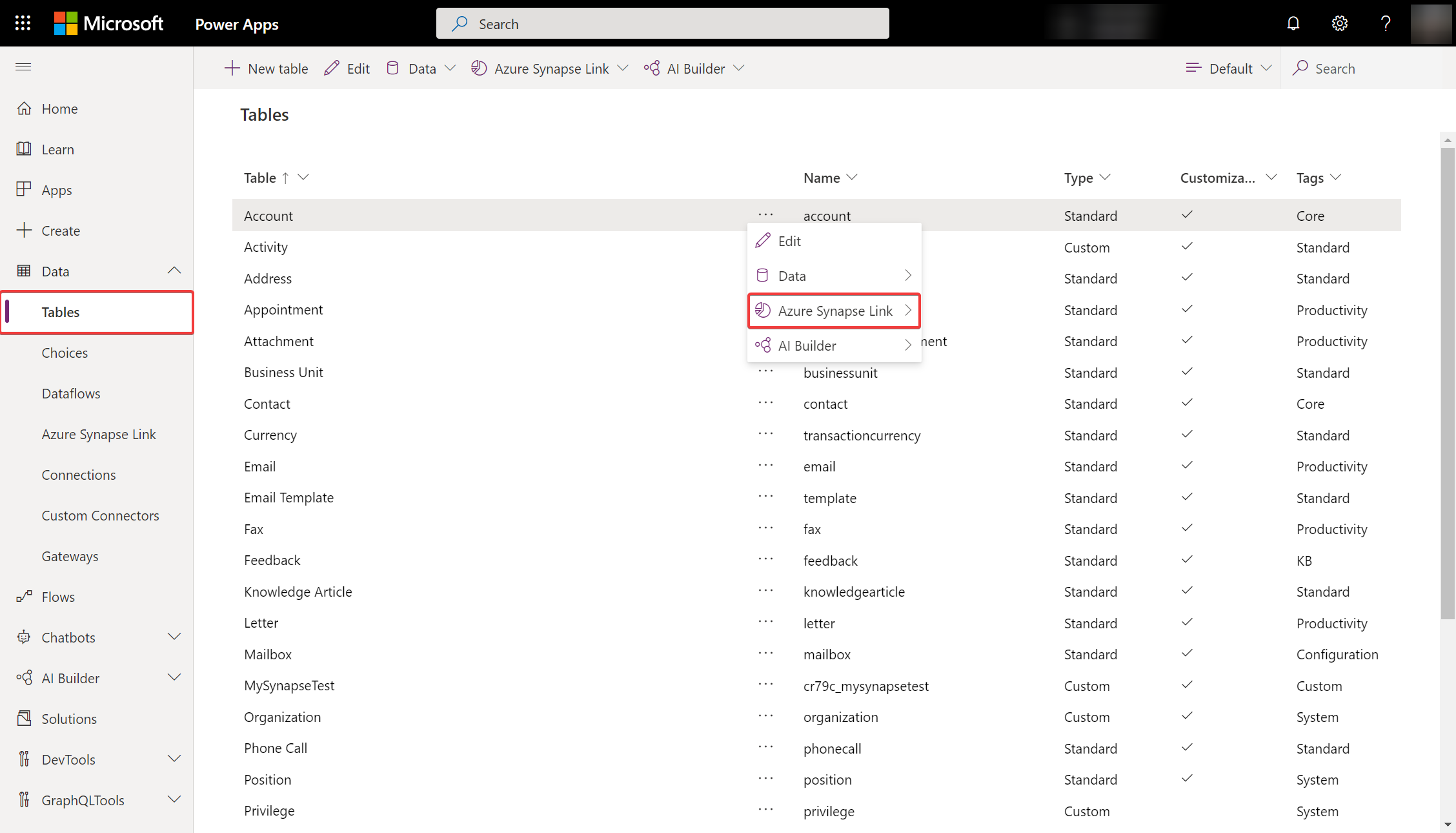
Selecteer in Power Apps Maker Portal in het gebied Tabellen de optie … naast een tabel en selecteer vervolgens het gekoppelde data lake waarnaar u tabelgegevens wilt exporteren.
Uw Azure Synapse Link bewaken
Nadat u de Azure Synapse Link hebt ingesteld, kunt u deze bewaken op het tabblad Tabellen.

- Er is een lijst met tabellen die deel uitmaken van de geselecteerde Azure Synapse Link.
- De synchronisatiestatus doorloopt verschillende stadia. NotStarted betekent dat de tabel in afwachting van synchronisatie is. Nadat de initiële synchronisatie van de tabel is voltooid, is er een naverwerkingsfase waarin geen incrementele updates plaatsvinden. Dit kan enkel uren duren, afhankelijk van de omvang van uw gegevens. Wanneer de incrementele updates weer plaatsvinden, wordt de datum voor de laatste synchronisatie regelmatig bijgewerkt.
- De kolom Aantal bevat het aantal rijen dat is geschreven. Wanneer Alleen toevoegen is ingesteld op Nee, is dit het totaal aantal records. Wanneer Alleen toevoegen is ingesteld op Ja, is dit het totaal aantal wijzigingen.
- De kolommen Alleen toevoegen en Partitiestrategie tonen het gebruik van verschillende geavanceerde configuraties.
Een Azure Synapse Link ontkoppelen
Selecteer de Azure Synapse Link die u wilt ontkoppelen.
Selecteer Ontkoppelen op de opdrachtbalk.
Als u zowel het bestandssysteem voor het data lake als de Synapse-database wilt verwijderen, typt u de koppelingsnaam om te bevestigen.
Selecteer Ja, en wacht een paar minuten totdat alles is ontkoppeld en verwijderd.
Belangrijk
De aangepaste databaseobjecten die u in de Azure Synapse Link-database maakt, worden verwijderd zodra de ontkoppeling is voltooid.
U moet uw eigen versiebeheer van uw aangepaste databaseobjectscripts implementeren om ervoor te zorgen dat u over een back-up beschikt.
Een Azure Synapse Link opnieuw koppelen
Als u het bestandssysteem hebt verwijderd bij het ontkoppelen, volgt u de bovenstaande stappen om dezelfde Synapse workspace en hetzelfde data lake opnieuw te koppelen. Als u het bestandssysteem niet hebt verwijderd bij het ontkoppelen, moet u de gegevens wissen om opnieuw te koppelen:
Navigeren naar Azure Synapse Analytics.
Selecteer ... voor de ontkoppelde database en selecteer Nieuw notitieblok>Leeg notitieblok.
Koppel het notitieblok aan een Apache Spark-pool door een pool te selecteren in het vervolgkeuzemenu. Als u geen Apache Spark-pool hebt, selecteert u Pools beheren om er een te maken.
Voer het volgende script in en vervang daarbij <DATABASE_NAME> door de naam van de database die u wilt ontkoppelen en voer het notitieblok uit.
    %%sql
    DROP DATABASE <DATABASE_NAME> CASCADE
Nadat u het notitieblok hebt uitgevoerd, vernieuwt u de databaselijst vanuit het linkerdeelvenster. Als de database nog steeds bestaat, probeert u met de rechtermuisknop op de database te klikken en Verwijderen te selecteren.
Navigeer naar Power Apps en koppel de Synapse workspace en het data lake opnieuw.
Toegang tot bijna realtime gegevens en alleen-lezen momentopnamegegevens
Na het maken van een Azure Synapse Link worden er standaard twee versies van de tabelgegevens gesynchroniseerd in Azure Synapse Analytics en/of Azure Data Lake Storage Gen2 in uw Azure-abonnement om ervoor te zorgen dat u bijgewerkte gegevens in het data lake op elk moment betrouwbaar kunt gebruiken:
- Bijna realtime gegevens: biedt een kopie van gegevens die op een efficiënte manier zijn gesynchroniseerd vanuit Dataverse via Azure Synapse Link door te detecteren welke gegevens zijn gewijzigd sinds ze voor het eerst zijn geëxtraheerd of voor het laatst zijn gesynchroniseerd.
- Momentopnamegegevens: biedt een alleen-lezenkopie van bijna realtime gegevens die met regelmatige tussenpozen (in dit geval elk uur) worden bijgewerkt.
Opmerking
Als u alleen-lezen momentopnamegegevens wilt maken, moet u ervoor zorgen dat de instelling Toegestaan bereik voor kopieerbewerkingen is geconfigureerd op Van elk opslagaccount. Meer informatie: Het toegestane bereik configureren voor kopieerbewerkingen
- Selecteer de gewenste Azure Synapse Link en selecteer vervolgens Ga naar Azure Synapse Analytics workspace in het bovenste paneel.
- Vouw Lake-databases in het linkerdeelvenster uit, selecteer dataverse-environmentName-organizationUniqueName en vouw vervolgens Tabellen uit.
Alle Bijna realtime gegevenstabellen worden weergegeven en zijn beschikbaar voor analyse met de naamconventie DataverseTableName. Alle Momentopnamegegevenstabellen worden weergegeven en zijn beschikbaar voor analyse met de naamconventie DataverseTableName_partitioned.

Wat volgt?
Nadat u de service Azure Synapse Link voor Dataverse hebt gebruikt, kunt u ontdekken hoe u uw gegevens kunt analyseren en gebruiken met Detectiehub. Om toegang te krijgen tot Detectiehub, gaat u naar Power Apps>Azure Synapse Link. Selecteer uw gekoppelde service en selecteer vervolgens het tabblad Detectiehub. Hier vindt u aanbevolen tools en samengestelde documentatie om u te helpen de meeste waarde uit uw gegevens te halen.

Zie ook
Azure Synapse Link voor Dataverse configureren met uw Azure Data Lake
Geavanceerde configuratie voor Azure Synapse Link voor Dataverse