Notitie
Voor toegang tot deze pagina is autorisatie vereist. U kunt proberen u aan te melden of de directory te wijzigen.
Voor toegang tot deze pagina is autorisatie vereist. U kunt proberen de mappen te wijzigen.
Wanneer u een agent voor een website maakt, gebruikt deze de inhoud van de hostsite om reacties te genereren. Microsoft Dataverse indexeert site-inhoud en geconfigureerde tabellen. Copilot Studio vat de geïndexeerde inhoud en tabellen samen om reacties te genereren.
Geverifieerde sitegebruikers krijgen op maat gemaakte, samengevatte antwoorden die aansluiten bij hun webrollen. Verbeter het inhoudsmodel voor geverifieerde sitegebruikers door de gegevens met de volgende stappen te verfijnen:
Ga in Power Pages naar Werkruimte instellen.
Selecteer Agent toevoegen onder Copilot.
Selecteer onder Uw gegevens verfijnen de optie Wijzigingen aanbrengen.
Selecteer Opzoekbesturingselement Tabellen kiezen om tabellen te selecteren of te wissen.
- In deze sectie kunt u meerdere tabellen selecteren. Zorg ervoor dat elke tabel die u kiest, op de site wordt gebruikt.
- Geef op de volgende pagina's de pagina op waar de tabel wordt gebruikt om de bronvermeldings-URL te genereren.
Selecteer Volgende.
Selecteer onder Tabellen kiezen de tabel die de kolommen en de paginakoppeling bevat die u wilt selecteren. Een tabel wordt alleen weergegeven als deze minimaal één kolom met meerdere regels heeft.
U kunt slechts één tabel tegelijk selecteren.
Selecteer onder Paginakoppeling toevoegen de pagina waarop de tabel wordt gebruikt.
Notitie
- Zorg ervoor dat u de juiste pagina selecteert. Anders geeft de bot een onjuiste bronvermeldings-URL voor de antwoorden.
- De pagina moet
idals queryreeksparameter gebruiken. Als u een andere parameternaam gebruikt, werkt de bronvermeldings-URL niet correct.
Selecteer onder Kolommen kiezen de kolommen die op de pagina worden gebruikt. Alleen kolommen met tekst op meerdere regels kunnen worden geselecteerd.
Selecteer Volgende en controleer uw selectie.
Selecteer Opslaan om de wijzigingen door te voeren.
Het uiterlijk van de agent aanpassen
U kunt de stijl van de agent aanpassen door de standaardklassen van het Cascading Style Sheet (CSS) te overschrijven. Hiertoe voegt u een element style toe aan de koptekstsjabloon en overschrijft u de waarden door de volgende stappen te volgen:
Open de code-editor van de site.
Vouw in de Explorer-navigatie de map web-templates uit.
Open Header.html.
Voeg uw element
styleofscripttoe.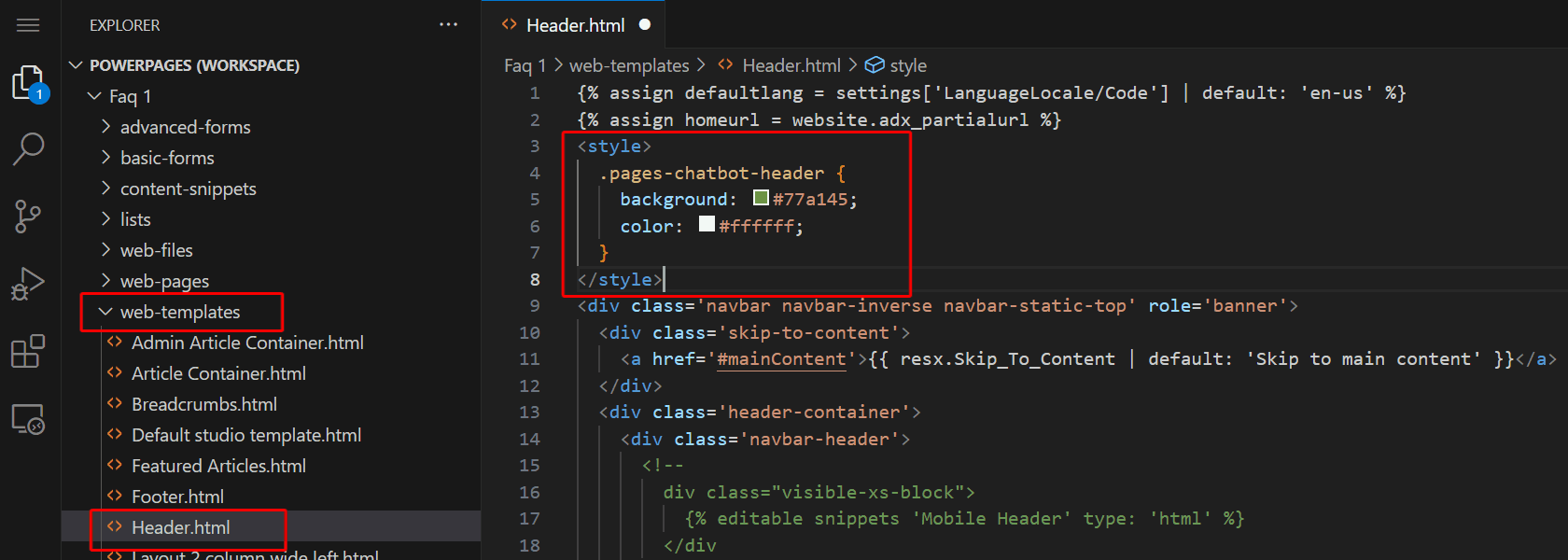
Overschrijf de nodige stijlen.
Agent-widget

Pictogram samengevouwen agent:
.pva-embedded-web-chat-widget {
    background-color: #484644;
    border: 1px solid #FFFFFF;
}
Knopinfo:
.pva-embedded-web-chat-widget .pva-embedded-web-chat-widget-tooltip-text {
    background: white;
    color: #323130;
}
Pictogramafbeelding:
<script>
document.addEventListener('DOMContentLoaded', function() {
   var buttons = document.getElementsByClassName("pva-embedded-web-chat-widget");
    buttons[0].innerHTML = '<img src="<image URL>" height= "70px" width = "70px" />';
}, false);
</script>
Notitie
Vervang <image URL> door de werkelijke bron-URL van de afbeelding. Gebruik een extern pad of upload een afbeelding naar de tabel Webbestand en gebruik de URL ervan.
Agent-elementen
De CSS-voorbeelden in deze sectie laten zien hoe u elk van de genummerde chatbotelementen in de volgende schermopname kunt aanpassen.

1. Header
.pages-chatbot-header
{
    background: #77a145;
    color: #ffffff;
}
2. Instellingen voor hoogte en breedte
.pva-embedded-web-chat[data-minimized='false'] {
    height: 80%;
    width: 25%;
    max-width: 400px;
    max-height: 740px;
}
3. Agentvenster
.pva-embedded-web-chat-window {
    background: white;
}
4. Bubble van een agent
Achtergrondkleur:
.webchat__bubble:not(.webchat__bubble--from-user) .webchat__bubble__content {
    background-color: #77a145 !important;
    border-radius: 5px !important;
}
Tekstkleur:
.webchat__bubble:not(.webchat__bubble--from-user) p {
    color: #ffffff;
}
5. Bubbel van de gebruiker
Achtergrondkleur:
.webchat__bubble.webchat__bubble--from-user .webchat__bubble__content {
    background-color: #797d81 !important;
    border-radius: 5px !important;
}
Tekstkleur:
.webchat__bubble.webchat__bubble--from-user p {
    color: #ffffff;
}
6. Verwijzingskoppelingen
.webchat__link-definitions__badge {
    color: blue !important;
}

.webchat__link-definitions__list-item-text {
    color: blue !important;
}

.webchat__render-markdown__pure-identifier {
    color: blue !important;
}
7. Instellingen voor privacyberichten
Achtergrondkleur:
.pva-privacy-message {
    background: #797d81;
}
Tekstkleur:
.pva-privacy-message p {
    color: #ffffff;
    font-size: 12px;
    font-weight: 400;
}