Notitie
Voor toegang tot deze pagina is autorisatie vereist. U kunt proberen u aan te melden of de directory te wijzigen.
Voor toegang tot deze pagina is autorisatie vereist. U kunt proberen de mappen te wijzigen.
De on-premises gegevensgateway fungeert als een brug en biedt snelle en veilige gegevensoverdracht tussen on-premises gegevens (gegevens die zich niet in de cloud bevinden) en de Power BI-, Power Automate-, Logic Apps- en Power Apps-services. Zie : Wat is een on-premises gegevensgateway? voor meer informatie.
Opmerking
De functie voor gateway- en gegevensbronbeheer in het Power Platform-beheercentrum wordt niet ondersteund op mobiele of kleinere schermen met een resolutie lager dan of gelijk aan 320 x 256.
Op de pagina Gegevens van het Power Platform-beheercentrum kunt u on-premises gegevensgateways weergeven en beheren.
- Meld u aan bij het Power Platform-beheercentrum.
- Selecteer in het navigatiedeelvenster de optie Beheren.
- Selecteer in het deelvenster Beheren, onder de sectie Gegevens, de optie Gegevens (preview).
Gebruikers die deel uitmaken van de rol Globale beheerder van Microsoft Entra (waartoe ook globale beheerders behoren), Power BI-servicebeheerders en gateway-beheerders hebben toegang tot het gegevensgateway-beheer in het Power Platform-beheercentrum. Er kunnen echter verschillen zijn in de beschikbare functies en de bewerkingen die door elk van deze rollen worden uitgevoerd.
De rol van algemene Microsoft Entra-beheerder-(inclusief globale beheerders) en Power BI-servicebeheerders kan gebruikmaken van de instelling Tenantbeheer om de lijst met blootgestelde gateways te beheren. Alleen deze beheerders zien de wisselknop Tenantbeheer .
- Schakel Tenantbeheer in om alle gateways die in uw onderneming zijn geïnstalleerd te zien en te beheren.
- Schakel Tenantbeheer uit om alle gateways te bekijken en beheren waarvoor u een beheerder bent.
U kunt schakelen tussen deze twee weergaven met deze schakeloptie in de rechterbovenhoek van de pagina.

Gegevensgateways
Op de pagina Gegevens (preview) worden alle lokale gegevensgatewayclusters weergegeven die zijn geïnstalleerd. Bovendien kunt u de volgende informatie over deze clusters bekijken:
- Naam van gatewaycluster: de naam van het gatewaycluster.
- Contactgegevens: contactgegevens van beheerders van het gatewaycluster.
- Gebruikers: de lijst met gatewaygebruikers.
- Status: selecteer Status controleren om te zien of de gatewayverbinding online of offline is.
- Gateways: het aantal gatewayleden in het gatewaycluster.
De gatewayclusterlijst bevat zowel on-premises gegevensgateways als on-premises gegevensgateways (persoonlijke modus).

DETAILS
Selecteer een gatewaycluster en selecteer vervolgens Details om de volgende informatie over gatewayleden te zien.

- Naam: de naam van het gatewaylid.
- Apparaat: het fysieke apparaat waarop de gateway is geïnstalleerd.
- Status: Selecteer het pictogram Gatewaystatus om de status van een gatewaylid te controleren.
- Versie: de versie van de gatewaysoftware die op de machine is geïnstalleerd.
- Toestand: selecteer om een gatewaylid in of uit te schakelen.
Nadat u een gatewaylid hebt geselecteerd, kunt u Verwijderen selecteren om het te verwijderen. Met deze stap wordt de gateway niet van de fysieke machine verwijderd, maar worden alle metagegevens met betrekking tot de gateway verwijderd. Het is niet mogelijk om de naam van het gatewaylid te wijzigen zodra deze is geïnstalleerd en geconfigureerd.
Instellingen
Als u instellingen voor de on-premises gegevensgateway wilt instellen, zoals de naam van het gatewaycluster, afdeling, Algemene instellingen en Power BI-instellingen, selecteert u Instellingen.
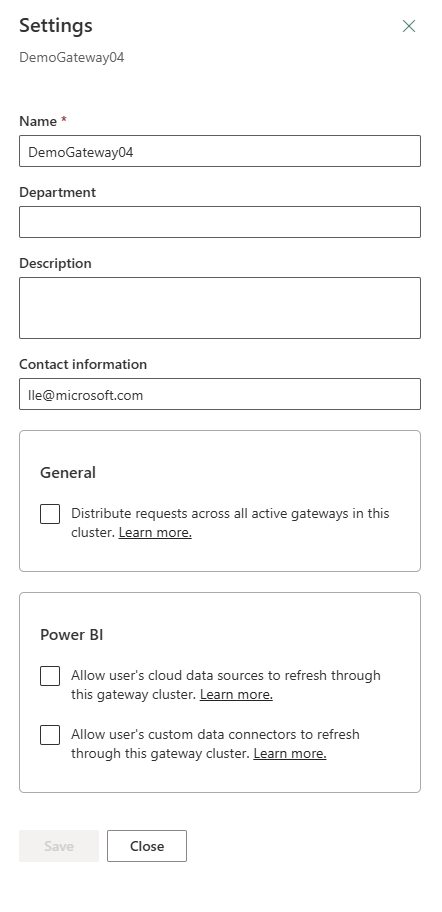
Ga voor meer informatie over Toestaan dat cloudgegevensbronnen van de gebruiker kunnen worden vernieuwd via dit gatewaycluster naar On-premises en cloudgegevensbronnen samenvoegen of toevoegen.
Ga voor meer informatie over Toestaan dat de aangepaste gegevensconnectoren van de gebruiker kunnen worden vernieuwd via dit gatewaycluster naar Aangepaste gegevensconnectoren gebruiken met de on-premises gegevensgateway.
Ga voor meer informatie over Aanvragen distribueren over alle actieve gateways in dit cluster naar Taakverdeling van aanvragen over gateways in een cluster.
Gebruikers beheren
Selecteer een gatewaycluster en selecteer vervolgens Gebruikers beheren om de lijst met gatewaygebruikers te zien. Voeg gatewaybeheerders toe of verwijder deze op de pagina Gebruikers beheren.
Voor persoonlijke gateways zou dit de eigenaar van de persoonlijke gateway weergeven en niet kunnen worden gewijzigd vanwege het beveiligingsbereik van persoonlijke gateways.
Voor on-premises datagateways in standaardmodus kunnen gebruikers worden toegevoegd in een van de volgende drie categorieën:
-
Beheer:
- Power BI: beheerders hebben volledige controle over de gateway en kunnen onder meer het volgende doen: andere beheerders toevoegen, gegevensbronnen maken, gegevensbron-gebruikers beheren en de gateway verwijderen.
- Power Apps en Power Automate: beheerders hebben volledige controle over de gateway en kunnen onder andere het volgende doen: andere beheerders toevoegen, verbindingen maken, gateways delen op de machtigingsniveaus Mag gebruiken and Mag gebruiken + delen en de gateway verwijderen.
- Anderen: beheerders hebben volledige controle over de gateway en kunnen onder meer andere beheerders toevoegen en de gateway verwijderen.
- Kan gebruiken: gebruikers die verbindingen op de gateway kunnen maken om te gebruiken voor apps en stromen, maar die de gateway niet kunnen delen. Gebruik deze machtiging voor gebruikers die apps uitvoeren, maar niet delen. Alleen van toepassing op Power Apps en Power Automate.
- Mag gebruiken + delen: gebruikers met deze machtiging kunnen een verbinding op de gateway maken om te gebruiken voor apps en stromen en delen de gateway automatisch wanneer ze een app delen. Gebruik deze machtiging voor gebruikers die apps moeten delen met andere gebruikers of met de organisatie. Alleen van toepassing op Power Apps en Power Automate.
Opmerking
- Mag gebruiken en Mag gebruiken + delen zijn alleen van toepassing op Power Apps en Power Automate.
- Bij het delen van gateways voor de machtigingsniveaus Mag gebruiken en Mag gebruiken + delen kunt u het delen beperken door de typen gegevensbronnen op te geven waarmee de gebruiker via de gateway verbinding mag maken. Er moet ten minste één type gegevensbron worden geselecteerd om de gebruiker te kunnen toevoegen.
- Kan gebruiken en Kan gebruiken + delen zijn niet van toepassing op aangepaste connectors in Power Apps en Power Automate.
- De gateway moet worden gedeeld met het machtigingsniveau Beheerder dat moet worden gebruikt door aangepaste connectors.
Een gatewaycluster verwijderen
Gebruik Verwijderen om een gatewaycluster te verwijderen. Deze bewerking is beschikbaar voor gegevensgateways in de standaardmodus en de persoonlijke modus.
Ga voor meer informatie naar Een on-premises-datagateway verwijderen.
Ondersteuning
Selecteer voor snellere probleemoplossing en assistentie Help opvragen om een paneel Help opvragen te openen. Neem de sessie-id op in een klantenondersteuningsticket voor problemen met de functie Gegevensgateways in het Power Platform-beheercentrum.

Gateways beheren per regio
Selecteer de vervolgkeuzelijst met regio's om de gatewayregio's te bekijken. Wanneer u een van de regio's selecteert, ziet u een lijst met gateways die in die regio zijn geïnstalleerd. U kunt gebruikers beheren of gatewayleden bekijken voor deze gateways. Standaard ziet u gateways in de standaardregio van uw tenant.

Filteren op gatewaytype
Selecteer de vervolgkeuzelijst met gatewaytypen om op gatewaytype te filteren. U ziet standaard alle gegevensgateways draaien in de standaardmodus. Gebruik het filter om gegevensgateways in de persoonlijke modus of alle gateways weer te geven. Zie Typen gateways voor meer informatie.

Zoeken
Gebruik Zoeken om gatewayclusters te vinden en hun details te bekijken. U kunt zoeken naar gatewayclusternamen en contactgegevens, maar niet naar beheerders.

Status
Selecteer een gatewaycluster en selecteer vervolgens Details>controleren om de status van een gatewaycluster te controleren.
Gateway-installatieprogramma's beheren
Gebruik als globale beheerder van Microsoft Entra (waartoe ook globale beheerders behoren) of als Power BI-servicebeheerder, de functie Gateway-installatie-uitvoerders beheren om te bepalen wie de on-premises gegevensgateway in uw onderneming kan installeren. Deze bewerking is niet beschikbaar voor gatewaybeheerders.
Opmerking
Deze functie is niet van toepassing op on-premises gegevensgateways (persoonlijke modus).
Selecteer Gateway-installatie-uitvoerders beheren.

Schakel de optie Beperk de gebruikers in uw organisatie die gateways kunnen installeren in. Deze optie is standaard uitgeschakeld, zodat iedereen in uw organisatie een gateway kan installeren.

Voeg gebruikers toe die gateways kunnen installeren en selecteer vervolgens Toevoegen.
Opmerking
Momenteel bieden we geen ondersteuning voor groepen voor installatieprogramma's beheren; u kunt afzonderlijke gebruikers toevoegen.
Als u gebruikers wilt verwijderen die toestemming hebben om gateways te installeren, selecteert u Installatie-uitvoerder verwijderen (
 ) en selecteert u vervolgens Bevestigen.
Opmerking
Deze stap heeft geen invloed op gateways die al zijn geïnstalleerd. Met deze functie wordt alleen het recht van gebruikers om gateways te installeren verleend of beperkt.
Als een persoon die geen toegang heeft tot het installeren van gateways, probeert een gateway te installeren, krijgt hij de volgende foutmelding zodra hij zijn of haar referenties heeft opgegeven tijdens de gatewayregistratie.

Zie ook
Veelgestelde vragen over on-premises gegevensgateway
Verbinding maken met on-premises gegevensbronnen met een on-premises gegevensgateway