Notitie
Voor toegang tot deze pagina is autorisatie vereist. U kunt proberen u aan te melden of de directory te wijzigen.
Voor toegang tot deze pagina is autorisatie vereist. U kunt proberen de mappen te wijzigen.
Opmerking
Deze connector is eigendom van en wordt geleverd door LinkedIn Learning.
De LinkedIn Learning Power BI-connector is een gespecialiseerde gegevensconnector die is ontworpen en ontwikkeld om een directe verbinding tot stand te brengen tussen Power BI- en LinkedIn Learning-API's. Via deze integratie hebben gebruikers toegang tot essentiële inzichten en metrische gegevens over betrokkenheid, waaronder voltooiingen van de cursus, uren van bekeken inhoud en actieve leerdagen.
Deze inzichten kunnen worden samengevoegd op basis van verschillende entiteiten, zoals personen, groepen, accounts of inhoudsobjecten, zoals cursussen en video's. Organisaties die deze metrische gegevens analyseren, kunnen het effect en het succes van hun leer- en ontwikkelingsinitiatieven effectief meten.
Samenvatting
| Onderdeel | Description |
|---|---|
| Status van vrijgave | Algemene beschikbaarheid |
| Products | Power BI Desktop Power Apps |
| Ondersteunde verificatietypen | Oauth 2-stapsverificatie |
Ondersteunde mogelijkheden
- De Power BI-connector vereenvoudigt het extraheren van gegevens over betrokkenheid van cursisten en cursusinformatie op een eenvoudige en praktische manier.
Opmerking
Sommige weergegeven mogelijkheden zijn mogelijk niet standaard aanwezig en vereisen mogelijk aanvullende ondersteuning van LinkedIn om in te schakelen. Neem contact op met uw LinkedIn Learning-accountteam.
Advantages
- U hoeft geen CSV-bestanden te downloaden of te ontvangen.
- De mogelijkheid om gegevensperioden van meer dan één jaar op te vragen.
- Er is geen vereiste voor het coderen van oplossingen om verbinding te maken met de LinkedIn Learning-API voor cursisten en assetgegevens.
Beperkingen
- De licentiestatus van learner is niet toegankelijk in onze rapportage-API. Deze gegevens zijn dus niet beschikbaar in de Power BI-connector.
Vereiste voorwaarden
In het scenario dat in deze zelfstudie wordt beschreven, wordt ervan uitgegaan dat u al beschikt over de volgende vereisten:
- Een Microsoft Windows-pc
- Microsoft Power BI Desktop: download hier
- Beheerderstoegang voor LinkedIn Learning
U wordt aangeraden de nieuwste versie van Power BI te gebruiken om ervoor te zorgen dat u toegang hebt tot de nieuwste versie van de LinkedIn Learning Connector.
Stappen voor het configureren van LinkedIn Learning Power BI-connector
De volgende stappen beschrijven het proces voor het configureren van de LinkedIn Learning Power BI-connector:
Opmerking
Voordat u deze configuratie start, moet u ervoor zorgen dat u de API-sleutels al hebt gegenereerd om de client-id en het clientgeheim op te halen die vereist zijn voor de Power BI-connector.
Selecteer hier: Voor de stappen voor het inrichten van API-sleutels
Zorg ervoor dat bij het genereren van de API-sleutels de selectievakjes 'inhoud en rapport' zijn ingeschakeld.
Authenticatie
Voer de volgende stappen uit om uw client-id en clientgeheim van LinkedIn Learning op te halen:
Meld u aan bij LinkedIn Learning, als u zich nog niet in het scherm Beheerder bevindt, selecteert u Ga naar Beheerder en selecteert u Me > Integreren.

Binnen de Access-inhoud en -rapporten via de API zijn de client-id en de geheime sleutel die zijn gegenereerd voor de Power BI-Connector hier te vinden.
Open vervolgens Power BI, selecteer Bestand en selecteer Vervolgens Gegevens ophalen.
Zoek in het zoekvak naar LinkedIn Learning.

Selecteer de LinkedIn Learning Connector.

Wanneer u hierom wordt gevraagd, wordt het client-id en clientgeheim ingevoerd dat in LinkedIn Learning is gegenereerd in de sectie Verbindingsreferenties . Start_date en end_date datum/tijd-parameters zijn optioneel en zijn niet vereist voor een geslaagde verbinding.
- Selecteer Basic voor het verificatietype.
- Voer de client-id in de sectie Gebruikersnaam in.
- Voer het clientgeheim in de sectie Wachtwoord in.
Aanbeveling
De parameter start_date kan worden gebruikt om meer dan één jaar aan gegevens te downloaden en de parameter end_date kan worden gebruikt in combinatie met start_date parameter om een gegevensvenster in te stellen. Als de parameter start_date leeg blijft, wordt deze automatisch ingesteld op de huidige datum min 1 jaar en wordt de parameter end_date ingesteld op de huidige datum en wordt deze continu vernieuwd tijdens gegevensupdates.
Opmerking
De client-id en het clientgeheim worden opgeslagen in Power BI en hoeven slechts eenmaal te worden ingevoerd. U kunt ze echter bijwerken onder Gegevens transformeren en vervolgens Gegevensbroninstellingen.
Zodra de verbinding tot stand is gebracht, zijn de gegevenstabellen die beschikbaar zijn om te laden in Power BI nu zichtbaar.

Overzicht van gegevenstabellen
Voer de volgende stappen uit om gegevens in tabellen te laden:
Selecteren bij Gegevens ophalen
De LinkedIn Learning-gegevensconnector selecteren
Selecteer vervolgens de tabellen die u wilt laden of maken


Opmerking
Standaard worden de gegevens van 1 jaar voor elke gegevenstabel geladen. Houd er rekening mee dat het enige tijd kan duren om te laden. Daarnaast komen de gegevenstabellen die worden gebruikt in de LinkedIn Learning Power BI-connector overeen met onze gedocumenteerde API-eindpunten.
Documentatie voor API-eindpunten:
- Documentatie voor LinkedIn Learning-API die zich hier bevindt
- Populaire cursussen voor accounts die zich hier bevinden
- Populaire aangepaste inhoud van het account is hier te vinden
- Overzicht van de totale activiteit van het account dat zich hier bevindt
- Inhoudssamenvatting die zich hier bevindt
- Overzicht van learner-activiteiten hier
- Details van cursusactiviteiten van cursisten die zich hier bevinden
- Details van de aangepaste inhoudsactiviteit van de leerling Gevonden hier
- Leerlingdetails hier te vinden
- Samenvatting van cursisten die zich hier bevinden
- Overzicht van de organisatie die zich hier bevindt
Alle gegevenstabellen, met uitzondering van Learning Assets, vertegenwoordigen activiteitenrapporten van cursisten. De tabel Learning Assets biedt onze volledige catalogus met cursussen, inclusief alle talen.
Ondanks de meerdere mogelijke query's die beschikbaar zijn in het API-eindpunt van learning-assets, worden alle assets geladen met volledige informatie. Meer informatie over het eindpunt vindt u in onze API-documentatie. Hier gevestigd
Opties voor gegevensvernieuwing
In Power BI zijn er twee belangrijke opties om gegevens te vernieuwen om ervoor te zorgen dat de meest recente up-to-datumgegevens beschikbaar zijn:
Vernieuwen op aanvraag: Hiermee kunnen gebruikers handmatig een vernieuwing van de gegevensset activeren wanneer ze de gegevens moeten bijwerken. Vernieuwen op aanvraag kan rechtstreeks vanuit de Interface van de Power BI-service of via de Power BI Desktop-toepassing worden uitgevoerd. Vernieuwen op aanvraag is handig wanneer directe toegang tot de meest recente gegevens is vereist of wanneer de gegevensbron geen ondersteuning biedt voor geplande vernieuwingen.

Geplande vernieuwing: Met deze optie kunt u een vernieuwingsschema instellen voor uw gegevensset in de Power BI-service. U kunt definiëren hoe vaak de gegevens moeten worden vernieuwd, zoals dagelijks, wekelijks of zelfs meerdere keren per dag.
Een geplande vernieuwing kan worden geconfigureerd voor uitvoering op specifieke tijdstippen of intervallen om ervoor te zorgen dat de gegevens altijd actueel zijn.
Deze optie is geschikt voor regelmatig bijgewerkte gegevenssets waarbij de gegevensbron ondersteuning biedt voor geplande vernieuwing.

Functie voor gegevensvernieuwing in de gepubliceerde gegevensset
Als u de gegevenstabellen wilt bijwerken, kunt u een vernieuwing plannen of een on-demand vernieuwing uitvoeren.
Selecteer de naam van de gegevensset die u wilt vernieuwen.

Optie vernieuwen selecteren:
- Nu vernieuwen
- Vernieuwing plannen

Incrementeel vernieuwen (optioneel)
Opmerking
Voordat u begint, moet u ervoor zorgen dat u een plan hebt dat incrementele vernieuwingen ondersteunt. Incrementel vernieuwen wordt ondersteund voor Power BI Premium, Premium per gebruiker, Power BI Pro, en Power BI Embedded modellen. Klik hier
Incrementeel vernieuwen verbetert de prestaties van updates en biedt verschillende voordelen. Deze vernieuwingsmethode werkt door een gegevensvenster te definiëren voor gegevensarchivering, incrementeel vernieuwen en realtime gegevens (indien ondersteund).

Aanvullende informatie over incrementeel vernieuwen. Hier gevestigd
- Incrementele updates worden per tabel geconfigureerd en vereisen het bewerken van de query van elke tabel in Power BI Desktop.
Opmerking
Dit proces is optioneel en is niet vereist voor een succesvolle integratie met LinkedIn Learning met behulp van de Power BI-connector.
Incrementele vernieuwingsinstellingen configureren
Voer de volgende stappen uit om het incrementeel vernieuwen in te stellen:
Klik met de rechtermuisknop op de naam van de specifieke tabel
Selecteer "Query bewerken"

Opmerking
Er zijn twee parameters van het type datum/tijd nodig: RangeStart en RangeEnd.>De namen van parameters kunnen niet worden gewijzigd.
- RangeStart: Stel deze parameter in op de datum van waaruit de gegevens moeten worden opgevraagd vanuit de API.
- RangeEnd: Stel deze parameter in op de datum van vandaag.
Selecteer "Parameters beheren"

Stel de parameters in voor RangeStart en RangeEnd.
- Selecteer Nieuw
- Voer in de sectie Naam de parameternaam voor datum/tijd in, bijvoorbeeld RangeEnd.
- Zorg ervoor dat het selectievakje Vereist is ingeschakeld.
- Voer waarden als volgt in:
Type: Datum/tijd
Voorgestelde waarden: elke waarde
Huidige waarde: huidige datum
Herhaal hetzelfde om de parameter RangeStart te maken, maar zorg ervoor dat de huidige waarde is ingesteld op de datum waarop de gegevens moeten worden opgevraagd.

Nadat u de parameters hebt gemaakt, verplaatst u deze naar het begin van de querysectie.
Selecteer vervolgens de tabelnaam en selecteer vervolgens ' Bron' in de toegepaste stappen.

Stel in de bronfunctie de parameters in zoals weergegeven: "= LinkedInLearning.Contents(RangeStart, RangeEnd)"
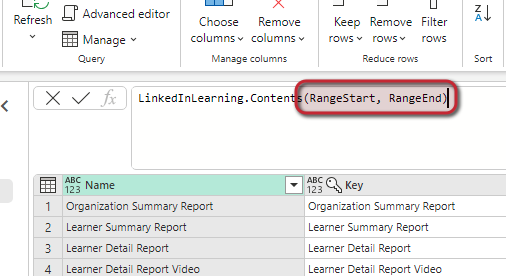
Herhaal het proces voor alle gegevenstabellen en zorg ervoor dat dezelfde parameters (RangeStart en RangeEnd) zijn ingesteld voor alle bronnen in de sectie toegepaste stappen voor elke tabel.
Configureer vervolgens het filteren van het datumbereik.
Selecteer in elke tabel of query navigatie in de sectie Toegepaste stappen.

Een datum/tijd-filter maken.
- Selecteer de vervolgkeuzepijl van de kolom Week.
- Selecteer Datum-/tijdfilters.
- Selecteer 'Aangepast filter'.
- Voer waarden als volgt in:
Selecteer Basic.
Kies 'is na of gelijk aan'.
Zorg ervoor dat de parameter is ingesteld en selecteer vervolgens RangeStart.
Selecteer En.
Kies "is eerder".
Zorg ervoor dat de parameter is ingesteld en selecteer vervolgens RangeEnd.

Sla de Power Query-editor op en sluit deze. Dit proces kan tijd in beslag nemen, afhankelijk van het aantal tabellen en het datumbereik.
De volgende stap is het inschakelen van incrementeel vernieuwen voor elke tabel.
Klik met de rechtermuisknop op de naam van de specifieke tabel.
Selecteer Incrementeel vernieuwen.
Selecteer Incrementeel vernieuw deze tabel.
Configureren op basis van voorkeur.
Klik op Toepassen.


Aanbeveling
Gegevens archiveren: Hiermee definieert u het bereik wanneer u geen gegevens meer wilt zien. Incrementele vernieuwingsgegevens: Definieert wanneer er geen query's meer worden uitgevoerd op gegevens uit de API. Zorg ervoor dat incrementeel vernieuwen is ingesteld op niet minder dan 1 maand en maximaal 6 maanden.
Gegevenskolommen/JSON
De volgende kolommen worden gebruikt door de gegevensconnector en mogen niet worden verwijderd, omdat dit fouten kan veroorzaken tijdens het vernieuwen van gegevens:
- epoch week
- week
- parameters
- total_pages_week
- page_index
- param_w_start
- pagina_data.paginering
Daarnaast bevat de kolom page_data.paging de paging-informatie die door de API wordt geretourneerd.
Als u het symbool 'uitvouwen' tegenkomt tijdens het bewerken van een query, geeft dit aan dat de kolom kan worden uitgevouwen om meer rijen weer te geven.

Als u de kolom uitbreidt, wordt er een stap toegevoegd in de query-instellingen.
- Het uitvouwen van kolommen kan worden uitgevoerd wanneer dat nodig is, waardoor rijen worden gedupliceerd.
- Het uitbreiden van kolommen is belangrijk voor het weergeven van vaardigheden in leerassets en aangepaste eigenschappen in rapporten met cursistendetails.
Gefeliciteerd! Uw leerbeheerders kunnen nu belangrijke inzichten en metrische gegevens over betrokkenheid verkrijgen via hun Microsoft Power BI-toepassing.
Veelvoorkomende problemen en tips voor probleemoplossing
Als de gegevensupdate mislukt bij het vernieuwen van gegevens:
- Selecteer het waarschuwingsteken om de details van het foutbericht weer te geven om het probleem te diagnosticeren.

- Bekijk de details van het foutbericht. Als u dit bericht bekijkt, kunt u problemen identificeren en oplossen waardoor het vernieuwen van gegevens wordt voorkomen.

Veelgestelde vragen
Raadpleeg onze veelgestelde vragen over LinkedIn Learning Reporting-API voor meer informatie.
Extra bronnen
- Documentatie voor LinkedIn Learning-API die zich hier bevindt
- Microsoft Power BI: dit bevindt zich hier
Disclaimer
LinkedIn Learning investeert voortdurend in onze rapportage-infrastructuur. In de toekomst kunnen er wijzigingen in de rapportage-API zijn die mogelijk aanpassingen vereisen voor de wijze waarop gegevens worden opgevraagd. Voor deze updates moet u mogelijk enkele updates op uw platform uitvoeren. We zijn van plan om gedetailleerde richtlijnen te verstrekken voorafgaand aan mogelijke wijzigingen om ervoor te zorgen dat u voldoende tijd hebt om de benodigde wijzigingen aan te brengen in uw toepassing.