Notitie
Voor toegang tot deze pagina is autorisatie vereist. U kunt proberen u aan te melden of de directory te wijzigen.
Voor toegang tot deze pagina is autorisatie vereist. U kunt proberen de mappen te wijzigen.
Belangrijk
Azure Synapse Analytics Data Explorer (preview) wordt op 7 oktober 2025 buiten gebruik gesteld. Na deze datum worden workloads die worden uitgevoerd in Synapse Data Explorer verwijderd en gaan de bijbehorende toepassingsgegevens verloren. We raden u ten zeerste aan om te migreren naar Eventhouse in Microsoft Fabric.
Het CMF-programma (Microsoft Cloud Migration Factory) is ontworpen om klanten te helpen bij het migreren naar Fabric. Het programma biedt praktische toetsenbordbronnen zonder kosten aan de klant. Deze resources worden gedurende een periode van 6-8 weken toegewezen, met een vooraf gedefinieerd en overeengekomen bereik. Klantnominaties worden geaccepteerd vanuit het Microsoft-accountteam of rechtstreeks door een verzoek om hulp in te dienen bij het CMF-team.
Azure Synapse Data Explorer is een snelle, volledig beheerde gegevensanalyseservice voor realtime analyse van grote hoeveelheden gegevensstreaming vanuit toepassingen, websites, IoT-apparaten en meer. Als u Data Explorer wilt gebruiken, maakt u eerst een Data Explorer-pool.
In dit artikel worden de stappen beschreven voor het maken van een Data Explorer-pool in een Synapse-werkruimte met behulp van Azure Portal.
Belangrijk
Facturering voor Data Explorer-exemplaren wordt naar rato per minuut berekend, ongeacht of u deze gebruikt of niet. Sluit uw Data Explorer-exemplaar af nadat u deze hebt gebruikt of stel een korte time-out in. Voor meer informatie, zie Resources opschonen.
Als u geen Azure-abonnement hebt, maakt u een gratis account voordat u begint.
Vereiste voorwaarden
- U hebt een Azure-abonnement nodig. Maak indien nodig een gratis Azure-account
- Synapse-werkruimte
Meld u aan bij het Azure Portal
Meld u aan bij het Azure Portal
Navigeer naar de Synapse-werkruimte
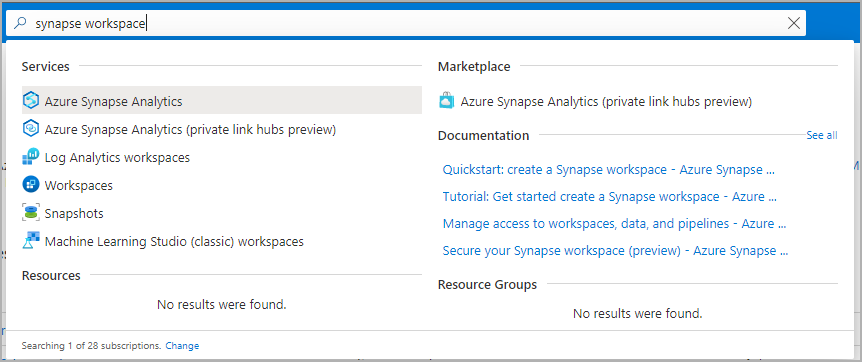
Navigeer naar de Synapse-werkruimte waar de Data Explorer-pool wordt gemaakt door de servicenaam (of resourcenaam rechtstreeks) in de zoekbalk te typen.
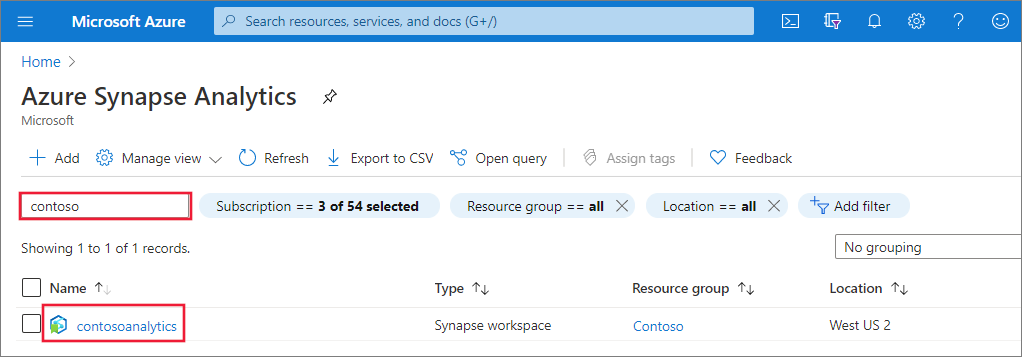
Typ in de lijst met werkruimten de naam (of een deel van de naam) van de werkruimte die u wilt openen. In dit voorbeeld gebruiken we een werkruimte met de naam contosoanalytics.
Een nieuwe Data Explorer-pool maken
Selecteer nieuwe Data Explorer-pool in de Synapse-werkruimte waarin u de Data Explorer-pool wilt maken.

Voer de volgende gegevens in op het tabblad Basisinformatie:
Configuratie Voorgestelde waarde Description Naam van Data Explorer-pool contosodataexplorer Dit is de naam die de Data Explorer-pool heeft. Werklast Rekenkracht geoptimaliseerd Deze werkbelasting biedt een hogere CPU- tot SSD-opslagverhouding. Knooppuntgrootte Klein (4 kernen) Stel dit in op de kleinste grootte om de kosten voor deze quickstart te verlagen 
Belangrijk
Houd er rekening mee dat er specifieke beperkingen zijn voor de namen die Data Explorer-pools kunnen gebruiken. Namen mogen alleen kleine letters en cijfers bevatten, mogen tussen 4 en 15 tekens zijn en moeten beginnen met een letter.
Selecteer Volgende: Aanvullende instellingen. Gebruik de volgende instellingen en laat de standaardwaarden voor de overige instellingen staan.
Configuratie Voorgestelde waarde Description Scaling Handmatig schalen Bij deze snelstart hebben we geen automatische schaling nodig. Aantal 2 Stel dit in op de kleinste grootte om de kosten voor deze quickstart te verlagen 
Kies Volgende: tags. Voeg geen tags toe.
Kies Beoordelen + creëren.
Controleer de details om te controleren of deze juist zijn en selecteer vervolgens Maken.
De Data Explorer-pool start het inrichtingsproces.

Zodra het inrichten is voltooid, gaat u terug naar de pagina Overzicht van de werkruimte en controleert u of de welkomstpagina van de nieuwe Data Explorer-pool wordt weergegeven.

Data Explorer-poolbronnen opschonen met behulp van Azure Portal
Gebruik de volgende stappen om de Data Explorer-pool uit de werkruimte te verwijderen met behulp van Azure Portal.
Waarschuwing
Als u een Data Explorer-pool verwijdert, wordt de analyse-engine uit de werkruimte verwijderd. Het is niet meer mogelijk om verbinding te maken met de pool en alle query's, pijplijnen en notebooks die gebruikmaken van de verwijderde pool, werken niet meer.
De Data Explorer-pool verwijderen
Navigeer naar de Data Explorer-pools in de werkruimte.
Als u de Data Explorer-pool wilt verwijderen (in dit geval contosodataexplorer), selecteert u Meer [...]>Verwijderen.
Als u de verwijdering wilt bevestigen, voert u de naam in van de pool die wordt verwijderd en selecteert u Vervolgens Verwijderen.

Zodra het proces is voltooid, controleert u of de pool niet meer in de lijst wordt weergegeven.