Notitie
Voor toegang tot deze pagina is autorisatie vereist. U kunt proberen u aan te melden of de directory te wijzigen.
Voor toegang tot deze pagina is autorisatie vereist. U kunt proberen de mappen te wijzigen.
van toepassing op: SQL Server SSIS Integration Runtime in Azure Data Factory
Microsoft SQL Server Integration Services-pakketten maken gebruik van verbindingen om verschillende taken uit te voeren en Integration Services-functies te implementeren:
Verbinding maken met bron- en doelgegevensarchieven zoals tekst, XML, Excel-werkmappen en relationele databases om gegevens te extraheren en te laden.
Verbinding maken met relationele databases die referentiegegevens bevatten om exacte of fuzzy zoekopdrachten uit te voeren.
Verbinding maken met relationele databases voor het uitvoeren van SQL-instructies, zoals SELECT-, DELETE- en INSERT-opdrachten en ook opgeslagen procedures.
Verbinding maken met SQL Server om onderhoud uit te voeren en taken over te dragen, zoals het maken van back-ups van databases en het overdragen van aanmeldingen.
Logboekvermeldingen schrijven in tekst- en XML-bestanden en SQL Server-tabellen en pakketconfiguraties naar SQL Server-tabellen.
Verbinding maken met SQL Server om tijdelijke werktabellen te maken die voor sommige transformaties nodig zijn om hun werk uit te voeren.
Verbinding maken met Analysis Services-projecten en -databases voor toegang tot modellen voor gegevensanalyse, proceskubussen en dimensies en DDL-code uitvoeren.
Bestaande of nieuwe bestanden en mappen specificeren om te gebruiken met Foreach Loop-enumerators en -taken.
Verbinding maken met berichtenwachtrijen en met Windows Management Instrumentation (WMI), SQL Server Management Objects (SMO), web- en e-mailservers.
Om deze verbindingen te maken, maakt Integration Services gebruik van verbindingsbeheerders, zoals beschreven in de volgende sectie.
Verbindingsbeheerders
Integration Services maakt gebruik van verbindingsbeheer als logische weergave van een verbinding. Tijdens het ontwerp stelt u de eigenschappen van een verbindingsbeheerder in om de fysieke verbinding te beschrijven die Integration Services maakt wanneer het pakket wordt uitgevoerd. Een verbindingsbeheerder bevat bijvoorbeeld de eigenschap ConnectionString die u tijdens het ontwerptijd hebt ingesteld; tijdens runtime wordt een fysieke verbinding gemaakt met behulp van de waarde in de eigenschap verbindingsreeks.
Een pakket kan meerdere exemplaren van een verbindingsbeheertype gebruiken en u kunt de eigenschappen voor elk exemplaar instellen. Tijdens runtime maakt elk exemplaar van een verbindingsbeheertype een verbinding met verschillende kenmerken.
SQL Server Integration Services biedt verschillende typen verbindingsbeheerders waarmee pakketten verbinding kunnen maken met verschillende gegevensbronnen en servers:
Er zijn ingebouwde verbindingsbeheerders die Setup installeert wanneer u Integration Services installeert.
Er zijn verbindingsbeheerders die kunnen worden gedownload via de Microsoft-website.
U kunt uw eigen aangepaste verbindingsbeheer maken als de bestaande verbindingsbeheerders niet aan uw behoeften voldoen.
Verbindingsbeheerders op pakketniveau en projectniveau
Er kan een verbindingsbeheerder worden gemaakt op pakketniveau of op projectniveau. De verbindingsbeheerder die op projectniveau is gemaakt, is beschikbaar voor alle pakketten in het project. Terwijl verbindingsbeheer op pakketniveau beschikbaar is voor dat specifieke pakket.
U gebruikt verbindingsbeheerders die zijn gemaakt op projectniveau in plaats van gegevensbronnen om verbindingen met bronnen te delen. Als u een verbindingsbeheerder op projectniveau wilt toevoegen, moet het Integration Services-project het projectimplementatiemodel gebruiken. Wanneer een project is geconfigureerd voor gebruik van dit model, wordt de map Verbindingsbeheerders weergegeven in Solution Explorer en wordt de map Gegevensbronnen verwijderd uit Solution Explorer.
Opmerking
Als u gegevensbronnen in uw pakket wilt gebruiken, moet u het project converteren naar het pakketimplementatiemodel.
Zie SSIS-projecten en -pakketten implementeren voor meer informatie over de twee modellen en over het converteren van een project naar het projectimplementatiemodel.
Ingebouwde verbindingsmanagers
De volgende tabel bevat de verbindingsbeheertypen die SQL Server Integration Services biedt.
| Typologie | Beschrijving | Onderwerp |
|---|---|---|
| LAWAAI | Maakt verbinding met ADO-objecten (ActiveX Data Objects). | ADO-verbindingsbeheer |
| ADO.NET | Maakt verbinding met een gegevensbron met behulp van een .NET-provider. | ADO.NET Verbindingsbeheer |
| CACHE | Leest gegevens uit de gegevensstroom of uit een cachebestand (.caw) en kan gegevens opslaan in het cachebestand. | Cacheverbindingsbeheer |
| VEELGESTELDE VRAGEN | Maakt verbinding met een Data Quality Services-server en een Data Quality Services-database op de server. | Verbindingsbeheer voor het opschonen van DQS |
| Excel | Hiermee maakt u verbinding met een Excel-werkmapbestand. | Excel Connection Manager |
| BESTAND | Maakt verbinding met een bestand of map. | Bestandsverbindingsbeheer |
| FLATFILE | Verbinding maken met gegevens in één plat bestand. | Plat bestandsverbindingsbeheer |
| FTP | Verbinding maken met een FTP-server. | FTP-verbindingsbeheer |
| HTTP | Maakt verbinding met een webserver. | HTTP Connection Manager |
| MSMQ | Maakt verbinding met een berichtenwachtrij. | MSMQ Connection Manager |
| MSOLAP100 | Maakt verbinding met een exemplaar van SQL Server Analysis Services of een Analysis Services-project. | Analysis Services Connection Manager |
| MULTIFILE | Maakt verbinding met meerdere bestanden en mappen. | Verbindingsbeheer voor meerdere bestanden |
| MULTIFLATFILE | Maakt verbinding met meerdere gegevensbestanden en mappen. | Verbindingsbeheer voor meerdere platte bestanden |
| OLEDB | Maakt verbinding met een gegevensbron met behulp van een OLE DB-provider. | OLE DB-verbindingsbeheer |
| ODBC | Maakt verbinding met een gegevensbron met behulp van ODBC. | ODBC-verbindingsbeheer |
| SMOServer | Maakt verbinding met een SMO-server (SQL Server Management Objects). | SMO Connection Manager |
| SMTP | Maakt verbinding met een SMTP-e-mailserver. | SMTP-verbindingsbeheer |
| SQLMOBILE | Maakt verbinding met een SQL Server Compact-database. | Verbindingsbeheer voor SQL Server Compact Edition |
| WMI | Maakt verbinding met een server en geeft het bereik van WMI-beheer (Windows Management Instrumentation) op de server op. | WMI-verbindingsbeheer |
Verbindingsmanagers die beschikbaar zijn om te downloaden
De volgende tabel bevat aanvullende typen verbindingsbeheer die u kunt downloaden van de Microsoft-website.
Belangrijk
De verbindingsbeheerders die in de volgende tabel worden vermeld, werken alleen met DE SQL Server Enterprise-editie en SQL Server Developer-editie.
| Typologie | Beschrijving | Onderwerp |
|---|---|---|
| ORAKEL | Maakt verbinding met een Oracle-versiegegevensserver<>. | De Oracle-verbindingsbeheerder is het verbindingsbeheeronderdeel van de Microsoft Connector voor Oracle by Attunity. De Microsoft Connector voor Oracle by Attunity bevat ook een bron en een bestemming. Zie de downloadpagina, Microsoft Connector voor Oracle, voor meer informatie. |
| SAPBI | Maakt verbinding met een SAP NetWeaver BI-versie 7-systeem. | Sap BI-verbindingsbeheer is het verbindingsbeheeronderdeel van de Microsoft Connector voor SAP BI. De Microsoft Connector voor SAP BI bevat ook een bron en een bestemming. Zie de downloadpagina microsoft SQL Server 2008 Feature Pack voor meer informatie. |
| TERADATA | Hiermee maakt u verbinding met een Teradata versie-infoserver<>. | De Teradata-verbindingsbeheerder is het verbindingsbeheeronderdeel van de Microsoft Connector voor Teradata door Attunity. De Microsoft Connector voor Teradata by Attunity bevat ook een bron en een bestemming. Zie de downloadpagina, Microsoft Connectors voor Oracle en Teradata van Attunity voor meer informatie. |
Aangepaste verbindingsmanagers
U kunt ook aangepaste verbindingsbeheerders schrijven. Zie Een aangepast verbindingsbeheer ontwikkelen voor meer informatie.
Verbindingsbeheerders maken
Integration Services bevat diverse verbindingsbeheerders die voldoen aan de behoeften van taken die verbinding maken met verschillende typen servers en gegevensbronnen. Verbindingsbeheerders worden gebruikt door de gegevensstroomonderdelen waarmee gegevens in verschillende typen gegevensarchieven worden geëxtraheerd en geladen, en door de logboekproviders die logboeken schrijven naar een server, SQL Server-tabel of -bestand. Een pakket met een verzendtaak maakt bijvoorbeeld gebruik van een SMTP-verbindingsbeheertype om verbinding te maken met een SMTP-server (Simple Mail Transfer Protocol). Een pakket met een SQL-taak Uitvoeren kan een OLE DB-verbindingsbeheer gebruiken om verbinding te maken met een SQL Server-database. Zie SSIS-verbindingen (Integration Services) voor meer informatie.
Als u automatisch verbindingsbeheerders wilt maken en configureren wanneer u een nieuw pakket maakt, kunt u de wizard IMPORTEREN en exporteren van SQL Server gebruiken. De wizard helpt u ook bij het maken en configureren van de bronnen en bestemmingen die gebruikmaken van de verbindingsbeheerders. Zie Pakketten maken in SQL Server Data Tools voor meer informatie.
Als u handmatig een nieuw verbindingsbeheer wilt maken en aan een bestaand pakket wilt toevoegen, gebruikt u het gebied Verbindingsbeheer dat wordt weergegeven op de tabbladen Controlestroom, Gegevensstroom en Gebeurtenis-handlers van SSIS Designer. In het gebied Verbindingsbeheer kiest u het type verbindingsbeheer dat u wilt maken en stelt u vervolgens de eigenschappen van de verbindingsbeheerder in met behulp van een dialoogvenster dat SSIS Designer biedt. Zie de sectie 'Het gebied Verbindingsbeheer gebruiken' verderop in dit onderwerp voor meer informatie.
Nadat het verbindingsbeheer is toegevoegd aan een pakket, kunt u het gebruiken in taken, Foreach Loop-containers, bronnen, transformaties en bestemmingen. Zie Integration Services-taken, Foreach Loop-container en gegevensstroom voor meer informatie.
Het gebied Verbindingsbeheer gebruiken
U kunt verbindingsbeheerders maken terwijl het tabblad Besturingsstroom, Gegevensstroom of Gebeurtenis-handlers van SSIS Designer actief is.
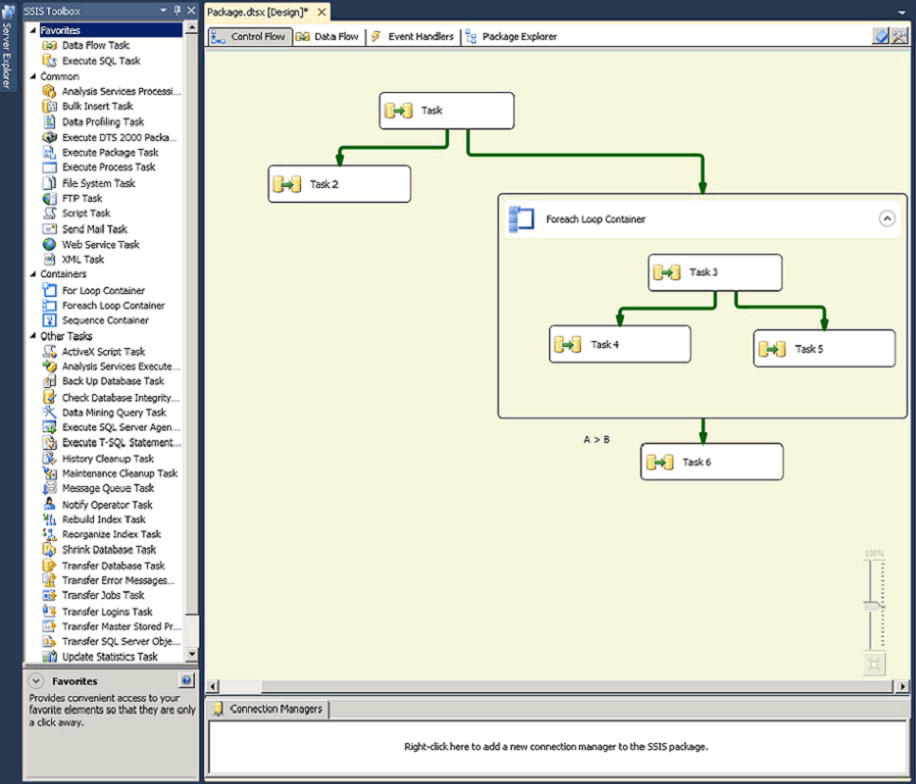
In het volgende diagram ziet u het gebied Verbindingsmanagers op het tabblad Controlestroom van SSIS Designer.
Providers van 32-bits en 64-bits voor verbindingsbeheerders
Veel van de providers die verbindingsbeheerders gebruiken, zijn beschikbaar in 32-bits en 64-bits versies. De Integration Services-ontwerpomgeving is een 32-bits omgeving en u ziet slechts 32-bits providers terwijl u een pakket ontwerpt. Daarom kunt u alleen een verbindingsbeheer configureren voor het gebruik van een specifieke 64-bits provider als de 32-bits versie van dezelfde provider ook is geïnstalleerd.
Tijdens runtime wordt de juiste versie gebruikt en het maakt niet uit of u de 32-bits versie van de provider tijdens het ontwerp hebt opgegeven. De 64-bits versie van de provider kan zelfs worden uitgevoerd als het pakket wordt uitgevoerd in SQL Server Data Tools (SSDT).
Beide versies van de provider hebben dezelfde id. Als u wilt opgeven of de Integration Services-runtime gebruikmaakt van een beschikbare 64-bits versie van de provider, stelt u de eigenschap Run64BitRuntime van het Integration Services-project in. Als de eigenschap Run64BitRuntime is ingesteld op true, vindt en gebruikt de runtime de 64-bits provider; als Run64BitRuntime onwaar is, zoekt en gebruikt de runtime de 32-bits provider. Zie Integration Services &(SSIS) en Studio Environments voor meer informatie over eigenschappen die u kunt instellen voor Integration Services-projecten.
Een verbindingsbeheer toevoegen
Een verbindingsbeheer toevoegen wanneer u een pakket maakt
Gebruik de Wizard SQL Server Importeren en Exporteren
Naast het maken en configureren van een verbindingsbeheer, helpt de wizard u ook bij het maken en configureren van de bronnen en bestemmingen die gebruikmaken van verbindingsbeheer. Zie Pakketten maken in SQL Server Data Tools voor meer informatie.
Een verbindingsbeheer toevoegen aan een bestaand pakket
Open in SQL Server Data Tools (SSDT) het Integration Services-project dat het gewenste pakket bevat.
Dubbelklik in Solution Explorer op het pakket om het te openen
Klik in SSIS Designer op het tabblad Controlestroom , het tabblad Gegevensstroom of het tabblad Gebeurtenishandler om het gebied Verbindingsmanagers beschikbaar te maken.
Klik met de rechtermuisknop op een willekeurige plaats in het gebied Verbindingsbeheer en voer een van de volgende handelingen uit:
Klik op het verbindingsbeheertype om aan het pakket toe te voegen.
– of –
Als het type dat u wilt toevoegen niet wordt weergegeven, klikt u op Nieuwe verbinding om het dialoogvenster SSIS-verbindingsbeheer toevoegen te openen, selecteert u een verbindingsbeheertype en klikt u op OK.
Het aangepaste dialoogvenster voor het geselecteerde verbindingsbeheertype wordt geopend. Zie de volgende optiestabel voor meer informatie over verbindingsbeheertypen en de beschikbare opties.
Het gebied Verbindingsmanagers bevat de toegevoegde verbindingsbeheerder.
Klik eventueel met de rechtermuisknop op verbindingsbeheer, klik op Naam wijzigen en wijzig vervolgens de standaardnaam van het verbindingsbeheer.
Als u het bijgewerkte pakket wilt opslaan, klikt u op Geselecteerd item opslaan in het menu Bestand .
Een verbindingsbeheerder toevoegen op projectniveau
Open in SQL Server Data Tools (SSDT) het Integration Services-project.
Klik in Solution Explorer met de rechtermuisknop op Verbindingsbeheer en klik op Nieuw verbindingsbeheer.
Selecteer in het dialoogvenster SSIS Connection Manager toevoegen het type verbindingsbeheer en klik op Toevoegen.
Het aangepaste dialoogvenster voor het geselecteerde verbindingsbeheertype wordt geopend. Zie de volgende optiestabel voor meer informatie over verbindingsbeheertypen en de beschikbare opties.
Het verbindingsbeheer dat u hebt toegevoegd, wordt weergegeven onder het knooppunt Verbindingsbeheer in Solution Explorer. Het wordt ook weergegeven op het tabblad Verbindingsbeheer in het venster SSIS Designer voor alle pakketten in het project. De naam van de verbindingsbeheerder op dit tabblad heeft een voorvoegsel (project) om dit verbindingsbeheer op projectniveau te onderscheiden van de verbindingsmanagers op pakketniveau.
Klik eventueel met de rechtermuisknop op verbindingsbeheer in het venster Solution Explorer onder het knooppunt Verbindingsbeheer (of) op het tabblad Verbindingsbeheerders van het venster SSIS Designer , klik op Naam wijzigen en wijzig vervolgens de standaardnaam van het verbindingsbeheer.
Opmerking
Op het tabblad Verbindingsbeheerders van het venster SSIS Designer kunt u het voorvoegsel (project) niet overschrijven vanuit de naam van de verbindingsbeheerder. Dit is standaard.
Dialoogvenster SSIS Connection Manager toevoegen
Gebruik het dialoogvenster SSIS Connection Manager toevoegen om het type verbinding te selecteren dat u aan een pakket wilt toevoegen.
Zie SSIS-verbindingen (Integration Services) voor meer informatie over verbindingsbeheerders.
Opties
Verbindingsbeheertype
Selecteer een verbindingstype en klik vervolgens op Toevoegen of dubbelklik op een verbindingstype om verbindingseigenschappen op te geven met behulp van de editor voor elk type verbinding.
Toevoegen
Geef verbindingseigenschappen op met behulp van de editor voor elk type verbinding.
Een parameter maken voor een eigenschap verbindingsbeheer
Klik in het gebied Verbindingsbeheer met de rechtermuisknop op het verbindingsbeheer waarvoor u een parameter wilt maken en klik vervolgens op Parameteriseren.
Configureer de parameterinstellingen in het dialoogvenster Parameteriseren . Zie het dialoogvenster Parameteriseren voor meer informatie.
Opmerking
Eigenschap ConnectionString is niet gevoelig en is ontworpen om gevoelige wachtwoordgegevens niet te bevatten. het wordt aanbevolen om het eigenschapswachtwoord te gebruiken om een gevoelig wachtwoord te parameteriseren.
Een verbindingsbeheer verwijderen
Een verbindingsbeheer uit een pakket verwijderen
Open in SQL Server Data Tools (SSDT) het Integration Services-project dat het gewenste pakket bevat.
Dubbelklik in Solution Explorer op het pakket om het te openen.
Klik in SSIS Designer op het tabblad Controlestroom , het tabblad Gegevensstroom of het tabblad Gebeurtenishandler om het gebied Verbindingsmanagers beschikbaar te maken.
Klik met de rechtermuisknop op het verbindingsbeheer dat u wilt verwijderen en klik vervolgens op Verwijderen.
Als u een verbindingsbeheer verwijdert dat een pakketelement, zoals een SQL-taak uitvoeren of een OLE DB-bron, gebruikt, ondervindt u de volgende resultaten:
Er wordt een foutpictogram weergegeven op het pakketelement dat de verwijderde verbindingsbeheerder heeft gebruikt.
Het pakket slaagt er niet in om te worden gevalideerd.
Het pakket kan niet worden uitgevoerd.
Als u het bijgewerkte pakket wilt opslaan, klikt u op Geselecteerde items opslaan in het menu Bestand.
Een gedeeld verbindingsbeheer verwijderen (verbindingsbeheer op projectniveau)
Als u een verbindingsbeheerder op projectniveau wilt verwijderen, klikt u met de rechtermuisknop op het verbindingsbeheerknooppunt onder het knooppunt Verbindingsbeheer in het venster Solution Explorer en klikt u vervolgens op Verwijderen. Sql Server Data Tools geeft het volgende waarschuwingsbericht weer:
Waarschuwing
Wanneer u een projectverbindingsmanager verwijdert, worden pakketten die gebruikmaken van verbindingsbeheer mogelijk niet uitgevoerd. U kunt deze actie niet ongedaan maken. Wilt u de verbindingsbeheerder verwijderen?
Klik op OK om het verbindingsbeheer te verwijderen of op Annuleren om het te behouden.
Opmerking
U kunt ook een verbindingsbeheerder op projectniveau verwijderen van het tabblad Verbindingsbeheer van het venster SSIS Designer dat is geopend voor elk pakket in het project. U doet dit door met de rechtermuisknop op het verbindingsbeheer op het tabblad te klikken en vervolgens op Verwijderen te klikken.
De eigenschappen van een verbindingsbeheer instellen
Alle verbindingsbeheerders kunnen worden geconfigureerd met behulp van het venster Eigenschappen .
Integration Services biedt ook aangepaste dialoogvensters voor het wijzigen van de verschillende typen verbindingsbeheerders in Integration Services. Het dialoogvenster heeft een andere set opties, afhankelijk van het type verbindingsbeheer.
Een verbindingsbeheer wijzigen met behulp van het venster Eigenschappen
Open in SQL Server Data Tools (SSDT) het Integration Services-project dat het gewenste pakket bevat.
Dubbelklik in Solution Explorer op het pakket om het te openen.
Klik in SSIS Designer op het tabblad Controlestroom , het tabblad Gegevensstroom of het tabblad Gebeurtenishandler om het gebied Verbindingsmanagers beschikbaar te maken.
Klik met de rechtermuisknop op verbindingsbeheer en klik op Eigenschappen.
Bewerk de eigenschapswaarden in het venster Eigenschappen . Het venster Eigenschappen biedt toegang tot bepaalde eigenschappen die niet kunnen worden geconfigureerd in de standaardeditor voor een verbindingsbeheer.
Klik op OK.
Als u het bijgewerkte pakket wilt opslaan, klikt u op Geselecteerde items opslaan in het menu Bestand.
Een verbindingsbeheer wijzigen met behulp van een verbindingsbeheerdialoogvenster
Open in SQL Server Data Tools (SSDT) het Integration Services-project dat het gewenste pakket bevat.
Dubbelklik in Solution Explorer op het pakket om het te openen.
Klik in SSIS Designer op het tabblad Controlestroom , het tabblad Gegevensstroom of het tabblad Gebeurtenishandler om het gebied Verbindingsmanagers beschikbaar te maken.
Dubbelklik in het gebied Verbindingsbeheer op het verbindingsbeheer om het dialoogvenster Verbindingsbeheer te openen. Zie de volgende tabel voor informatie over specifieke typen verbindingsbeheer en de beschikbare opties voor elk type.
Als u het bijgewerkte pakket wilt opslaan, klikt u op Geselecteerde items opslaan in het menu Bestand.
Verwante inhoud
Video, Maak gebruik van Microsoft Attunity Connector voor Oracle om pakketprestaties te verbeteren, op technet.microsoft.com
Blogbericht, verbinding maken met MySQL vanuit SSIS, op blogs.msdn.com.
Technisch artikel, SharePoint-gegevens extraheren en laden in SQL Server Integration Services, op msdn.microsoft.com.
Technisch artikel: u krijgt het foutbericht 'DTS_E_CANNOTACQUIRECONNECTIONFROMCONNECTIONMANAGER' bij het gebruik van Oracle-verbindingsbeheer in SSIS op support.microsoft.com.