Notitie
Voor toegang tot deze pagina is autorisatie vereist. U kunt proberen u aan te melden of de directory te wijzigen.
Voor toegang tot deze pagina is autorisatie vereist. U kunt proberen de mappen te wijzigen.
van toepassing op: SQL Server SSIS Integration Runtime in Azure Data Factory
In dit artikel wordt beschreven hoe u de eigenschappen van de Power Query-bron configureert in de SSIS-gegevensstroom (SQL Server Integration Services). Power Query is een technologie waarmee u verbinding kunt maken met verschillende gegevensbronnen en gegevens kunt transformeren met Excel/Power BI Desktop. Zie het artikel Power Query - Overzicht en Leren voor meer informatie. Het script dat door Power Query wordt gegenereerd, kan worden gekopieerd en geplakt in de Power Query-bron in de SSIS-gegevensstroom om het te configureren.
Opmerking
Voor de huidige preview-versie kan Power Query-bron alleen worden gebruikt op SQL Server 2017/2019/2022 en Azure-SSIS Integration Runtime (IR) in Azure Data Factory (ADF). U kunt de nieuwste Power Query-bron voor SQL Server 2017/2019/2022 downloaden en installeren. Power Query-bron voor Azure-SSIS IR is al vooraf geïnstalleerd. Zie het artikel SSIS inrichten in ADF als u Azure-SSIS IR wilt inrichten.
De Power Query-bron configureren
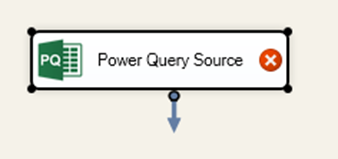
Als u de Power Query-broneditor in SSDT wilt openen, sleept u De Power Query-bron uit de SSIS-werkset naar de ontwerpfunctie voor gegevensstromen en dubbelklikt u erop.
Aan de linkerkant worden drie tabbladen weergegeven. Op het tabblad Query's kunt u de querymodus selecteren in de vervolgkeuzelijst.
- Met één querymodus kunt u één Power Query-script kopiëren en plakken vanuit Excel/Power BI Desktop.
- Met één query uit de variabelemodus kunt u een tekenreeksvariabele opgeven die uw query bevat die moet worden uitgevoerd.

Op het tabblad Verbindingsbeheer kunt u Power Query-verbindingsbeheerders toevoegen of verwijderen die toegangsreferenties voor gegevensbronnen bevatten. Als u de knop Gegevensbron detecteren selecteert, worden de gegevensbronnen waarnaar wordt verwezen in uw query geïdentificeerd en worden deze weergegeven, zodat u de juiste bestaande Power Query-verbindingsmanagers kunt toewijzen of nieuwe kunt maken.


Ten slotte kunt u op het tabblad Kolommen de gegevens van de uitvoerkolom bewerken.

Power Query Connection Manager configureren
Wanneer u uw gegevensstroom ontwerpt met Power Query-bron op SSDT, kunt u op de volgende manieren een nieuw Power Query-verbindingsbeheer maken:
- Maak deze indirect op het tabblad Verbindingsbeheer van Power Query-bron nadat u de knopDetecteren van gegevensbron/ hebt geselecteerd en nieuwe verbinding hebt geselecteerd<...> in de vervolgkeuzelijst zoals hierboven beschreven.
- Maak deze rechtstreeks door met de rechtermuisknop op het deelvenster Verbindingsbeheer van uw pakket te klikken en nieuwe verbinding te selecteren... in de vervolgkeuzelijst.

Dubbelklik in het dialoogvenster SSIS Connection Manager toevoegen op PowerQuery in de lijst met verbindingsbeheertypen.

In de Power Query Connection Manager-editor moet u het gegevensbrontype, het gegevensbronpad en het verificatietype opgeven, en de juiste toegangsreferenties toewijzen. Voor gegevensbrontype kunt u momenteel een van de 22 soorten selecteren in de vervolgkeuzelijst.

Voor sommige van deze bronnen (Oracle, DB2, MySQL, PostgreSQL, Teradata, Sybase) zijn extra installaties van ADO.NET stuurprogramma's vereist die kunnen worden verkregen in het artikel over vereisten voor Power Query . U kunt de aangepaste installatie-interface gebruiken om deze te installeren op uw Azure-SSIS IR. Zie het artikel Aanpassen Azure-SSIS IR .
Voor gegevensbronpad kunt u gegevensbronspecifieke eigenschappen invoeren die een verbindingsreeks vormen zonder de verificatiegegevens. Het pad voor de SQL-gegevensbron wordt bijvoorbeeld gevormd als <Server>;<Database>. U kunt de knop Bewerken selecteren om waarden toe te wijzen aan gegevensbronspecifieke eigenschappen die het pad vormen.

Ten slotte kunt u voor Authenticatietype selecteren uit Anoniem/, Windows-verificatie/, Gebruikersnaam Wachtwoord/, en Sleutel in het vervolgkeuzemenu, voert u de juiste toegangsreferenties in en selecteert u de knop Verbinding testen om ervoor te zorgen dat de Power Query-bron juist is geconfigureerd.

Huidige beperkingen
Oracle-gegevensbron kan momenteel niet worden gebruikt op Azure-SSIS IR, omdat oracle ADO.NET stuurprogramma daar niet kan worden geïnstalleerd. Installeer daarom het Oracle ODBC-stuurprogramma in plaats daarvan en gebruik ODBC-gegevensbron om voorlopig verbinding te maken met Oracle. Zie het ORACLE STANDARD ODBC-voorbeeld in het artikel Azure-SSIS IR aanpassen .
Webgegevensbron kan momenteel niet worden gebruikt voor Azure-SSIS IR met aangepaste instellingen. Gebruik deze dus voorlopig op Azure-SSIS IR zonder aangepaste instellingen.
Volgende stappen
Meer informatie over het uitvoeren van SSIS-pakketten in de Azure-SSIS IR als eersteklas activiteiten in ADF-pijplijnen. Zie het artikel Runtime-uitvoering van SSIS-pakketactiviteit uitvoeren.